
hace 12 años
¿Necesitas instalar un archivo DLL en tu sistema Windows de 64 bits y te parece un proceso complicado? Los archivos DLL (Dynamic Link Library o Librería de Enlace Dinámico) son componentes esenciales en Windows, conteniendo funciones y datos que múltiples programas pueden utilizar simultáneamente. Instalarlos correctamente es crucial para que ciertas aplicaciones funcionen adecuadamente. Aunque el proceso tradicional puede ser confuso, te presentamos un método extremadamente sencillo y eficiente utilizando archivos batch, simplificando la instalación al máximo.
¿Por qué instalar archivos DLL manualmente?
En la mayoría de los casos, las DLL se instalan automáticamente junto con el software que las necesita. Sin embargo, existen situaciones donde la instalación manual se vuelve necesaria:
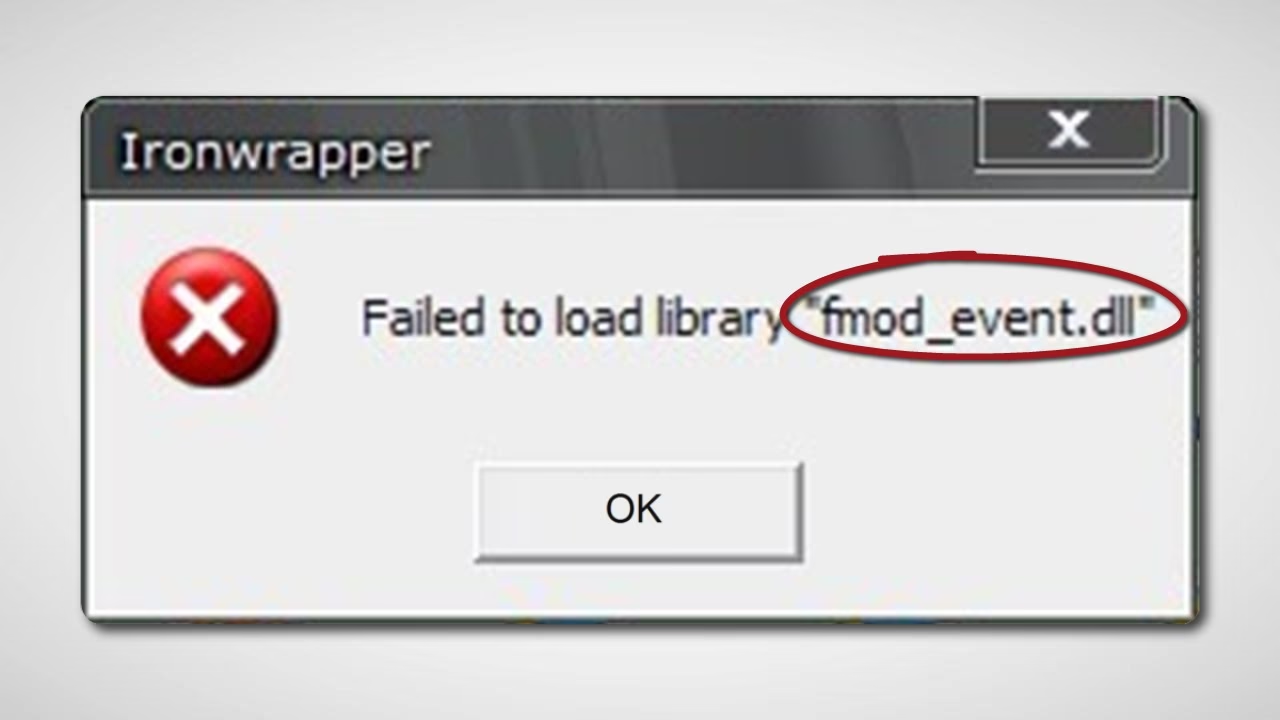
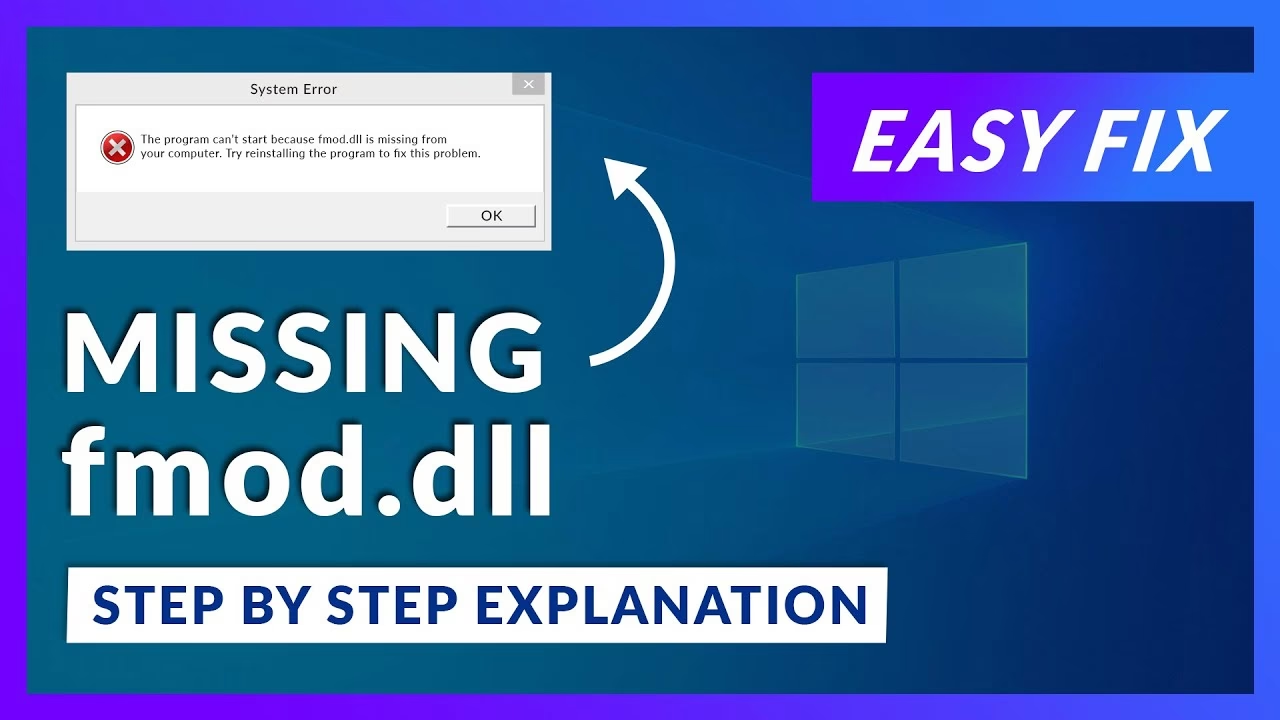
- Errores de "DLL faltante": Cuando un programa te indica que falta un archivo DLL específico, la instalación manual es la solución.
- Software antiguo o no estándar: Algunas aplicaciones antiguas o desarrolladas de forma menos convencional pueden requerir que registres las DLL manualmente.
- Desarrollo de software: Si eres desarrollador, es probable que necesites registrar tus propias DLL para probar y distribuir tus aplicaciones.
El método tradicional (y por qué puede ser complicado)
El método tradicional para instalar una DLL implica los siguientes pasos:
- Copiar la DLL a la carpeta del sistema: Generalmente, esto significa mover el archivo DLL a
C:\Windows\System32para sistemas de 64 bits oC:\Windows\SysWOW64para programas de 32 bits en sistemas de 64 bits (¡confuso, verdad!). - Registrar la DLL: Utilizar la herramienta
regsvr32desde la línea de comandos con privilegios de administrador para registrar la DLL en el sistema.
Este proceso, aunque funcional, tiene varios inconvenientes:
- Requiere privilegios de administrador: Necesitas ejecutar comandos con permisos elevados, lo que puede ser un obstáculo para usuarios menos experimentados.
- Confusión con las carpetas del sistema: Saber si la DLL debe ir en
System32oSysWOW64puede generar errores y frustración. - Línea de comandos: No todos los usuarios se sienten cómodos utilizando la línea de comandos.
La solución sencilla: Archivos Batch al rescate
Para simplificar este proceso, te presentamos una solución basada en archivos batch. Estos archivos automatizan los pasos necesarios, eliminando la necesidad de mover archivos manualmente a carpetas del sistema y ejecutar comandos complicados. Este método es especialmente útil porque permite que Windows gestione automáticamente la versión correcta de regsvr32, evitando errores.
Paso a paso: Creando y utilizando los archivos Batch
Sigue estos sencillos pasos para crear y utilizar los archivos batch que instalarán tus DLL de forma rápida y segura:
1. Crea un nuevo archivo de texto
En la carpeta donde se encuentra el archivo DLL o AX que deseas registrar, crea un nuevo archivo de texto. Puedes hacerlo haciendo clic derecho en un espacio vacío de la carpeta, seleccionando "Nuevo" y luego "Documento de texto".
2. Copia el código Batch adecuado
Abre el archivo de texto que acabas de crear y pega UNO de los siguientes códigos, dependiendo de si necesitas registrar una DLL para un sistema de 64 bits o uno de 32 bits. Aunque estés en un sistema de 64 bits, algunas aplicaciones pueden ser de 32 bits y requerir el registro en la carpeta SysWOW64.
Código Batch para sistemas de 64 bits:
echo BEGIN DRAG-AND-DROP %n1 REGISTRAR FOR 64-BIT SYSTEMS copy %1 C:\Windows\System32 regsvr32 "%nx1" echo END BATCH FILE pauseCódigo Batch para sistemas de 32 bits:
echo BEGIN DRAG-AND-DROP %n1 REGISTRAR FOR 32-BIT SYSTEMS copy %1 C:\Windows\SysWOW64 regsvr32 "%nx1" echo END BATCH FILE pause¡Importante! Elige el código correcto. Si no estás seguro de si la DLL es de 32 o 64 bits, y estás en un sistema de 64 bits, prueba primero con el script de 64 bits. Si no funciona, prueba con el de 32 bits. En muchos casos, las DLL de 32 bits en sistemas de 64 bits deben ir en SysWOW64.
3. Guarda el archivo Batch
Guarda el archivo de texto con la extensión .bat. Por ejemplo, puedes nombrarlo registrar_dll_64bits.bat o registrar_dll_32bits.bat para distinguirlos fácilmente. Asegúrate de seleccionar "Todos los archivos" en el menú desplegable "Guardar como tipo" para que se guarde correctamente como un archivo batch.
4. Arrastra y suelta la DLL sobre el archivo Batch
Una vez que hayas guardado el archivo batch, simplemente arrastra el archivo DLL (o AX) que deseas registrar y suéltalo sobre el icono del archivo batch. Windows te pedirá permisos de administrador si es necesario.
5. Verifica el resultado
El archivo batch se ejecutará en una ventana de línea de comandos. Verás mensajes indicando si la DLL se copió y registró correctamente. La línea pause al final del script mantiene la ventana abierta para que puedas leer los mensajes antes de que se cierre. Si la DLL se registró correctamente, verás un mensaje de éxito de regsvr32.
Manejo del Control de Cuentas de Usuario (UAC)
En algunos casos, el Control de Cuentas de Usuario (UAC) de Windows podría no permitir que el archivo batch se ejecute con privilegios de administrador directamente al arrastrar y soltar. Si esto ocurre, puedes seguir estos pasos para forzar la ejecución como administrador:
- Haz clic derecho en el archivo Batch: Selecciona el archivo
.batque creaste. - Crea un acceso directo: Elige la opción "Crear acceso directo".
- Haz clic derecho en el acceso directo: Selecciona "Propiedades".
- Ve a la pestaña "Compatibilidad": Haz clic en la pestaña "Compatibilidad" en la ventana de propiedades.
- Marca la casilla "Ejecutar este programa como administrador": Activa la casilla que dice "Ejecutar este programa como administrador".
- Aplica los cambios: Haz clic en "Aplicar" y luego en "Aceptar".
- Arrastra y suelta la DLL sobre el acceso directo: Ahora, arrastra y suelta el archivo DLL sobre el acceso directo que acabas de modificar.
Este método alternativo asegura que el archivo batch se ejecute con los privilegios necesarios para registrar la DLL correctamente.
Consideraciones importantes
- Copia vs. Mover: El script utiliza el comando
copyen lugar demove. Esto es intencional para evitar problemas con el UAC en intentos posteriores. Si la instalación falla por alguna razón, la DLL original permanecerá intacta en su ubicación original. - Eliminar el archivo original (opcional pero recomendado): Una vez que hayas verificado que la DLL se ha registrado correctamente y que tu aplicación funciona, puedes eliminar el archivo DLL original de su ubicación inicial si ya no lo necesitas allí. La copia en la carpeta del sistema es la que el sistema utilizará.
- Sobreescritura de copias anteriores: No te preocupes por las copias de la DLL que puedan haber quedado en las carpetas del sistema de ejecuciones anteriores del script. Cada vez que ejecutes el archivo batch, las copias existentes se sobrescribirán.
- Eliminar copias incorrectas (si es necesario): Si por error utilizaste el script incorrecto (por ejemplo, el de 64 bits para una DLL de 32 bits), es recomendable que elimines la copia incorrecta de la carpeta del sistema (
C:\Windows\System32oC:\Windows\SysWOW64) antes de ejecutar el script correcto. Esto evita posibles conflictos.
Preguntas Frecuentes (FAQ)
- ¿Qué pasa si recibo un error al ejecutar el archivo Batch?
- Verifica que hayas copiado el código batch correctamente y que lo hayas guardado con la extensión
.bat. Asegúrate también de estar ejecutando el archivo batch con privilegios de administrador (especialmente si el UAC está activado). Revisa los mensajes de error en la ventana de línea de comandos para identificar el problema. Si el error persiste, busca información específica sobre el error deregsvr32que se muestra. - ¿Cómo desregistro una DLL si ya no la necesito?
- Puedes desregistrar una DLL utilizando
regsvr32con el parámetro/u. Abre una ventana de línea de comandos como administrador y ejecuta el comando:regsvr32 /u "C:\Windows\System32\nombredelladll.dll"(oSysWOW64si la registraste en esa carpeta), reemplazandonombredelladll.dllcon el nombre del archivo DLL que deseas desregistrar. También puedes crear archivos batch similares a los de registro, pero utilizandoregsvr32 /uen lugar deregsvr32. - ¿Es seguro utilizar archivos Batch para registrar DLLs?
- Sí, el método con archivos batch es seguro y simplifica el proceso. Los scripts proporcionados solo realizan operaciones de copia y registro utilizando herramientas estándar de Windows (
copyyregsvr32). Siempre es recomendable descargar las DLL desde fuentes confiables para evitar problemas de seguridad. - ¿Puedo usar este método para archivos .OCX también?
- Sí, este método funciona tanto para archivos
.dllcomo para archivos.ocx(ActiveX controls). Los archivos.ocxson un tipo especial de DLL y se registran de la misma manera. - ¿Qué diferencia hay entre System32 y SysWOW64 en un sistema de 64 bits?
- En un sistema operativo Windows de 64 bits, la carpeta
System32está destinada a las DLL y archivos del sistema de 64 bits. La carpetaSysWOW64(WOW64 significa "Windows 32-bit On Windows 64-bit") se utiliza para almacenar las DLL y archivos del sistema de 32 bits. Esto permite que las aplicaciones de 32 bits funcionen correctamente en sistemas de 64 bits. Cuando ejecutasregsvr32, Windows automáticamente redirige la llamada a la versión correcta (de 32 o 64 bits) dependiendo de dónde se encuentre el archivo batch y el contexto.
Con este sencillo método utilizando archivos batch, instalar archivos DLL en Windows de 64 bits se convierte en una tarea rápida y sin complicaciones. ¡Olvídate de los métodos complicados y empieza a disfrutar de la eficiencia de este proceso!