
hace 8 años
En el dinámico mundo del marketing digital, comprender cómo interactúan los usuarios con tu sitio web o aplicación es fundamental para el éxito. Google Analytics, una herramienta poderosa y ampliamente utilizada, ofrece una funcionalidad esencial para este propósito: los eventos. Estos permiten rastrear acciones específicas de los usuarios, brindando una visión detallada más allá de las simples visitas de página. En este artículo, exploraremos en profundidad qué son los eventos en Google Analytics, los diferentes tipos que existen, cómo funcionan, y cómo puedes implementarlos para obtener información valiosa y optimizar tu estrategia digital.

- ¿Qué son los Eventos en Google Analytics?
- Tipos de Eventos en Google Analytics
- ¿Cómo Funcionan los Eventos en Google Analytics?
- Visualización de Eventos en Tiempo Real
- Eventos Clave: Midiendo el Éxito de tu Negocio
- Entendiendo la Agrupación de Eventos
- Creación de Eventos de Conversión en Google Ads con HubSpot
- Creación de Eventos en Google Tag Manager
- Eventos Clave en Analytics: Enfócate en lo Importante
- Conclusión
¿Qué son los Eventos en Google Analytics?
Los eventos en Google Analytics son interacciones de usuario que se miden de forma independiente de las cargas de página. Imagina que tu sitio web es un escenario y las acciones de los usuarios son los eventos que ocurren en él. Desde un simple clic en un botón hasta la reproducción de un video o la descarga de un archivo, los eventos te permiten rastrear prácticamente cualquier interacción relevante para tu negocio. Piensa en un sitio de comercio electrónico: podrías usar eventos para medir cuándo un usuario añade un producto al carrito, inicia el proceso de compra o completa una transacción. En un blog, podrías rastrear la lectura completa de un artículo, los clics en enlaces externos o las suscripciones al newsletter.
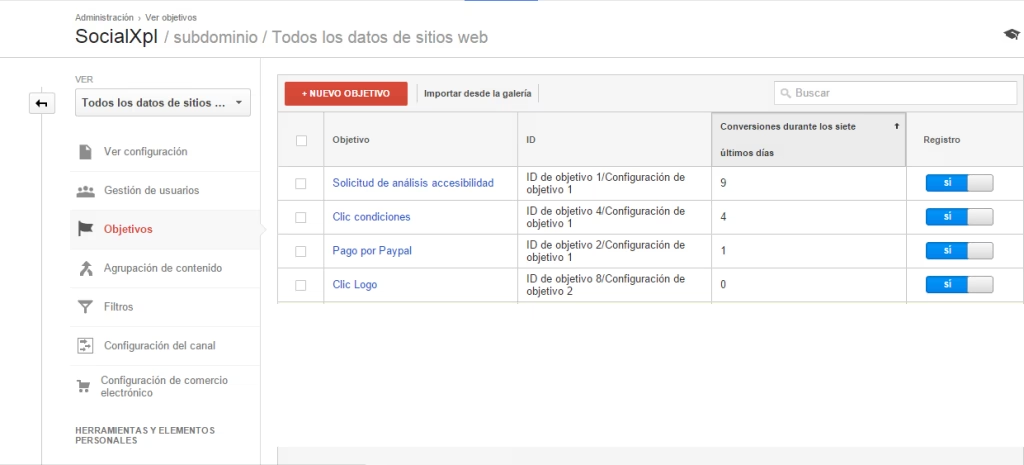
En esencia, los eventos te proporcionan una capa de análisis más profunda que las métricas básicas como las vistas de página y las sesiones. Te permiten entender el comportamiento del usuario en un nivel granular, identificando qué contenido es más atractivo, qué acciones conducen a conversiones y cómo los usuarios interactúan con los elementos interactivos de tu sitio.
Por ejemplo, un sitio web de noticias podría definir eventos como:
- article_read: Se activa cuando un usuario termina de leer un artículo completo.
- video_play: Se registra cada vez que un usuario inicia la reproducción de un video incrustado.
- newsletter_signup: Se contabiliza cuando un usuario se suscribe al boletín informativo.
Al medir estos eventos, el propietario del sitio web puede obtener información valiosa sobre qué tipo de contenido es más popular entre sus visitantes y cómo interactúan con las diferentes secciones del sitio. Esta información es crucial para tomar decisiones basadas en datos y optimizar la estrategia de contenido y la experiencia del usuario.
Tipos de Eventos en Google Analytics
Google Analytics clasifica los eventos en diferentes categorías, facilitando su gestión y análisis. Comprender estos tipos es esencial para implementar un seguimiento efectivo. Principalmente, distinguimos tres categorías principales:
Eventos Recogidos Automáticamente
Estos eventos, como su nombre indica, se recopilan de manera automática por Google Analytics una vez que configuras correctamente la herramienta en tu sitio web o aplicación. No requieren ninguna configuración adicional por tu parte. Son eventos fundamentales que proporcionan una base para el análisis del comportamiento del usuario.
Ejemplos de eventos recogidos automáticamente incluyen:
- first_visit: Se activa la primera vez que un usuario visita un sitio web o abre una aplicación.
- session_start: Se registra al inicio de cada sesión de usuario.
- page_view: Se contabiliza cada vez que se carga una página en el sitio web.
- app_remove: Se registra cuando un usuario desinstala una aplicación.
- app_update: Se activa cuando una aplicación se actualiza.
Estos eventos son la base de muchos informes estándar en Google Analytics y proporcionan información esencial sobre el tráfico y la interacción básica del usuario.
Eventos de Medición Mejorada
Los eventos de medición mejorada son una evolución de los eventos recogidos automáticamente. También se configuran de forma predeterminada al instalar Google Analytics, pero requieren que habilites la “Medición Mejorada” en la configuración de tu flujo de datos. Una vez activada, Google Analytics comenzará a rastrear automáticamente interacciones adicionales sin necesidad de código adicional.
Los eventos de medición mejorada incluyen:
- scroll: Se activa cuando un usuario se desplaza hasta el final de una página (normalmente el 90% de la página).
- click de salida: Se registra cuando un usuario hace clic en un enlace que lleva a un sitio web externo.
- búsqueda en el sitio: Se contabiliza cuando un usuario utiliza la función de búsqueda interna de tu sitio web.
- interacciones con vídeo: Rastrea el inicio, progreso (25%, 50%, 75%) y finalización de vídeos incrustados en tu sitio (compatible con YouTube).
- descargas de archivos: Se registra cuando un usuario hace clic en un enlace para descargar un archivo (como PDFs, documentos, hojas de cálculo, etc.).
La medición mejorada te proporciona una visión más rica del comportamiento del usuario con un esfuerzo mínimo de configuración, permitiéndote capturar interacciones comunes sin necesidad de codificación manual.
Eventos Recomendados
Los eventos recomendados son eventos que debes implementar manualmente, pero que Google Analytics sugiere utilizar debido a su relevancia y utilidad generalizada. Tienen nombres y parámetros predefinidos, lo que facilita su análisis y permite aprovechar futuras funcionalidades de informes y análisis de Google Analytics.
Utilizar eventos recomendados te asegura una mayor compatibilidad con las funciones de Google Analytics y te permite comparar tus datos con benchmarks de la industria. Se dividen en categorías según el tipo de negocio o plataforma (por ejemplo, eventos recomendados para comercio electrónico, juegos, etc.).
Ejemplos de eventos recomendados para un sitio de comercio electrónico:
- add_to_cart: Cuando un usuario añade un producto al carrito de compra.
- begin_checkout: Cuando un usuario inicia el proceso de pago.
- purchase: Cuando un usuario completa una compra.
- view_item: Cuando un usuario visualiza la página de detalles de un producto.
- add_payment_info: Cuando un usuario introduce información de pago durante el proceso de compra.
Implementar eventos recomendados requiere una planificación y configuración manual, pero proporciona datos valiosos y estandarizados para el análisis de tu negocio.
Eventos Personalizados
Los eventos personalizados son aquellos que defines completamente a tu medida para rastrear interacciones específicas que no se cubren con los eventos automáticos, de medición mejorada o recomendados. Debes crear eventos personalizados solo si las categorías anteriores no se ajustan a tus necesidades específicas de seguimiento.
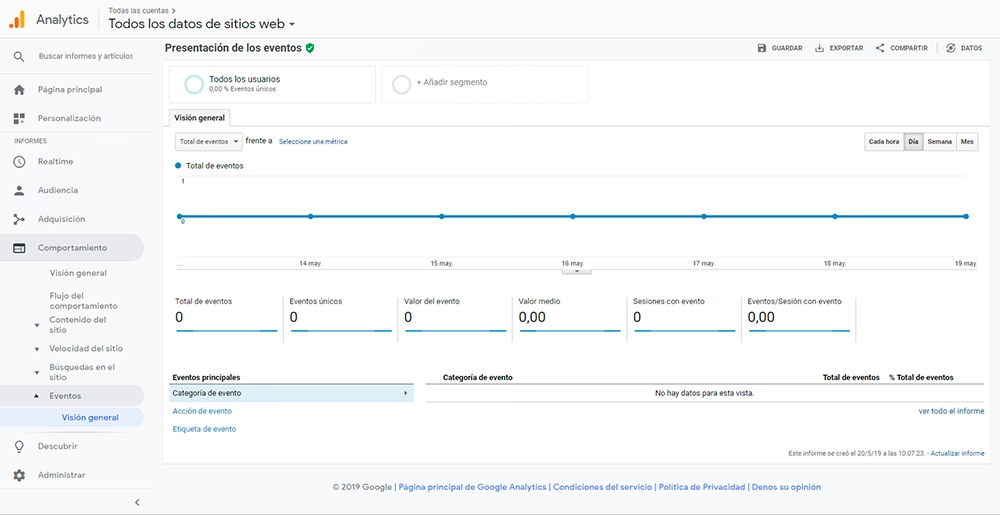
La flexibilidad de los eventos personalizados te permite rastrear cualquier interacción única y relevante para tu negocio. Sin embargo, es importante utilizarlos con moderación y planificación, ya que no se incluyen en los informes estándar de Google Analytics. Para analizar eventos personalizados, necesitarás crear informes personalizados o exploraciones.
Ejemplos de eventos personalizados podrían ser:
- form_submission_error: Cuando un usuario intenta enviar un formulario con errores de validación.
- social_share: Cuando un usuario comparte contenido de tu sitio en redes sociales.
- internal_promotion_click: Cuando un usuario hace clic en una promoción interna dentro de tu sitio web.
- chatbot_interaction: Para rastrear interacciones con un chatbot integrado en tu sitio.
Al crear eventos personalizados, es crucial definir nombres de eventos y parámetros claros y consistentes para facilitar el análisis y la interpretación de los datos.
¿Cómo Funcionan los Eventos en Google Analytics?
Para entender mejor el funcionamiento de los eventos, consideremos un ejemplo práctico. Imaginemos que un usuario visita tu sitio web y hace clic en un enlace etiquetado que lo dirige a un sitio web externo. Este es el proceso que ocurre internamente:
- El usuario visita tu sitio web y hace clic en el enlace externo.
- El código de seguimiento de Google Analytics detecta el clic en el enlace y registra el evento.
- Analytics recibe el evento de clic y muestra el evento y sus parámetros (como la categoría, acción y etiqueta del evento) en el informe “En tiempo real”. Esto te permite verificar instantáneamente que el evento se ha registrado correctamente.
- Google Analytics procesa el evento, asociándolo a la sesión del usuario y otros datos contextuales.
- Finalmente, Analytics muestra los datos del evento en las dimensiones y métricas relevantes en los informes, exploraciones, audiencias y otras funcionalidades de la plataforma. Esto te permite analizar el rendimiento del evento a lo largo del tiempo y en diferentes segmentos de usuarios.
Es importante destacar que la mayoría de los eventos no se envían individualmente a Google Analytics en el momento exacto en que ocurren. Para optimizar el rendimiento y reducir la carga en los servidores, Google Analytics agrupa los eventos en lotes. Cada lote puede contener hasta 20 eventos y se envía periódicamente. Sin embargo, existen excepciones a la agrupación, como los eventos clave, los eventos en modo de depuración y los eventos retenidos por dispositivos sin conexión, que se envían de inmediato.
Visualización de Eventos en Tiempo Real
Una de las ventajas de Google Analytics es la capacidad de monitorizar eventos en tiempo real. Esto es especialmente útil para verificar la correcta implementación de eventos y para observar el comportamiento del usuario en tu sitio web o aplicación en el momento actual.
Puedes utilizar los siguientes informes para verificar la correcta recopilación de eventos:
Informe “En tiempo real”
El informe “En tiempo real” te ofrece una visión general de la actividad que está ocurriendo en tu sitio web o aplicación en los últimos 30 minutos. Dentro de este informe, la tarjeta “Número de eventos por nombre del evento” muestra una lista de todos los eventos que se han activado, junto con el número de veces que cada evento se ha producido. Puedes hacer clic en un evento específico para ver los parámetros asociados a él, lo que te permite validar que la información se está registrando correctamente.
Informe DebugView
El informe DebugView es una herramienta más avanzada para la depuración y validación de eventos. Muestra todos los eventos activados por un usuario específico en tiempo real, proporcionando detalles técnicos sobre cada evento y sus parámetros. Es especialmente útil cuando estás configurando nuevos eventos o modificando la implementación existente y quieres asegurarte de que todo funcione como se espera.
Para utilizar DebugView, debes habilitar el “modo de depuración” en Google Analytics. Esto se puede hacer de diferentes maneras, dependiendo de cómo estés implementando el seguimiento (por ejemplo, mediante la extensión de Chrome “Google Analytics Debugger” o configurando parámetros específicos en el código de seguimiento).
Eventos Clave: Midiendo el Éxito de tu Negocio
Dentro del universo de los eventos, existen los “eventos clave” (anteriormente conocidos como “conversiones”). Un evento clave es un evento que mide una acción particularmente valiosa y significativa para el éxito de tu empresa. Representa un objetivo importante que quieres que los usuarios alcancen en tu sitio web o aplicación.
Cuando un usuario activa un evento clave, Google Analytics lo registra como una conversión y lo muestra en los informes relevantes. Cualquier evento que estés recopilando puede ser marcado como un evento clave. Para ello, simplemente identifica el evento que mide la acción deseada y configúralo como evento clave en la interfaz de Google Analytics.
Ejemplos de eventos clave pueden ser:
- purchase (compra en un sitio de comercio electrónico).
- lead_generation (envío de un formulario de contacto).
- newsletter_signup (suscripción al boletín informativo).
- file_download (descarga de un recurso valioso).
- account_creation (creación de una cuenta de usuario).
Una vez que has marcado un evento como clave, puedes analizar cuántos usuarios completan la acción deseada, evaluar el rendimiento de tus campañas de marketing en la generación de conversiones y optimizar tu sitio web o aplicación para aumentar la tasa de conversión.
Entendiendo la Agrupación de Eventos
Como mencionamos anteriormente, Google Analytics agrupa la mayoría de los eventos en lotes para optimizar el envío de datos. Esta agrupación de eventos es un proceso automático y transparente para el usuario, pero es importante comprender cómo funciona para interpretar correctamente los datos.
La mayoría de los eventos activados por los usuarios en tu sitio web o aplicación se agrupan en lotes que pueden contener hasta 20 eventos. Estos lotes se envían periódicamente a Google Analytics. Sin embargo, existen excepciones a la agrupación:
- Eventos clave: Se transmiten de inmediato, incluso si forman parte de un lote. Esto asegura que las conversiones se registren y procesen rápidamente.
- Modo de depuración: Los contenedores cargados en modo de depuración nunca incluyen eventos en bloque, facilitando la depuración en tiempo real.
- Eventos retenidos: Los eventos retenidos por el dispositivo del usuario (por ejemplo, debido a la pérdida de conexión a Internet) se envían cuando el usuario sale de la página o recupera la conexión.
- Navegadores sin API Fetch: En navegadores que no admiten la API Fetch, todos los eventos se envían inmediatamente.
Es importante tener en cuenta que Google Analytics ignora los eventos que llegan más de 72 horas después de su activación. Además, existe un límite de tamaño de 16 kB para los datos de evento en cada envío. Si se supera este límite, el lote no se procesará.
Creación de Eventos de Conversión en Google Ads con HubSpot
Si utilizas HubSpot para la gestión de tu marketing y ventas, puedes integrar Google Ads para optimizar tus campañas publicitarias. HubSpot te permite crear y sincronizar eventos de conversión de anuncios con Google Ads, utilizando datos de tu CRM para mejorar la medición y la optimización.
Existen dos tipos principales de eventos de conversión de anuncios que puedes crear en HubSpot:
Eventos de Conversión de Anuncios en la Etapa del Ciclo de Vida
Estos eventos se basan en los cambios de etapa del ciclo de vida de tus contactos en HubSpot. Puedes definir un evento de conversión para cada etapa relevante de tu embudo de ventas (por ejemplo, Cliente Potencial, Oportunidad, Cliente). Cuando un contacto avanza a una etapa específica, se registra una conversión en Google Ads.
Para crear un evento de conversión de anuncios en la etapa del ciclo de vida en HubSpot, sigue estos pasos:
- Dirígete a Marketing > Anuncios en HubSpot.
- Haz clic en Crear > Evento.
- Selecciona Evento de conversión de anuncios.
- Elige Google como red de anuncios.
- Selecciona tu cuenta de Google Ads.
- Elige Cambio de etapa del ciclo de vida como desencadenante del evento.
- Selecciona la Etapa del ciclo de vida de HubSpot que deseas utilizar como conversión.
- Configura el Valor del evento (opcional).
- Configura el Consentimiento para compartir datos (opcional).
- Selecciona los Datos de contacto que deseas compartir con Google (para Conversiones Mejoradas).
- Elige los Contactos para compartir con la red (todos los contactos o solo los que interactuaron con anuncios).
- Opcionalmente, establece el evento como “acción principal” en Google Ads.
- Introduce un Nombre del evento.
- Haz clic en Crear evento.
Al utilizar eventos de conversión de anuncios en la etapa del ciclo de vida, puedes optimizar tus campañas de Google Ads para generar leads de mayor calidad y avanzar a los contactos a través de tu embudo de ventas.
Eventos de Conversión de Anuncios de Envío de Formularios
Estos eventos se activan cuando un usuario envía un formulario de HubSpot en tu sitio web. Puedes vincular un formulario específico a un evento de conversión en Google Ads para rastrear los envíos de formularios como conversiones.
Para crear un evento de conversión de anuncios de envío de formularios en HubSpot, sigue estos pasos:
- Dirígete a Marketing > Anuncios en HubSpot.
- Haz clic en Crear > Evento.
- Selecciona Evento de conversión de anuncios.
- Elige Google como red de anuncios.
- Selecciona tu cuenta de Google Ads.
- Elige Envío de formularios como desencadenante del evento.
- Selecciona el Formulario de HubSpot que deseas utilizar como conversión.
- Acepta las condiciones de datos de clientes de Google (la primera vez).
- Elige una Acción de conversión de Google (crear una nueva o asignar a una existente).
- Configura el Consentimiento para compartir datos (opcional).
- Selecciona los Datos de contacto que deseas compartir con Google (para Conversiones Mejoradas).
- Introduce un Nombre del evento.
- Haz clic en Crear evento.
Los eventos de conversión de anuncios de envío de formularios te permiten rastrear con precisión los leads generados a través de tus formularios de HubSpot y optimizar tus campañas de Google Ads para maximizar la generación de leads.
Creación de Eventos en Google Tag Manager
Google Tag Manager (GTM) es una herramienta poderosa para gestionar e implementar etiquetas de seguimiento en tu sitio web, incluyendo las etiquetas de Google Analytics. GTM te permite crear eventos personalizados sin necesidad de modificar directamente el código de tu sitio web.
Para crear eventos en Google Tag Manager, necesitas configurar tres elementos clave: variables, etiquetas y activadores.
Paso 1: Crear una Variable
Las variables en GTM almacenan información que se utiliza en las etiquetas y los activadores. Para crear un evento de Google Analytics, necesitas una variable de configuración de Google Analytics.
- En Google Tag Manager, ve a Variables.
- Haz clic en Nueva en Variables definidas por el usuario.
- Dale un nombre a la variable (por ejemplo, “Configuración de Google Analytics”).
- Elige Configuración de Google Analytics como tipo de variable.
- Introduce tu ID de seguimiento de Google Analytics (UA-XXXXX-Y o G-XXXXXXXXXX).
- Guarda la variable.
Paso 2: Crear una Etiqueta
Las etiquetas son fragmentos de código que se ejecutan cuando se cumplen ciertas condiciones (definidas por los activadores). Para crear un evento de Google Analytics, necesitas una etiqueta de tipo “Google Analytics: Universal Analytics” (o “Google Analytics: GA4”).
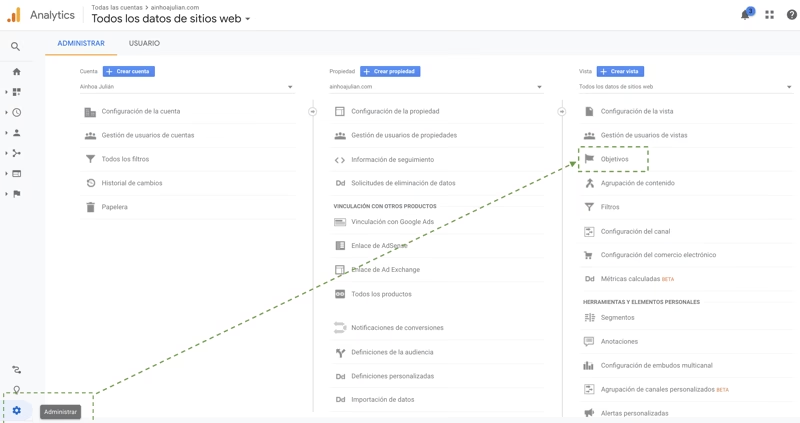
- En Google Tag Manager, ve a Etiquetas.
- Haz clic en Nueva.
- Dale un nombre a la etiqueta (por ejemplo, “Evento - Clic en Botón”).
- Elige Google Analytics: Universal Analytics (o Google Analytics: GA4) como tipo de etiqueta.
- Selecciona Evento como tipo de seguimiento.
- Configura los Parámetros de evento:
- Categoría: Introduce un nombre para la categoría del evento (por ejemplo, “Botones”).
- Acción: Introduce un nombre para la acción del evento (por ejemplo, “Clic”).
- Etiqueta: Opcionalmente, introduce una etiqueta para proporcionar contexto adicional (por ejemplo, “Botón de Descarga”).
- Valor: Opcionalmente, introduce un valor numérico para el evento.
- En “Configuración de Google Analytics”, selecciona la variable que creaste en el Paso 1 (“Configuración de Google Analytics”).
- Guarda la etiqueta.
Paso 3: Crear un Activador
Los activadores definen cuándo se debe activar una etiqueta. Para un evento de clic en un botón, necesitas un activador de tipo “Clic - Todos los elementos” o “Clic - Solo enlaces” (dependiendo del tipo de botón).
- En Google Tag Manager, ve a Activadores.
- Haz clic en Nuevo.
- Dale un nombre al activador (por ejemplo, “Clic en Botón de Descarga”).
- Elige Clic - Todos los elementos (o Clic - Solo enlaces) como tipo de activador.
- Configura las Condiciones de activación (por ejemplo, “Algunos clics”, “Click Text” contiene “Descargar”). Esto dependerá de cómo se identifique el botón en el código HTML de tu sitio.
- Guarda el activador.
Paso 4: Asociar Etiqueta y Activador
Finalmente, debes asociar la etiqueta de evento que creaste en el Paso 2 con el activador creado en el Paso 3.
- Ve a la etiqueta de evento que creaste (por ejemplo, “Evento - Clic en Botón”).
- En la sección “Activación”, haz clic en Elegir un activador.
- Selecciona el activador que creaste en el Paso 3 (por ejemplo, “Clic en Botón de Descarga”).
- Guarda la etiqueta.
Paso 5: Probar y Publicar
Antes de publicar los cambios, es fundamental probar que el evento se registra correctamente. Utiliza el modo “Vista previa” de Google Tag Manager para navegar por tu sitio web y verificar que el evento se activa cuando haces clic en el botón deseado. También puedes utilizar el informe “En tiempo real” o DebugView en Google Analytics para confirmar la recepción del evento.
Una vez que hayas verificado que todo funciona correctamente, haz clic en “Enviar” y “Publicar” en Google Tag Manager para que los cambios se apliquen en vivo a tu sitio web.
Eventos Clave en Analytics: Enfócate en lo Importante
Como hemos mencionado, los eventos clave son fundamentales para medir el éxito de tu negocio en Google Analytics. Te permiten concentrarte en las acciones más importantes que los usuarios realizan en tu sitio web o aplicación y evaluar el rendimiento de tus iniciativas de marketing en la consecución de estos objetivos.
Google Analytics te proporciona diversas herramientas para generar informes y analizar los eventos clave:
Informes Estándar
Muchos informes estándar de Google Analytics, como “Páginas de destino” y “Adquisición de usuarios”, incluyen la columna “Eventos clave”. Esta columna muestra el número de veces que los usuarios han activado eventos clave, desglosados por las dimensiones del informe. También puedes filtrar los informes para mostrar datos solo de un evento clave específico.
Exploraciones
Las exploraciones te permiten crear informes personalizados y analizar los datos de eventos clave en profundidad. Puedes utilizar métricas como “Eventos clave” y “Tasa de eventos clave de la sesión” para investigar el rendimiento de los eventos clave en diferentes segmentos de usuarios y dimensiones.
Informes de Atribución
Los informes de atribución, disponibles en la sección “Publicidad” de Google Analytics, te permiten analizar cómo los diferentes puntos de contacto a lo largo del recorrido del usuario contribuyen a la activación de eventos clave. Puedes utilizar diferentes modelos de atribución para comprender cómo se distribuye el crédito de la conversión entre los diferentes canales de marketing.
Conversiones de Google Ads
Puedes crear conversiones de Google Ads basadas en eventos clave de Google Analytics. Esto te permite utilizar los datos de eventos clave para optimizar tus campañas de publicidad en Google Ads y medir el retorno de la inversión (ROI) de tus esfuerzos de marketing.
Conclusión
Los eventos en Google Analytics son una herramienta esencial para comprender en profundidad el comportamiento de los usuarios en tu sitio web o aplicación. Desde los eventos recogidos automáticamente hasta los eventos personalizados, pasando por la implementación con Google Tag Manager y la integración con HubSpot para optimizar campañas de Google Ads, los eventos te ofrecen una visión detallada de las interacciones clave. Al dominar el uso de eventos, podrás obtener información valiosa para optimizar tu estrategia digital, mejorar la experiencia del usuario y alcanzar tus objetivos de negocio. No subestimes el poder de los eventos: son la clave para desbloquear el potencial completo de tus datos de analítica web.