

hace 5 años
En el mundo del desarrollo web, la interactividad es clave para crear experiencias de usuario atractivas y funcionales. JavaScript, como lenguaje de programación fundamental para el frontend, ofrece diversas maneras de gestionar la interacción del usuario con la página. Entre estas interacciones, el evento click se erige como uno de los más básicos y esenciales. Permite ejecutar acciones o funciones específicas cuando un usuario hace clic en un elemento de la página, como un botón, un enlace, una imagen o cualquier otro elemento HTML.
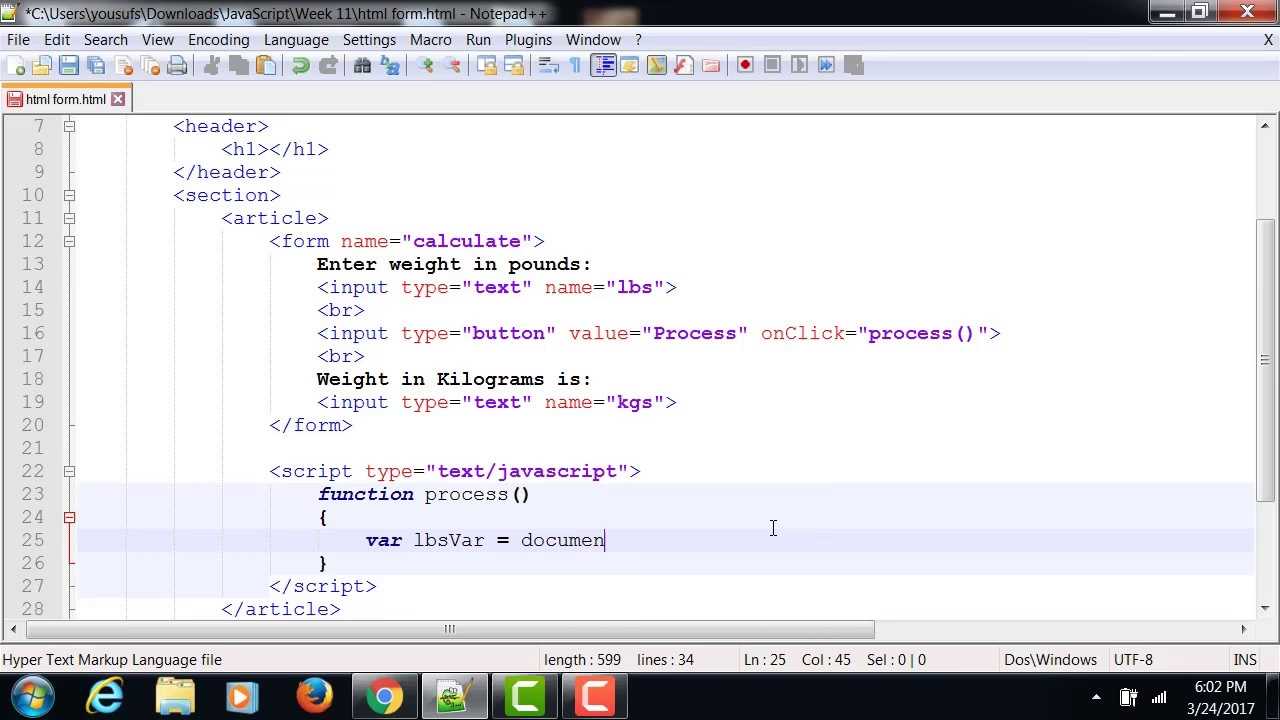
¿Qué es un Evento Click en JavaScript?
Un evento click en JavaScript se produce cuando un usuario presiona y suelta el botón principal del ratón (generalmente el izquierdo) sobre un elemento HTML. Este evento es fundamental para la interactividad web, ya que permite a los desarrolladores definir comportamientos y respuestas a las acciones del usuario. Imagina un botón que al hacer click abre un menú, o una imagen que al hacer click la amplía; todo esto se logra mediante la gestión de eventos click en JavaScript.
Métodos para Llamar a un Evento Click en JavaScript
Existen principalmente dos métodos para asociar una función JavaScript a un evento click en un elemento HTML:
- Usando el método
addEventListener() - Usando el atributo
onclicken HTML
Ambos métodos logran el mismo objetivo: ejecutar una función cuando se produce un click en un elemento. Sin embargo, presentan diferencias en cuanto a su flexibilidad y manejo, las cuales exploraremos a continuación.
1. Método addEventListener()
El método addEventListener() es una forma general y recomendada para adjuntar controladores de eventos a elementos del DOM (Document Object Model). Su principal ventaja reside en su flexibilidad, ya que permite adjuntar múltiples controladores de eventos al mismo elemento sin sobrescribir los existentes. Esto es especialmente útil en proyectos grandes y complejos donde diferentes partes del código pueden necesitar reaccionar al mismo evento.
Sintaxis de addEventListener()
elemento.addEventListener(evento, funcion, captura);Parámetros:
evento: Una cadena de texto que especifica el tipo de evento que se va a escuchar. En nuestro caso, para el evento click, usaremos"click". Otros ejemplos incluyen"mouseover","submit", etc.funcion: La función callback que se ejecutará cuando ocurra el evento especificado. Esta función contiene el código que se desea ejecutar en respuesta al click.captura(opcional): Un valor booleano que indica si el evento debe ejecutarse en la fase de captura o de bubbling. Generalmente se omite o se establece enfalse(fase de bubbling).
Pasos para Usar addEventListener() para Eventos Click
- Obtener el elemento HTML: Primero, necesitamos obtener una referencia al elemento HTML al que queremos adjuntar el evento click. Podemos hacerlo utilizando métodos del DOM como
document.getElementById(),document.querySelector(),document.getElementsByClassName(), etc. - Adjuntar el evento con
addEventListener(): Una vez que tenemos el elemento, llamamos al métodoaddEventListener()sobre él, pasando"click"como primer argumento y la función que queremos ejecutar como segundo argumento. - Definir la función callback: Creamos la función que se ejecutará cuando se haga click en el elemento. Esta función contendrá la lógica que queremos implementar en respuesta al evento click.
Ejemplo Práctico con addEventListener()
Veamos un ejemplo sencillo que incrementa un contador cada vez que se hace click en un botón:
<html> <body> <h2> Usando el método addEventListener() </h2> <p>Haz click en el botón para aumentar el contador en uno </p> <button id="miBoton">Haz Click Aquí</button> <p><strong>Contador:</strong> <span id="contador">0</span></p> </body> <script> let boton = document.getElementById("miBoton"); let contadorSpan = document.getElementById("contador"); boton.addEventListener("click", function() { let valorActual = parseInt(contadorSpan.innerText); contadorSpan.innerText = valorActual + 1; }); </script> </html>En este ejemplo:
- Obtenemos el botón con el ID
"miBoton"y el span con el ID"contador". - Usamos
addEventListener("click", ...)en el botón para adjuntar un evento click. - La función callback incrementa el valor numérico dentro del span
"contador"cada vez que se hace click en el botón.
2. Atributo onclick en HTML
El atributo onclick es una forma más directa y tradicional de gestionar eventos click. Se define directamente en la etiqueta HTML del elemento y se le asigna código JavaScript o el nombre de una función JavaScript para que se ejecute al hacer click.
Sintaxis del Atributo onclick
<elemento onclick="// Código JavaScript o nombre de función"></elemento>Pasos para Usar el Atributo onclick para Eventos Click
- Seleccionar el elemento HTML: Identifica el elemento HTML al que deseas agregar la funcionalidad de click.
- Añadir el atributo
onclick: En la etiqueta HTML del elemento, agrega el atributoonclicky asigna como valor el código JavaScript que deseas ejecutar o el nombre de una función JavaScript previamente definida. - Definir la función (si es necesario): Si asignaste el nombre de una función al atributo
onclick, asegúrate de definir esa función en un bloque<script>dentro de tu HTML o en un archivo JavaScript externo.
Ejemplo Práctico con el Atributo onclick
Recreemos el ejemplo del contador, pero esta vez usando el atributo onclick:
<html> <body> <h2> Usando el atributo onclick </h2> <p>Haz click en el botón para aumentar el contador en uno </p> <button id="miBoton" onclick="incrementarContador()">Haz Click Aquí</button> <p><strong>Contador:</strong> <span id="contador">0</span></p> </body> <script> function incrementarContador() { let contadorSpan = document.getElementById("contador"); let valorActual = parseInt(contadorSpan.innerText); contadorSpan.innerText = valorActual + 1; } </script> </html>En este ejemplo:
- El atributo
onclick="incrementarContador()"en el botón llama a la funciónincrementarContador()cada vez que se hace click. - La función
incrementarContador(), definida en el bloque<script>, incrementa el valor del span"contador"de forma similar al ejemplo anterior.
Tabla Comparativa: addEventListener() vs. Atributo onclick
| Característica | addEventListener() | Atributo onclick |
|---|---|---|
| Flexibilidad | Más flexible. Permite adjuntar múltiples controladores al mismo evento. | Menos flexible. Solo permite un controlador por evento, sobrescribe si se define otro. |
| Separación de Concerns | Mejor separación. El JavaScript está generalmente separado del HTML. | Menos separación. Mezcla JavaScript directamente en el HTML. |
| Manejo de Eventos Múltiples | Ideal para manejar múltiples eventos del mismo tipo en un elemento. | No recomendado para manejar múltiples eventos del mismo tipo. |
| Legibilidad y Mantenimiento | Generalmente más legible y fácil de mantener en proyectos grandes. | Puede ser menos legible y más difícil de mantener en proyectos complejos. |
| Estándar DOM | Es el método estándar del DOM para la gestión de eventos. | Es una forma más antigua y menos recomendada en comparación con addEventListener(). |
Ejecutar Eventos Click Programáticamente en JavaScript
En ocasiones, es necesario simular un click en un elemento HTML desde JavaScript, sin la interacción directa del usuario. Esto se conoce como ejecutar un evento click programáticamente. Un caso común es cuando se desea abrir el diálogo de selección de archivos (<input type="file">) al hacer click en otro elemento, como un botón personalizado.
Método click()
Para ejecutar un evento click programáticamente, se utiliza el método click() disponible para los elementos del DOM. Simplemente se obtiene el elemento deseado y se llama al método click() en él.
Sintaxis de click()
elemento.click();Ejemplo de Click Programático
Supongamos que queremos abrir el selector de archivos al hacer click en un botón que dice "Seleccionar Archivo". El input de tipo file estará oculto:
<html> <body> <input type="file" id="archivoInput" style="display: none;"> <button id="botonSeleccionar">Seleccionar Archivo</button> </body> <script> let boton = document.getElementById("botonSeleccionar"); let archivoInput = document.getElementById("archivoInput"); boton.addEventListener("click", function() { archivoInput.click(); // Simula un click en el input de tipo file }); </script> </html>En este ejemplo:
- El input de tipo file con ID
"archivoInput"está oculto mediante CSS (style="display: none;"). - Al hacer click en el botón
"botonSeleccionar", la función callback llama aarchivoInput.click(). - Esto simula programáticamente un click en el input de tipo file, abriendo el diálogo de selección de archivos para el usuario.
Preguntas Frecuentes (FAQs) sobre Eventos Click en JavaScript
- ¿Cuál método es mejor:
addEventListener()oonclick? - En general,
addEventListener()es el método recomendado debido a su flexibilidad, mejor separación de concerns y cumplimiento de los estándares del DOM. El atributoonclickpuede ser suficiente para casos simples, peroaddEventListener()ofrece más ventajas para proyectos más robustos y mantenibles. - ¿Puedo adjuntar múltiples eventos click al mismo elemento?
- Sí, con
addEventListener(). Puedes llamar aaddEventListener("click", funcion1)y luegoaddEventListener("click", funcion2)en el mismo elemento, y ambas funciones se ejecutarán cuando se haga click. Con el atributoonclick, solo puedes definir una acción, y si defines otra, la anterior se sobrescribe. - ¿Cómo puedo prevenir el comportamiento predeterminado de un evento click?
- Dentro de la función callback del evento, puedes usar el método
event.preventDefault(). Por ejemplo, en un enlace (<a>),event.preventDefault()evitará que el enlace navegue a otra página al hacer click. - ¿Qué es la fase de captura y bubbling en los eventos?
- Cuando ocurre un evento en un elemento, se propaga a través del DOM en dos fases: captura y bubbling. En la fase de captura, el evento se propaga desde el elemento raíz hacia el elemento objetivo. En la fase de bubbling, el evento se propaga desde el elemento objetivo hacia el elemento raíz. Por defecto, los eventos click se gestionan en la fase de bubbling. El tercer parámetro opcional de
addEventListener()permite especificar si se quiere gestionar el evento en la fase de captura (true) o bubbling (falseo omitido). - ¿Puedo usar eventos click en elementos que no son botones?
- Sí, puedes usar eventos click en prácticamente cualquier elemento HTML:
<div>,<span>,<p>,<img>, etc. Solo asegúrate de que el elemento sea interactivo o tenga un propósito claro para reaccionar a los clicks del usuario.
Conclusión
Los eventos click son un pilar fundamental de la interactividad en JavaScript. Comprender cómo utilizar addEventListener() y el atributo onclick, así como la capacidad de ejecutar clicks programáticamente, te permitirá crear páginas web dinámicas y responsivas. Si bien ambos métodos sirven para el mismo propósito, addEventListener() ofrece una mayor flexibilidad y es la opción recomendada para la mayoría de los casos, especialmente en proyectos de mayor envergadura. Dominar la gestión de eventos click es un paso esencial para cualquier desarrollador web que busque crear experiencias de usuario ricas y atractivas.