
hace 6 años
En el mundo del desarrollo web moderno, la adaptabilidad es clave. Las aplicaciones web deben funcionar perfectamente en una variedad de dispositivos y tamaños de pantalla. Para lograr esto, es fundamental comprender y gestionar los eventos de redimensionamiento, conocidos como resize events. Estos eventos nos permiten detectar cuándo el usuario cambia el tamaño de la ventana del navegador o de ciertos elementos dentro de la página, y así, ajustar dinámicamente el diseño y la funcionalidad de nuestra aplicación.
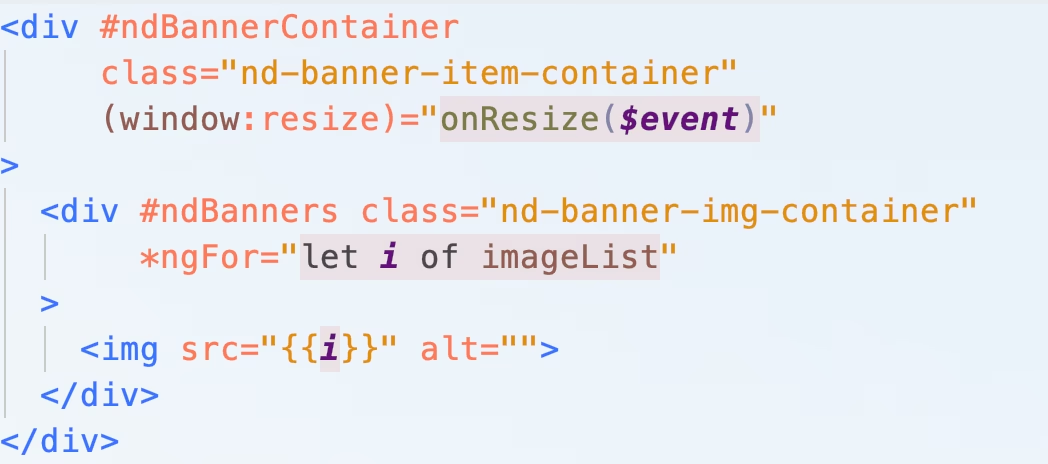
¿Qué es un Evento Resize?
Un evento resize se dispara cuando se modifica el tamaño de un elemento. En el contexto del navegador web, el evento resize más común es el que se activa cuando el usuario redimensiona la ventana del navegador. Sin embargo, también es posible que otros elementos HTML, como imágenes, contenedores div o popups, disparen eventos resize cuando su tamaño se ve alterado, ya sea por la acción del usuario o por código Javascript.
Disparando el Evento Resize en Javascript
En Javascript, podemos disparar eventos, tanto nativos como personalizados, utilizando funciones específicas. Para forzar un evento resize, podemos utilizar el método dispatchEvent sobre el objeto window. Esto simulará un cambio de tamaño de la ventana, incluso si el usuario no ha realizado ninguna acción manual.
El código Javascript para disparar un evento resize nativo sería el siguiente:
window.dispatchEvent(new Event('resize'));Este código crea un nuevo evento de tipo 'resize' y lo despacha al objeto window. Esto puede ser útil en situaciones donde necesitemos probar la respuesta de nuestra aplicación a diferentes tamaños de ventana o para forzar una actualización de la interfaz de usuario basada en el tamaño actual.
El Evento Resize en Elementos Javascript
El evento resize no se limita únicamente a la ventana del navegador. Aunque no es un evento nativo para todos los elementos HTML, podemos simular un comportamiento similar para elementos específicos utilizando Javascript y otras técnicas. Por ejemplo, podemos utilizar Mutation Observers para detectar cambios en las dimensiones de un elemento y ejecutar código en respuesta a esos cambios.
Además, algunas librerías y frameworks Javascript ofrecen componentes que sí emiten eventos resize cuando su tamaño cambia, facilitando la gestión de la adaptabilidad a nivel de componente.
Resize de Imágenes en Angular
Angular, siendo un framework robusto para la construcción de aplicaciones web, ofrece diversas formas de gestionar el redimensionamiento de elementos, incluyendo imágenes. El componente Image Editor de Syncfusion, por ejemplo, proporciona una funcionalidad de resize muy completa y fácil de usar.
Este componente permite a los usuarios modificar las dimensiones de una imagen directamente en la interfaz de usuario. Además, ofrece un método resize() que podemos utilizar desde el código Angular para cambiar el tamaño de una imagen de forma programática.
El método resize() del Image Editor de Syncfusion acepta tres parámetros:
- width: Define el nuevo ancho de la imagen.
- height: Define la nueva altura de la imagen.
- isAspectRatio: Un valor booleano que indica si se debe mantener la relación de aspecto original de la imagen.
Cuando isAspectRatio se establece en true, la imagen mantiene su proporción original. Se aplica el ancho especificado y la altura se ajusta automáticamente para mantener la relación de aspecto. Si se establece en false, la imagen se redimensiona según el ancho y la altura especificados, sin mantener la proporción. El valor predeterminado es false.
Aquí un ejemplo de código Angular que utiliza el Image Editor de Syncfusion para redimensionar una imagen:
import { Component, ViewChild } from '@angular/core'; import { ImageEditorComponent } from '@syncfusion/ej2-angular-image-editor'; @Component({ selector: 'app-root', template: ` <div class="e-section-control"> <div id="wrapperDiv" style="width:550px;height:350px;"> <ejs-imageeditor #imageEditor (created)="created()" [toolbar]="toolbar"></ejs-imageeditor> </div> <button class="e-btn e-primary" (click)="aspectBtn()">Aspect Ratio</button> <button class="e-btn e-primary" (click)="nonaspectBtn()">Non Aspect Ratio</button> </div> `, }) export class AppComponent { @ViewChild('imageEditor') public imageEditorObj?: ImageEditorComponent; public toolbar: string[] = []; public created(): void { this.imageEditorObj?.open('./bridge.png'); } aspectBtn(): void { this.imageEditorObj?.reset(); this.imageEditorObj?.resize(300, 400, true); } nonaspectBtn(): void { this.imageEditorObj?.reset(); this.imageEditorObj?.resize(400, 100, false); } } Este código muestra cómo utilizar los métodos aspectBtn() y nonaspectBtn() para redimensionar la imagen manteniendo o no la relación de aspecto, respectivamente.
Evento Resizing en Angular Image Editor
El Image Editor de Angular también proporciona un evento resizing que se dispara durante el proceso de redimensionamiento de la imagen. Este evento emite un objeto ResizeEventArgs que contiene información sobre las dimensiones previas y actuales de la imagen, permitiéndonos realizar acciones personalizadas durante el redimensionamiento.
Redimensionar Popups en Angular
En Angular, y en general en el desarrollo web, los popups son elementos comunes para mostrar información adicional o solicitar interacción al usuario. Redimensionar popups puede ser necesario para asegurar que se adapten a diferentes tamaños de pantalla y contenido.
Existen varias maneras de redimensionar popups en Angular, dependiendo de la librería o componente que se esté utilizando para crearlos. Algunas librerías, como DevExtreme, ofrecen componentes de popup que facilitan la gestión del tamaño y el redimensionamiento.
Con DevExtreme, podemos establecer las propiedades height y width del componente dx-popup para definir su tamaño inicial. Además, la propiedad resizeEnabled permite habilitar la funcionalidad de redimensionamiento por parte del usuario.
Aquí ejemplos de cómo redimensionar popups en Angular con DevExtreme, y también ejemplos en jQuery, Vue y React, ya que los conceptos son similares y pueden ser útiles para desarrolladores que trabajen con diferentes frameworks:
Angular (DevExtreme):
<dx-popup title="Popup Title" [(visible)]="isPopupVisible" [height]="300" [width]="500" [resizeEnabled]="true"> <div *dxTemplate="let data of 'content'"> <p>Popup content</p> </div> </dx-popup> jQuery (DevExtreme):
$("#popupContainer").dxPopup({ title: "Popup Title", visible: true, height: 300, width: 500, resizeEnabled: true }); Vue (DevExtreme):
<template> <DxPopup v-model:visible="isPopupVisible" :height="300" :width="500" :resize-enabled="true" title="Popup Title"> <template> <p>Popup content</p> </template> </DxPopup> </template> React (DevExtreme):
<Popup visible={this.state.isPopupVisible} height={300} width={500} resizeEnabled={true} title="Popup Title"> <p>Popup content</p> </Popup> Preguntas Frecuentes sobre Eventos Resize
- ¿Cuándo se dispara un evento resize de la ventana?
- El evento resize de la ventana se dispara cada vez que el usuario cambia el tamaño de la ventana del navegador, ya sea arrastrando los bordes o maximizando/minimizando la ventana.
- ¿Puedo controlar la velocidad de disparo del evento resize?
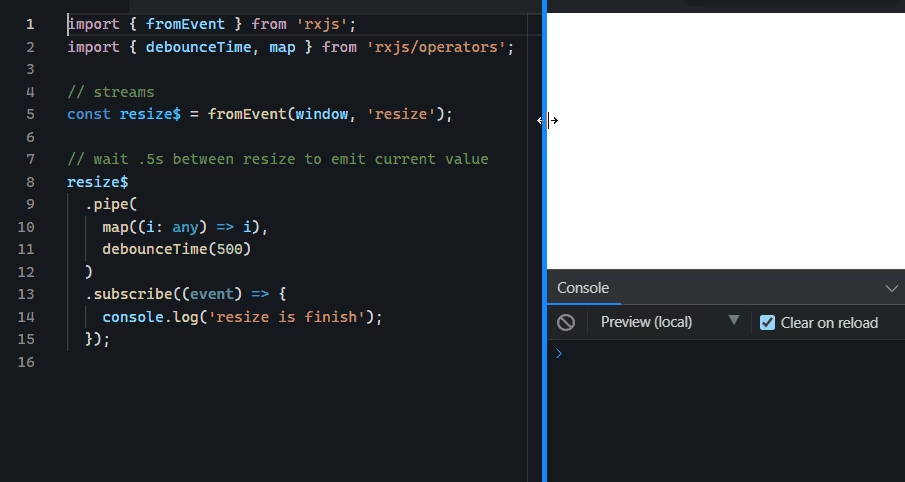
- Sí, se puede utilizar la técnica de debounce o throttle para limitar la frecuencia con la que se ejecuta el código en respuesta al evento resize. Esto es útil para evitar problemas de rendimiento si el usuario redimensiona la ventana rápidamente.
- ¿Cómo puedo obtener el nuevo tamaño de la ventana en un evento resize?
- Puedes utilizar las propiedades
window.innerWidthywindow.innerHeightpara obtener el ancho y la altura de la ventana respectivamente dentro de la función que maneja el evento resize. - ¿El evento resize se dispara en dispositivos móviles?
- Sí, el evento resize también se dispara en dispositivos móviles cuando cambia la orientación del dispositivo (de vertical a horizontal y viceversa) o cuando se modifica el tamaño del viewport.
- ¿Es recomendable utilizar eventos resize para animaciones complejas?
- Para animaciones complejas que dependen del tamaño de la ventana, es preferible utilizar técnicas de CSS como media queries o flexbox/grid, combinadas con Javascript para interacciones más dinámicas. Los eventos resize deben usarse con moderación para tareas que requieran una respuesta en tiempo real a los cambios de tamaño.
Conclusión
Los eventos resize son una herramienta fundamental para crear aplicaciones web responsive y adaptables. Comprender cómo funcionan y cómo gestionarlos en Javascript y frameworks como Angular es esencial para ofrecer una experiencia de usuario óptima en cualquier dispositivo y tamaño de pantalla. Desde ajustar el diseño de la página hasta redimensionar imágenes y popups, el dominio de los eventos resize te permitirá llevar tus habilidades de desarrollo web al siguiente nivel y construir aplicaciones más flexibles y profesionales.