
hace 8 años
El error CLR20R3 es un problema común en sistemas operativos Windows, especialmente al intentar ejecutar ciertas aplicaciones como Windows Media Player u otros programas recién instalados. Este error, aunque frustrante, generalmente indica problemas subyacentes relacionados con archivos corruptos, ya sean de la aplicación en sí o del sistema operativo. En esencia, el CLR20R3 señala que algo impide que la aplicación acceda correctamente a los recursos necesarios para su funcionamiento.

- ¿Qué Causa el Error CLR20R3 en Windows 10 y 11?
- ¿Cómo Identificar el Error CLR20R3?
- 10 Soluciones Efectivas para Corregir el Error CLR20R3 en Windows
- 1. Ejecutar la Aplicación en Modo de Compatibilidad
- 2. Reinstalar Windows Media Player (Si Aplica)
- 3. Instalar las Últimas Actualizaciones de Windows
- 4. Ejecutar la Herramienta DISM para Reparar Archivos Corruptos
- 5. Ejecutar el Comprobador de Archivos de Sistema (SFC)
- 6. Limpiar la Caché DRM de Windows
- 7. Instalar la Última Versión de .NET Framework
- 8. Reinstalar la Aplicación Problemática
- 9. Ejecutar el Editor del Registro (Regedit) con Precaución
- 10. Considerar Problemas de Hardware
- ¿Qué es un "Fault Bucket" en Informes de Error de Windows?
- Prevención del Error CLR20R3
- En Conclusión
¿Qué Causa el Error CLR20R3 en Windows 10 y 11?
Más allá de la corrupción de archivos, existen diversas razones por las que este error puede aparecer. Comprender las causas te ayudará a identificar la solución más adecuada.
- Archivos de Aplicación Corruptos: Durante la instalación o incluso durante el uso normal, los archivos de una aplicación pueden corromperse. Esto puede ser debido a interrupciones en la instalación, problemas de disco duro, o incluso malware. Si los archivos esenciales de la aplicación están dañados, el sistema no podrá ejecutarlos correctamente, generando el error CLR20R3.
- Archivos de Sistema Corruptos: Similar a lo que ocurre con las aplicaciones, los archivos críticos del sistema operativo Windows también pueden corromperse. Esto puede ser resultado de apagones inesperados, errores en actualizaciones del sistema, o software malicioso. Cuando archivos del sistema necesarios para el correcto funcionamiento de las aplicaciones están dañados, errores como el CLR20R3 son comunes.
- Problemas de Hardware: Aunque menos frecuentes, problemas de hardware, especialmente con la memoria RAM, pueden ser la raíz del error. Si la memoria RAM está defectuosa o corrupta, Windows podría no acceder correctamente a los archivos de configuración necesarios para lanzar las aplicaciones. En estos casos, el error CLR20R3 es solo un síntoma de un problema de hardware más profundo.
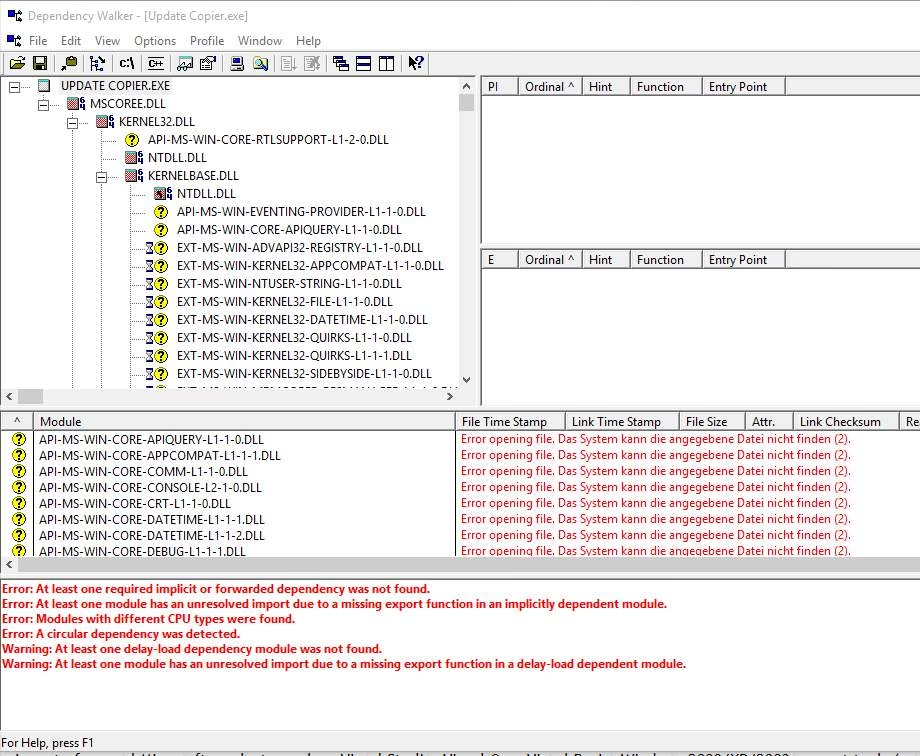
- Falta o Caducidad de Archivos DLL: Las DLL (Dynamic Link Library) son bibliotecas de código y datos que pueden ser utilizadas por múltiples programas simultáneamente. Si un archivo DLL necesario para una aplicación está faltante (quizás eliminado accidentalmente) o está obsoleto (y no ha sido actualizado), puede desencadenar el error CLR20R3. Es importante obtener archivos DLL faltantes o actualizados de fuentes confiables, como el sitio web oficial del desarrollador del software o mediante las actualizaciones de Windows. Descargar DLLs de sitios no autorizados puede introducir malware o versiones incompatibles.
¿Cómo Identificar el Error CLR20R3?
El error CLR20R3 se manifiesta a través de mensajes de error específicos. Los más comunes son:
- "El programa dejó de funcionar"
- "El servicio de la aplicación informó un error"
Ambos mensajes suelen ir acompañados del nombre del evento: CLR20R3. Aunque el mensaje indica que algo falló, no siempre es evidente la causa inicial. Sin embargo, la presencia del código CLR20R3 te indica que el problema está relacionado con el Common Language Runtime de .NET Framework, y te permite comenzar a aplicar soluciones específicas.
10 Soluciones Efectivas para Corregir el Error CLR20R3 en Windows
A continuación, te presentamos una guía paso a paso con 10 métodos probados para solucionar el error CLR20R3. Comienza con las soluciones más sencillas y avanza hacia las más complejas si el problema persiste.
1. Ejecutar la Aplicación en Modo de Compatibilidad
Si el error CLR20R3 impide el inicio de una aplicación específica, probar el modo de compatibilidad es un buen punto de partida. Este modo simula un entorno de sistema operativo anterior, lo que puede solucionar problemas de compatibilidad con versiones más recientes de Windows.
- Haz clic derecho en el icono de la aplicación o en su archivo ejecutable (.exe).
- Selecciona Propiedades.
- Dirígete a la pestaña Compatibilidad.
- Marca la casilla "Ejecutar este programa en modo de compatibilidad para:".
- Elige una versión anterior de Windows en el menú desplegable (por ejemplo, Windows 7 o Windows 8).
- Haz clic en Aplicar y luego en Aceptar.
- Intenta ejecutar la aplicación nuevamente.
El modo de compatibilidad desactiva ciertas características modernas que podrían estar causando conflictos. Básicamente, fuerza a la aplicación a comportarse como si estuviera en un sistema operativo más antiguo, donde funcionaba correctamente.
2. Reinstalar Windows Media Player (Si Aplica)
Si el error CLR20R3 ocurre específicamente al intentar abrir Windows Media Player, reinstalarlo puede ser la solución. Considera esta opción si ya has intentado restablecer los componentes de Windows Media Player sin éxito.
- Abre el Panel de Control. Puedes buscarlo en el menú de inicio.
- En la esquina superior derecha, cambia la opción "Ver por:" a "Iconos grandes" o "Iconos pequeños" para facilitar la navegación.
- Haz clic en Programas y características.
- En la columna izquierda, haz clic en "Activar o desactivar las características de Windows".
- Busca "Características multimedia" y desmarca la casilla junto a "Windows Media Player".
- Haz clic en Aceptar para desinstalarlo.
- Reinicia tu computadora para aplicar los cambios.
- Después de reiniciar, vuelve a "Activar o desactivar las características de Windows".
- Expande "Características multimedia" y marca la casilla "Windows Media Player" para reinstalarlo.
- Haz clic en Aceptar y espera a que se complete la instalación.
3. Instalar las Últimas Actualizaciones de Windows
En ocasiones, el error CLR20R3 puede ser provocado por la falta de actualizaciones de Windows. Las actualizaciones a menudo incluyen correcciones de errores y mejoras de compatibilidad que pueden resolver este tipo de problemas.
- Abre el menú de inicio y busca "Buscar actualizaciones" o "Configuración de Windows Update".
- Haz clic en "Buscar actualizaciones".
- Windows buscará e instalará las actualizaciones disponibles.
- Una vez que se hayan instalado las actualizaciones, reinicia tu computadora.
Si las actualizaciones no se instalan correctamente, puedes intentar descargar y ejecutar la Herramienta de preparación para la actualización del sistema de Microsoft. Esta herramienta puede ayudarte a identificar y solucionar problemas que impiden la instalación de actualizaciones.
4. Ejecutar la Herramienta DISM para Reparar Archivos Corruptos
Si ninguna de las soluciones anteriores funciona, es probable que el error CLR20R3 se deba a archivos de sistema corruptos. La herramienta DISM (Deployment Image Servicing and Management) es una utilidad de línea de comandos que puede reparar este tipo de problemas. Funciona mejor en Windows 10, y su efectividad en Windows 11 puede variar.
- Abre el menú de inicio y busca "Símbolo del sistema".
- Haz clic derecho en "Símbolo del sistema" y selecciona "Ejecutar como administrador".
- En la ventana del Símbolo del sistema, escribe los siguientes comandos uno por uno, presionando Enter después de cada uno:
DISM /Online /Cleanup-Image /CheckHealthDISM /Online /Cleanup-Image /ScanHealthDISM /Online /Cleanup-Image /RestoreHealth- Espera a que cada comando se complete. El proceso puede tardar un tiempo.
- Una vez que se hayan ejecutado los tres comandos, reinicia tu computadora.
Estos comandos DISM verificarán la salud de la imagen de Windows, buscarán archivos corruptos y, en caso de encontrarlos, intentarán repararlos utilizando fuentes en línea de Microsoft.
5. Ejecutar el Comprobador de Archivos de Sistema (SFC)
El Comprobador de Archivos de Sistema (SFC - System File Checker) es otra herramienta integrada en Windows que puede detectar y reparar archivos de sistema corruptos. Es una alternativa a DISM y puede ser útil para solucionar el error CLR20R3.
- Abre el menú de inicio y busca "Símbolo del sistema".
- Haz clic derecho en "Símbolo del sistema" y selecciona "Ejecutar como administrador".
- En la ventana del Símbolo del sistema, escribe el siguiente comando:
SFC /scannow- Presiona Enter. El proceso de escaneo y reparación comenzará. No cierres la ventana del Símbolo del sistema hasta que termine.
- Una vez que el SFC haya finalizado, reinicia tu computadora.
El comando SFC /scannow escaneará todos los archivos de sistema protegidos y reemplazará las versiones corruptas con copias correctas almacenadas en una caché de Windows.
6. Limpiar la Caché DRM de Windows
El error CLR20R3 también puede ser causado por archivos temporales corruptos en la caché DRM (Digital Rights Management) de Windows. Limpiar esta caché puede solucionar el problema.
- Abre el menú de inicio y busca "Símbolo del sistema".
- Haz clic derecho en "Símbolo del sistema" y selecciona "Ejecutar como administrador".
- En la ventana del Símbolo del sistema, escribe los siguientes comandos uno por uno, presionando Enter después de cada uno:
dir /s %ALLUSERSPROFILE%\Microsoft\Windows\DRM\Cache\*dir /s %LOCALAPPDATA%\VirtualStore\ProgramData\Microsoft\Windows\DRM\Cache\*- Estos comandos mostrarán el contenido de las carpetas de caché DRM.
- Para eliminar los archivos de caché, puedes navegar manualmente a estas carpetas utilizando el Explorador de archivos y eliminar su contenido. Las rutas son:
%ALLUSERSPROFILE%\Microsoft\Windows\DRM\Cache\%LOCALAPPDATA%\VirtualStore\ProgramData\Microsoft\Windows\DRM\Cache\- Para acceder rápidamente a estas rutas, puedes copiarlas y pegarlas en la barra de direcciones del Explorador de archivos y presionar Enter.
- Selecciona todos los archivos dentro de cada carpeta (si existen) y elimínalos.
- Reinicia tu computadora.
En Windows 11, también puedes limpiar archivos temporales desde la configuración del sistema:
- Abre Configuración (Win + I).
- Haz clic en Sistema.
- Selecciona Almacenamiento.
- Haz clic en Archivos temporales.
- Marca la casilla "Archivos temporales" y cualquier otra categoría que desees limpiar.
- Haz clic en Quitar archivos.
7. Instalar la Última Versión de .NET Framework
El error CLR20R3 está directamente relacionado con el .NET Framework. Asegurarte de tener instalada la última versión puede solucionar problemas de compatibilidad y errores relacionados con este marco de trabajo.
- Abre tu navegador web y ve al sitio web oficial de Microsoft para descargas de .NET Framework: https://dotnet.microsoft.com/es-es/download/dotnet-framework
- Localiza y descarga la última versión recomendada de .NET Framework. Presta atención a la fecha de lanzamiento para asegurarte de que sea la más reciente.
- Ejecuta el instalador descargado y sigue las instrucciones en pantalla para completar la instalación.
- Reinicia tu computadora una vez finalizada la instalación.
Es crucial descargar .NET Framework únicamente desde el sitio web oficial de Microsoft para evitar software malicioso o versiones no confiables.
8. Reinstalar la Aplicación Problemática
Si el error CLR20R3 persiste específicamente con una aplicación en particular, reinstalarla suele ser una solución efectiva. Esto asegura que se instalen copias limpias y no corruptas de todos los archivos necesarios.
- Abre Configuración (Win + I).
- Haz clic en Aplicaciones.
- Selecciona Aplicaciones instaladas (o Aplicaciones y características en versiones anteriores de Windows).
- Busca la aplicación que causa el error CLR20R3 en la lista.
- Haz clic en los tres puntos verticales (o en la aplicación misma) y selecciona Desinstalar.
- Sigue las instrucciones en pantalla para completar la desinstalación.
- Una vez desinstalada, reinicia tu computadora.
- Reinstala la aplicación desde su fuente oficial (sitio web del desarrollador, Microsoft Store, etc.). Sigue las instrucciones de instalación proporcionadas.
9. Ejecutar el Editor del Registro (Regedit) con Precaución
Advertencia: Modificar el Registro de Windows incorrectamente puede causar graves problemas en el sistema. Se recomienda utilizar este método solo si tienes experiencia o bajo la guía de un profesional. Antes de realizar cualquier cambio, haz una copia de seguridad del Registro.
- Abre el menú de inicio y busca "regedit".
- Haz clic en "Editor del Registro" y permite que la aplicación realice cambios en tu dispositivo.
- En el Editor del Registro, presiona Ctrl + F para abrir la ventana de búsqueda.
- Escribe
HKEY_LOCAL_MACHINE\SYSTEM\CurrentControlSet\Controlen el campo de búsqueda y haz clic en "Buscar siguiente". - Una vez que se encuentre la clave "Control", haz clic derecho sobre ella y selecciona "Exportar".
- Guarda el archivo exportado con un nombre descriptivo (por ejemplo, "copia_seguridad_registro") en una ubicación segura. Esta es tu copia de seguridad del Registro.
- Abre el archivo guardado con el Bloc de notas (o WordPad).
- Dentro del archivo, presiona Ctrl + F y busca "CLR" o "CLR20R3".
- Si encuentras entradas relacionadas con CLR o CLR20R3 que parezcan problemáticas o corruptas, elimínalas con precaución. Asegúrate de entender qué estás eliminando antes de hacerlo.
- Guarda los cambios en el archivo del Registro.
- En el Editor del Registro, ve a "Archivo" y selecciona "Importar".
- Selecciona el archivo del Registro que modificaste y haz clic en "Abrir".
- Cierra el Editor del Registro y reinicia tu computadora.
Si después de modificar el Registro experimentas problemas, puedes restaurar la copia de seguridad que creaste importando el archivo ".reg" original.
10. Considerar Problemas de Hardware
Si has agotado todas las soluciones de software y el error CLR20R3 persiste, es importante considerar la posibilidad de problemas de hardware, especialmente con la memoria RAM. Puedes realizar diagnósticos de hardware para verificar si hay algún componente defectuoso.
- Diagnóstico de Memoria de Windows: Windows incluye una herramienta de diagnóstico de memoria. Busca "Diagnóstico de memoria de Windows" en el menú de inicio y ejecútala. Sigue las instrucciones para realizar una prueba de memoria.
- Verificación de Disco Duro: Utiliza herramientas como CHKDSK (Comprobar disco) para buscar y reparar errores en el disco duro. Abre el Símbolo del sistema como administrador y ejecuta el comando
chkdsk /f /r. Es posible que se te pida reiniciar para realizar la comprobación. - Consulta con un Técnico: Si sospechas de un problema de hardware o no te sientes cómodo realizando diagnósticos, lo mejor es consultar con un técnico especializado para que evalúe tu equipo.
¿Qué es un "Fault Bucket" en Informes de Error de Windows?
Mencionamos el error CLR20R3, y es útil entender el concepto de "Fault Bucket" (cubeta de fallos) en el contexto de los Informes de Error de Windows (WER - Windows Error Reporting). WER es un sistema de Microsoft que recopila información sobre errores y fallos de aplicaciones para ayudar a los desarrolladores a identificar y solucionar problemas.
Cuando una aplicación se bloquea o se cuelga en Windows, el sistema operativo muestra un cuadro de diálogo preguntando cómo deseas manejar el error. Si eliges "Buscar una solución en línea y cerrar el programa", Windows se comunica con los servidores de WER para ver si hay información disponible sobre este fallo específico.
Windows agrupa los fallos en "cubetas" (buckets) basándose en la versión del programa que falló, la ubicación del fallo dentro del código y otra información técnica. Cada "cubeta" se identifica con un ID de cubeta (Bucket ID) único. Si haces clic en "Ver detalles del problema" en el cuadro de diálogo de error de Windows, podrás ver este ID de cubeta.
Los desarrolladores de software, como WaveMetrics (mencionada en el texto original), pueden acceder a la información recopilada por WER para analizar los fallos reportados por los usuarios y trabajar en soluciones. Si un desarrollador ha proporcionado una respuesta a un fallo específico, Windows puede mostrarla al usuario, incluyendo enlaces a páginas web con más información.
En resumen, un "Fault Bucket" es una forma de categorizar y agrupar errores en Windows Error Reporting, facilitando la identificación y el seguimiento de problemas comunes en las aplicaciones.
Prevención del Error CLR20R3
Prevenir la recurrencia del error CLR20R3 implica mantener un buen mantenimiento general de tu sistema Windows.
- Ejecuta la Limpieza de Disco Regularmente: Utiliza la herramienta Liberador de espacio en disco de Windows para eliminar archivos temporales y otros datos innecesarios que puedan contribuir a la corrupción de archivos.
- Mantén Windows Actualizado: Instala las actualizaciones de Windows tan pronto como estén disponibles para asegurar que tu sistema tenga las últimas correcciones de errores y mejoras de seguridad.
- Verifica tu Antivirus: En algunos casos, software antivirus de terceros puede interferir con el funcionamiento de ciertas aplicaciones y provocar errores como el CLR20R3. Intenta deshabilitar temporalmente tu antivirus para ver si el problema se resuelve. Si es así, considera cambiar de antivirus o ajustar la configuración del actual.
- Descarga Aplicaciones de Fuentes Oficiales: Evita descargar aplicaciones de sitios web no oficiales o de dudosa procedencia. Utiliza siempre las tiendas de aplicaciones oficiales (Microsoft Store) o los sitios web de los desarrolladores para obtener software legítimo y seguro.
- Actualiza .NET Framework Periódicamente: Si utilizas aplicaciones que dependen de .NET Framework, manténlo actualizado a la última versión recomendada para asegurar la compatibilidad y el rendimiento óptimo.
En Conclusión
El error CLR20R3 puede ser molesto, pero con las soluciones adecuadas, puedes resolverlo y evitar que vuelva a aparecer. Siguiendo los pasos detallados en esta guía, desde ejecutar el modo de compatibilidad hasta reinstalar aplicaciones y verificar el hardware, podrás diagnosticar y solucionar la causa subyacente del error.
Recuerda que el mantenimiento regular de tu sistema Windows, incluyendo la limpieza de archivos temporales, la instalación de actualizaciones y la descarga de software de fuentes confiables, es clave para prevenir errores como el CLR20R3 y mantener tu computadora funcionando de manera óptima.