
hace 8 años
Gestionar múltiples calendarios de Google puede convertirse rápidamente en un dolor de cabeza. Si tienes un calendario para el trabajo, otro personal, y quizás alguno más para proyectos específicos, seguramente te encuentres saltando constantemente entre cuentas para tener una visión completa de tu disponibilidad. Afortunadamente, existe una solución: fusionar tus calendarios de Google. En este artículo, te guiaremos paso a paso para que puedas unificar tu agenda y optimizar tu tiempo.
https://www.youtube.com/watch?v=ygUMI2NhbGVuZGVyaWVy
- ¿Por qué fusionar tus calendarios de Google?
- Guía paso a paso para fusionar calendarios de Google
- Paso 1: Accede a la configuración de Google Calendar
- Paso 2: Exporta los datos de tu calendario
- Paso 3: Extrae el archivo ZIP
- Paso 4: Añade otra cuenta de Google
- Paso 5: Importa los datos del calendario a la nueva cuenta
- Paso 6: Carga los archivos ICS
- Paso 7: Verifica y organiza tu calendario combinado
- Limitaciones de Google Calendar y alternativas como ClickUp
- ClickUp: Una solución integral para la gestión de calendarios y más
- Sincronización entre dispositivos con ClickUp
- Gestiona calendarios y más con ClickUp
¿Por qué fusionar tus calendarios de Google?
La idea de concentrar todos tus eventos personales y laborales en una sola cuenta de Google Calendar tiene un objetivo claro: simplificar tu planificación y, en consecuencia, aumentar tu productividad. La clave está en hacer que la gestión de tu tiempo sea más sencilla e intuitiva.
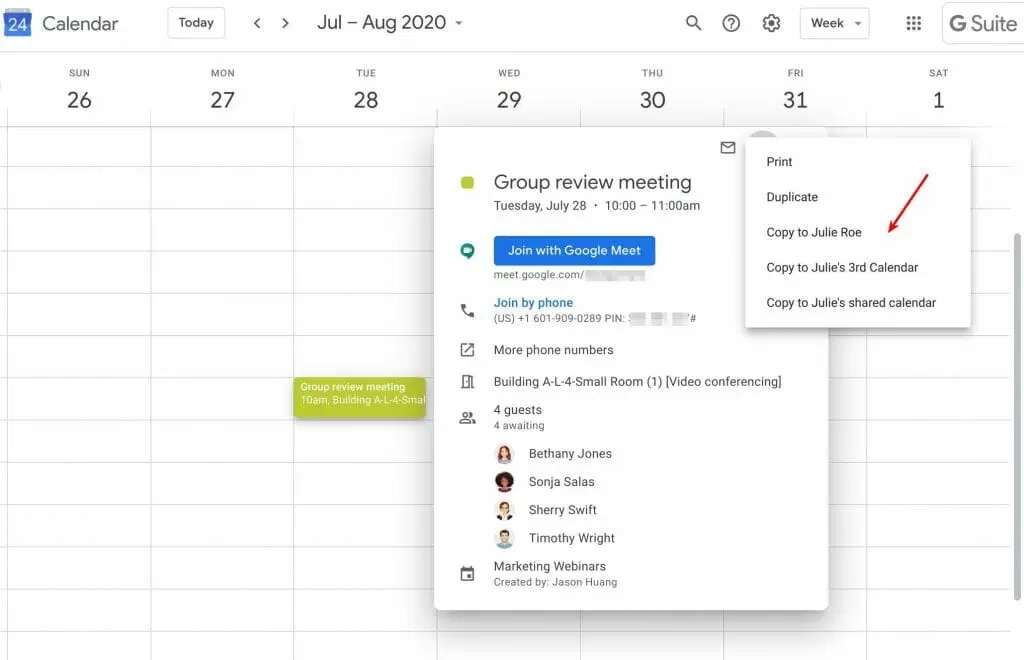
Beneficios clave de la fusión de calendarios
Simplificación de la planificación: Al tener todos tus eventos en un solo calendario, visualizar tu día o semana se vuelve mucho más fácil. Imagina tener una reunión de trabajo y una cita médica el mismo día. Ver ambos eventos en un calendario único te permite evitar superposiciones y organizar tu jornada de manera más eficiente, optimizando cada minuto.
Organización mejorada: La fusión de calendarios facilita una mejor organización al permitirte rastrear todos tus compromisos desde un único punto de acceso. Si manejas varios proyectos con diferentes fechas límite, integrar todos estos eventos en un solo calendario te permite supervisar los hitos y las entregas de cada proyecto, eliminando el caos y asegurando que no se te escape nada importante.
Ahorro de tiempo: Consolidar tus calendarios de Google te ahorra tiempo valioso. En lugar de estar constantemente cambiando entre diferentes aplicaciones para verificar tus horarios de trabajo, personales y de equipo, tienes toda la información que necesitas en una sola vista unificada. Este acceso rápido y centralizado a tu agenda reduce la fricción y te permite enfocarte en tareas más importantes.
Guía paso a paso para fusionar calendarios de Google
Fusionar tus calendarios de Google es más sencillo de lo que parece. Sigue estos siete pasos detallados para consolidar todos tus calendarios en uno:
Paso 1: Accede a la configuración de Google Calendar
Primero, abre Google Calendar y haz clic en el icono de rueda dentada de configuración. Selecciona "Configuración" para acceder al menú de ajustes del calendario.
Paso 2: Exporta los datos de tu calendario
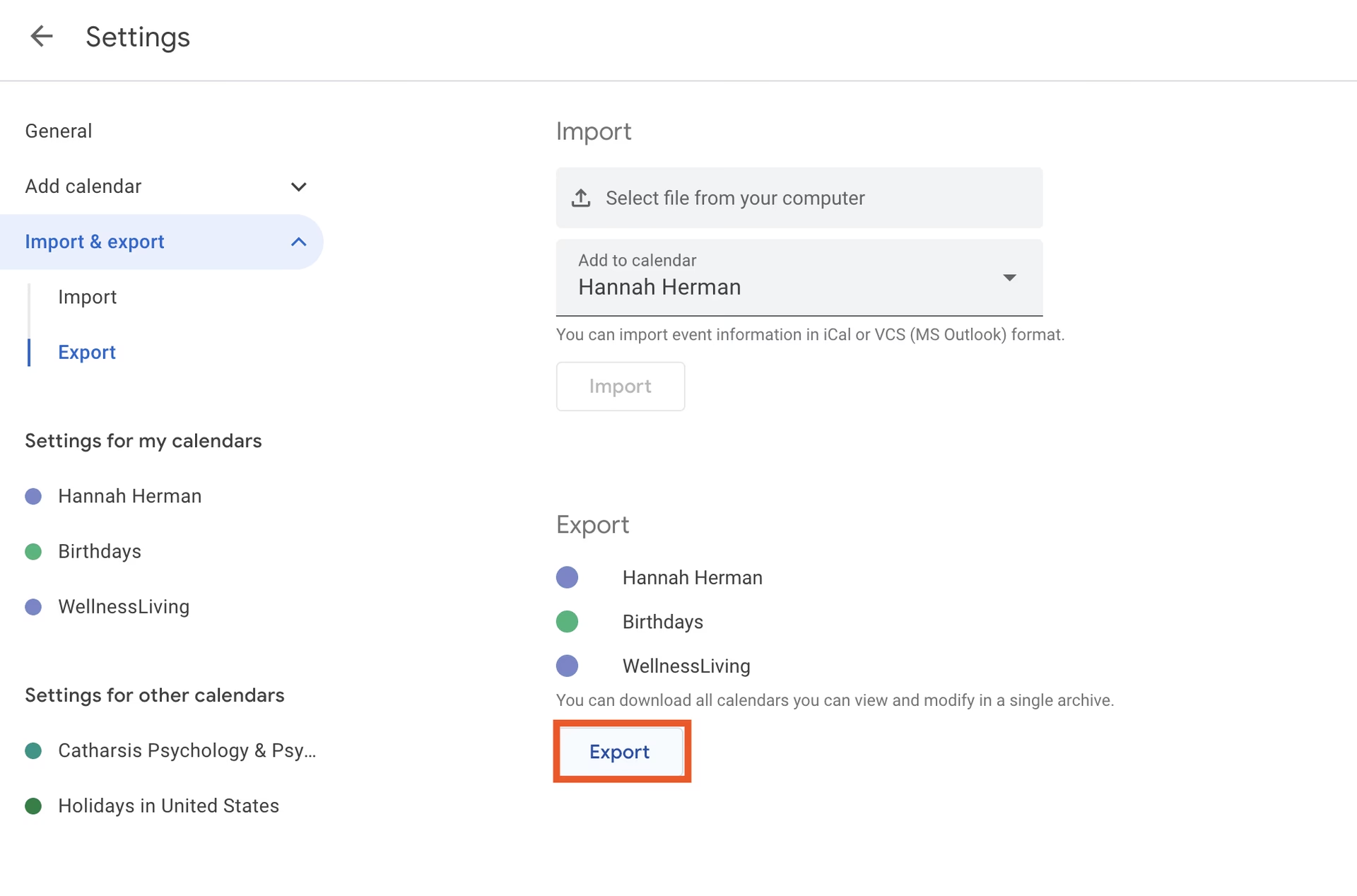
En el menú de configuración, busca la opción "Importar y exportar" dentro de la pestaña "General" en la barra lateral izquierda. Haz clic en ella para continuar.
Pulsa el botón "Exportar" para descargar un archivo ZIP que contiene los datos de tu calendario en tu ordenador. Este archivo incluirá uno o más archivos ICS (Internet Calendaring and Scheduling) que representan tus eventos programados.
Paso 3: Extrae el archivo ZIP
Una vez descargado el archivo ZIP, ve a la ubicación donde se guardó en tu ordenador. Haz clic derecho sobre el archivo ZIP y selecciona "Extraer todo" (para Windows), o haz doble clic en el archivo para abrirlo y extraerlo (para Mac).
Esto revelará todos los archivos de calendario dentro del archivo ZIP, que son necesarios para importar los datos de tu calendario a otra cuenta.
Repite el mismo proceso para todos los calendarios de Google que desees combinar.
Paso 4: Añade otra cuenta de Google
Para fusionar varios calendarios en una nueva cuenta, vuelve a la página principal de Google Calendar. Haz clic en el icono de tu perfil en la esquina superior derecha y selecciona "Añadir otra cuenta" en el menú desplegable. Inicia sesión en la cuenta de Google en la que deseas importar y combinar tus múltiples calendarios.
Paso 5: Importa los datos del calendario a la nueva cuenta
Una vez que hayas iniciado sesión en la nueva cuenta de Google Calendar, accede al icono de engranaje de "Configuración" desde el menú desplegable. Dirígete a la sección "Importar y exportar" en la pestaña "General" para importar los archivos ICS del calendario.
Paso 6: Carga los archivos ICS
Selecciona los archivos que deseas cargar. Se abrirá una ventana emergente que te permitirá cargar los archivos ICS que extrajiste previamente. Selecciona y carga cada archivo ICS uno por uno; si lo prefieres, puedes cargar varios archivos simultáneamente. Luego, haz clic en el botón "Importar".
Paso 7: Verifica y organiza tu calendario combinado
Después de importar los archivos ICS del calendario, vuelve a la vista principal del calendario para verificar que todos los eventos se hayan importado correctamente. Revisa cada evento para asegurarte de su precisión y ajusta cualquier configuración o preferencia según sea necesario para adaptarlo a tu estilo de organización.
¡Felicidades! Ahora sabes cómo fusionar calendarios de Google. Tienes un único calendario que muestra todas tus reuniones, fechas límite y citas. Inicialmente, ver tus eventos personales y laborales en un solo calendario puede parecer abrumador, pero una vez que te acostumbres a gestionar múltiples calendarios de manera efectiva, tu vida será mucho más sencilla.
Limitaciones de Google Calendar y alternativas como ClickUp
Si bien Google Calendar es una herramienta excelente para la gestión diaria de agendas, presenta algunas limitaciones en comparación con otras alternativas de calendarios online. Por ejemplo, carece de funciones avanzadas de integración de tareas y gestión de proyectos, seguimiento del tiempo y programación automatizada.
Si buscas optimizar tu flujo de trabajo y mejorar la eficiencia, considera alternativas a Google Calendar como ClickUp. Esta plataforma muestra todas tus tareas, recordatorios y eventos de calendario en una sola pantalla, lo que te permite planificar tus actividades de forma más eficaz.
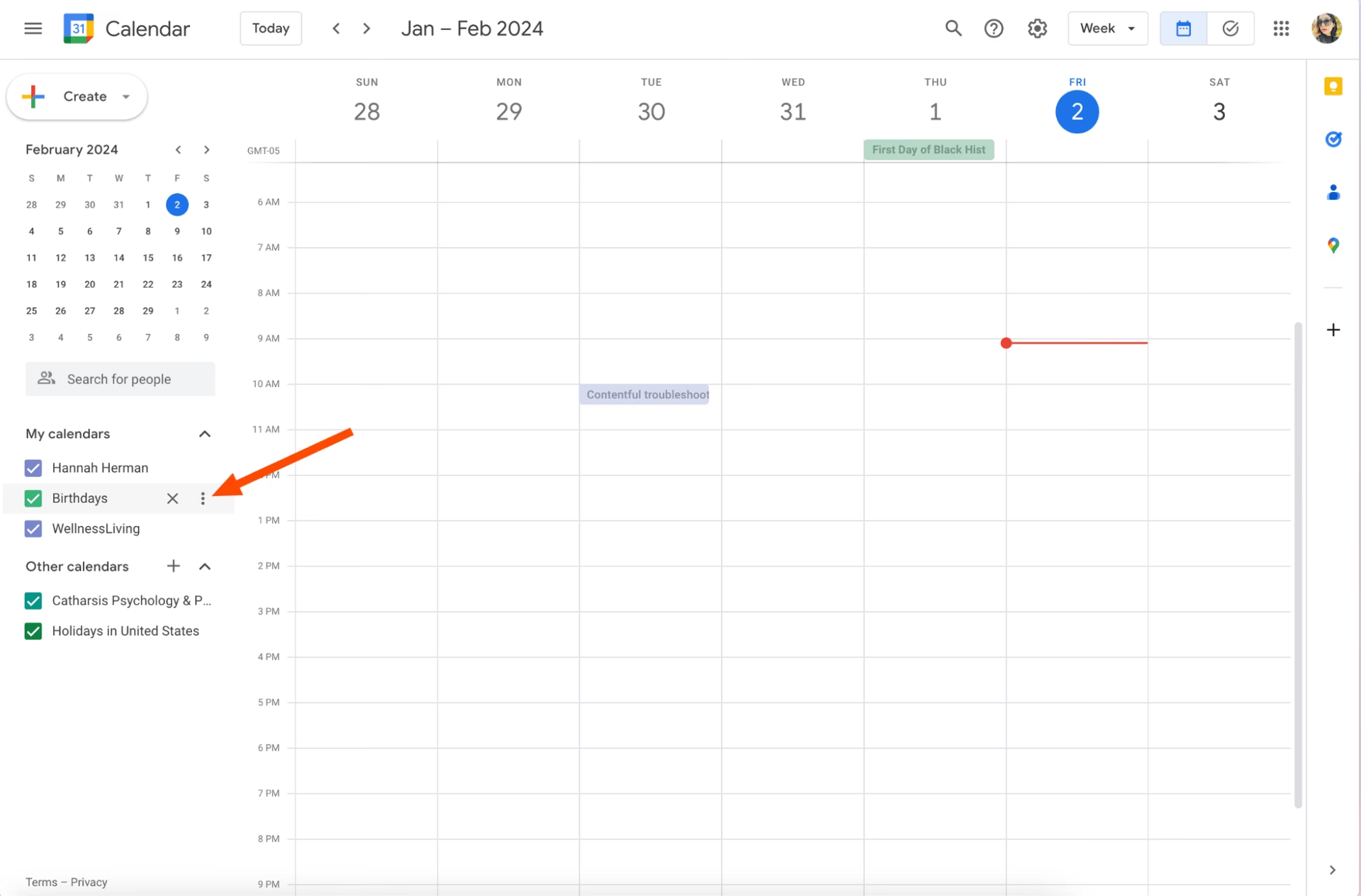
Problemas comunes con Google Calendar
Google Calendar simplifica la programación al proporcionar una vista clara y accesible de tus citas, eventos personales y fechas límite. Sin embargo, aún puedes tener dificultades debido a:
Inadecuado para programaciones complejas: Google Calendar es ideal para la programación básica, pero carece de funciones avanzadas para la gestión de proyectos complejos. No admite características como dependencias de tareas, asignaciones detalladas de tareas o flujos de trabajo de automatización avanzados. Si necesitas una herramienta para la programación detallada de tareas o la automatización, Google Calendar podría no satisfacer tus necesidades.
Falta de compatibilidad: Google Calendar no siempre funciona bien con otros calendarios, aplicaciones o dispositivos. Sincronizar datos con eventos de Microsoft Outlook o Apple Calendar puede ser complicado debido a los diferentes formatos de datos y protocolos. Además, usar Google Calendar con dispositivos como relojes inteligentes de diferentes sistemas operativos puede ser problemático.
Opciones de personalización limitadas: La interfaz de Google Calendar es bastante básica. No hay forma de personalizar la apariencia o crear un panel de control para ver todos tus eventos y tareas de un vistazo. Si bien el diseño limpio y simple ayuda a mantener las cosas ordenadas, puede ser una desventaja si prefieres tener más control sobre cómo aparece y funciona tu calendario.
Integración limitada con aplicaciones de terceros: Google Calendar funciona muy bien con otras aplicaciones de Google, lo que facilita mantenerse organizado dentro de ese ecosistema. Sin embargo, usar Google Calendar con aplicaciones de terceros puede ser un desafío. Herramientas como Zoom, Trello y Microsoft OneNote no siempre se sincronizan sin problemas con Google Calendar, lo que puede limitar la forma en que usas los datos del calendario con estos otros servicios.
Controles de privacidad y seguridad: Cuando se trata de privacidad y seguridad de datos, Google Calendar no es la mejor opción. No puedes cifrar tus datos, establecer contraseñas detalladas o administrar los permisos de acceso más allá de las opciones básicas de uso compartido. Por lo tanto, si planeas almacenar información confidencial, es posible que desees utilizar una herramienta con funciones de seguridad avanzadas.
ClickUp: Una solución integral para la gestión de calendarios y más
ClickUp se presenta como una herramienta de productividad definitiva que reúne tu agenda, tareas y trabajo de diversas aplicaciones en una plataforma dinámica. Con ClickUp, puedes planificar, rastrear y colaborar en cualquier proyecto, automatizar tareas repetitivas, configurar recordatorios recurrentes, construir el flujo de trabajo perfecto para ti y tu equipo, programar campañas de marketing, gestionar sprints de desarrollo, mantenerte al tanto de tu agenda y mucho más, ¡todo en un solo lugar!
La Vista de Calendario de ClickUp te ayuda a planificar cronogramas de proyectos, ordenar tareas, compartir calendarios, programar eventos y ajustar duraciones arrastrando y soltando tareas. Puedes visualizar tu trabajo en múltiples vistas, incluidas las vistas diarias, semanales o mensuales, y configurar alertas y recordatorios para que siempre cumplas con los plazos.
Beneficios de usar ClickUp para gestionar múltiples calendarios
ClickUp simplifica la gestión de horarios, ya sean compromisos laborales, personales o de equipo, integrando todos los calendarios y tareas en una sola vista fácil de navegar. Este enfoque centralizado mantiene todos tus eventos y tareas bajo control.
Personaliza tus vistas de calendario: Con ClickUp, puedes personalizar tanto las vistas de calendario individuales como las de equipo para que se adapten a tus necesidades. En los calendarios compartidos, activa el Modo Yo para obtener una imagen clara de todos los comentarios, elementos de la lista de verificación y subtareas que se te han asignado.
Programación precisa y gestión de tareas: Di adiós a los plazos incumplidos con un calendario de gestión de proyectos. Utiliza ClickUp para establecer con precisión las fechas de inicio, las fechas de vencimiento, los hitos y la duración de tus tareas. Codifica por colores tus tareas para categorizarlas por proyecto, prioridad y más, de modo que puedas realizar un seguimiento fácil de tu progreso y mantenerte organizado.
Filtros y seguimiento de tareas: ClickUp ofrece sólidas opciones de filtrado para ver tareas, subtareas, prioridades y tiempo dedicado según tus preferencias. Asigna varias personas a las tareas para garantizar la transparencia y realizar un seguimiento del tiempo y el progreso de forma eficaz. Los estados de tarea personalizados permiten actualizaciones rápidas sobre el progreso del proyecto.
Colaboración optimizada con calendarios compartidos: ClickUp puede servir como tu aplicación de calendario compartido y fusionar múltiples calendarios de Google, rastrear plazos, gestionar tareas superpuestas y mantener tus proyectos en movimiento sin problemas, asegurando que todos estén en la misma página.
Sincronización entre dispositivos con ClickUp
ClickUp destaca como una de las mejores aplicaciones de calendario con sus funciones de ahorro de tiempo tanto en la web como en dispositivos móviles. ¡Hace que la gestión de tu agenda sea agradable, incluso para las tareas más rutinarias!
Está diseñado para una sincronización perfecta en todos tus dispositivos. Puedes sincronizar sin esfuerzo los calendarios de ClickUp con otras plataformas como Apple Calendar, Outlook Calendar y Google Calendar. Esto significa que tus tareas y horarios se mantienen actualizados sin importar dónde accedas a ellos.
Ya sea que estés en tu escritorio o en movimiento, la aplicación móvil de ClickUp te permite ver tus tareas, recordatorios recurrentes y eventos de calendario en cualquier momento.
Gestiona calendarios y más con ClickUp
Google Calendar ha sido durante mucho tiempo uno de los favoritos para la gestión de horarios, gracias a su facilidad de uso y su perfecta integración con otros servicios de Google. También es gratuito, por lo que es la mejor opción para aquellos que desean una herramienta de alta calidad sin gastar un céntimo.
Sin embargo, fusionar varios calendarios de Google no ayuda realmente a ver los detalles de las tareas ni a gestionar flujos de trabajo complejos. Es ahí donde las soluciones de productividad todo en uno como ClickUp realmente sobresalen. ClickUp reúne todas tus tareas, fechas límite y citas en una plataforma cohesiva, lo que facilita mantenerse organizado.
Simplifica la gestión de horarios complejos, permitiéndote integrar y optimizar tu planificación. ¡Regístrate en ClickUp hoy mismo para mejorar tu productividad y tomar el control de tu día!