
hace 10 años
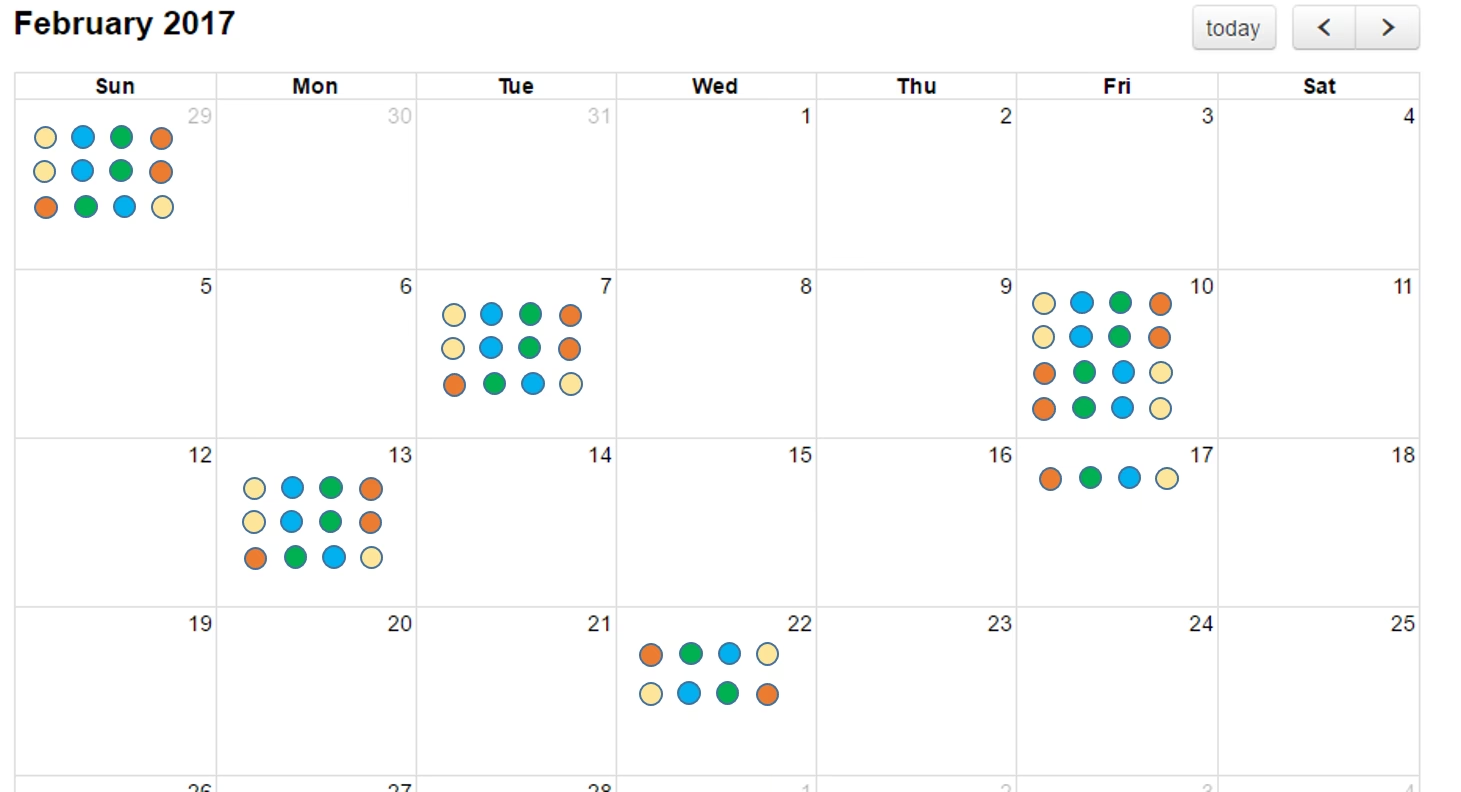
En la gestión del tiempo, la organización es clave. Un calendario desordenado puede convertirse rápidamente en una fuente de estrés y errores. Afortunadamente, existe una solución sencilla y visualmente atractiva: los códigos de color. Asignar colores a tus eventos en el calendario no es solo una cuestión estética, sino una estrategia efectiva para mejorar tu productividad y tener una visión clara de tus compromisos.

¿Por qué usar códigos de color en tu calendario?
Antes de sumergirnos en el cómo, exploremos el porqué. Utilizar colores en tu calendario ofrece múltiples beneficios:
- Identificación rápida: De un vistazo, puedes distinguir la naturaleza de un evento. Las reuniones de trabajo en azul, los compromisos personales en verde, las citas médicas en rojo... la información se procesa mucho más rápido visualmente.
- Organización visual: Un calendario con códigos de color es intrínsecamente más organizado. Los bloques de color te ayudan a ver patrones y a identificar rápidamente qué tipo de actividades dominan tu tiempo.
- Reducción del estrés: La claridad visual reduce la sensación de agobio que puede generar un calendario lleno de texto. Los colores aportan calma y facilitan la planificación.
- Mejora de la planificación: Al visualizar tus eventos codificados por color, puedes identificar mejor dónde estás dedicando tu tiempo y ajustar tu planificación en consecuencia.
Códigos de Color en Microsoft Outlook Calendar
Microsoft Outlook, una herramienta ampliamente utilizada tanto a nivel personal como profesional, ofrece una funcionalidad robusta para la gestión de calendarios, incluyendo la asignación de categorías de color. Estas categorías son mucho más que simples colores; son etiquetas personalizables que puedes aplicar a eventos, correos electrónicos, contactos y más, permitiéndote organizar tu información de manera integral.
¿Cómo funcionan las categorías de color en Outlook?
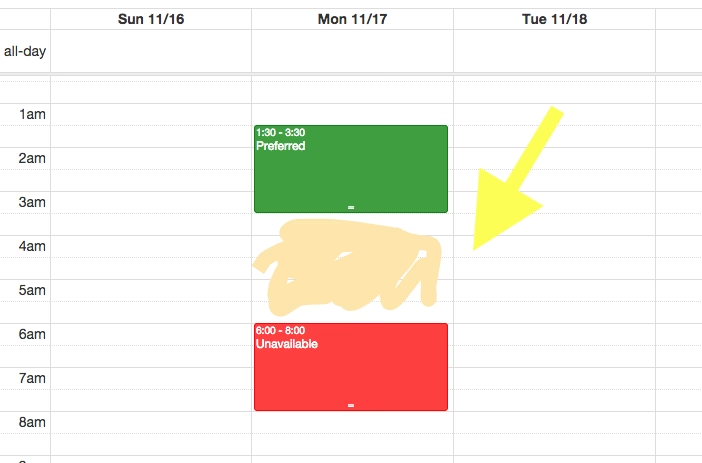
Las categorías de color en Outlook son esencialmente etiquetas que puedes asociar a diferentes elementos. Cada categoría tiene un nombre (que puedes personalizar) y un color. Una vez asignada una categoría a un evento, por ejemplo, la indicación de color aparecerá en el propio evento dentro del calendario y también en las vistas de tabla colectivas, como la bandeja de entrada si aplicas categorías a correos electrónicos. Lo más útil es que puedes asignar múltiples categorías a un único elemento, lo que te ofrece una gran flexibilidad.
Pasos para asignar categorías de color a eventos en Outlook Calendar
El proceso para asignar categorías de color es sencillo y rápido:
- Abre tu calendario de Outlook: Navega hasta la sección de calendario en tu aplicación de Outlook.
- Selecciona el evento: Haz doble clic en el evento al que deseas asignar una categoría de color, o crea un nuevo evento.
- Accede a la opción de categorizar: En la ventana del evento (ya sea nuevo o existente), busca la opción de "Categorizar". Esta opción suele estar ubicada en la cinta de opciones, generalmente dentro de la pestaña "Cita" o "Reunión".
- Elige una categoría existente o crea una nueva: Se desplegará un menú con las categorías de color predefinidas y las que hayas creado previamente. Puedes seleccionar una categoría existente haciendo clic sobre ella. Si deseas crear una nueva categoría, selecciona la opción "Todas las categorías...".
- Personaliza tus categorías (opcional): Si elegiste "Todas las categorías...", se abrirá una ventana donde puedes ver la lista de categorías, renombrarlas, cambiarles el color, o crear nuevas categorías desde cero. Para crear una nueva, haz clic en "Nueva", asigna un nombre descriptivo (por ejemplo, "Proyectos Urgentes", "Formación", "Personal"), elige un color de la paleta y haz clic en "Aceptar".
- Aplica la categoría al evento: Una vez que hayas seleccionado o creado la categoría, asegúrate de que esté marcada en la ventana de "Categorías de color". Haz clic en "Aceptar" para cerrar la ventana de categorías y luego guarda o envía tu evento.
Personalización avanzada de categorías de color en Outlook
Outlook te permite una gran personalización de las categorías de color. Puedes:
- Renombrar categorías: Si el nombre de una categoría ya no te resulta descriptivo, puedes cambiarlo fácilmente en la ventana de "Todas las categorías...".
- Cambiar los colores: La paleta de colores es personalizable. Puedes elegir entre una variedad de colores predefinidos o incluso crear colores personalizados si necesitas una mayor diferenciación visual.
- Eliminar categorías: Si ya no utilizas una categoría, puedes eliminarla. Ten en cuenta que esto no eliminará las categorías ya asignadas a eventos existentes, simplemente dejará de estar disponible para futuras asignaciones.
Ejemplos de uso de categorías de color en Outlook
Para inspirarte, aquí tienes algunos ejemplos de cómo podrías utilizar las categorías de color en Outlook:
- Trabajo: Puedes usar diferentes colores para distinguir entre tipos de tareas laborales:
- Azul: Reuniones internas.
- Verde: Trabajo de proyecto.
- Amarillo: Tareas administrativas.
- Rojo: Plazos urgentes.
- Personal: Organiza tus compromisos personales:
- Naranja: Citas médicas.
- Morado: Actividades sociales.
- Turquesa: Tiempo libre y hobbies.
- Gris: Tareas domésticas.
- Por cliente o proyecto: Si trabajas con varios clientes o proyectos, puedes asignar un color diferente a cada uno para visualizar rápidamente a qué corresponde cada evento.
Códigos de Color en Notion Calendar
Con respecto a Notion Calendar, la pregunta sobre cómo cambiar el color de un evento es un poco diferente, ya que Notion Calendar se integra con bases de datos de Notion y con otros calendarios como Google Calendar. La forma de gestionar los colores en Notion Calendar depende en gran medida de cómo estés configurando tu calendario.
Color en Eventos de Bases de Datos de Notion
Si estás utilizando Notion Calendar conectado a una base de datos de Notion, la clave para la codificación por colores reside en las propiedades de tu base de datos. Puedes crear una propiedad de tipo "Seleccionar" o "Multi-seleccionar" y asociar diferentes colores a las opciones dentro de esta propiedad. Luego, en tu calendario de Notion, puedes configurar que los eventos se coloreen según el valor de esta propiedad.

Por ejemplo, podrías tener una propiedad llamada "Tipo de Tarea" con opciones como "Reunión", "Tarea", "Proyecto" y asignar un color diferente a cada una. Al visualizar esta base de datos como un calendario en Notion Calendar, los eventos se mostrarán con el color correspondiente a su "Tipo de Tarea".
Color en Eventos de Calendarios Integrados (Google Calendar, etc.)
Si estás utilizando Notion Calendar para visualizar calendarios de servicios externos como Google Calendar, la codificación por colores generalmente se mantiene tal como está configurada en el calendario original. Notion Calendar refleja la información de color de estos calendarios. Para cambiar los colores de los eventos en este caso, tendrías que hacerlo directamente en la configuración de tu Google Calendar o el calendario externo que estés utilizando.
En resumen, en Notion Calendar, la gestión del color es más dependiente de la estructura de datos subyacente (bases de datos de Notion) o se hereda de los calendarios integrados. No existe una función de "categorías de color" como tal en Notion Calendar independiente de estas estructuras.
Tabla Comparativa: Categorías de Color en Outlook vs. Notion Calendar
| Característica | Outlook Calendar | Notion Calendar |
|---|---|---|
| Categorías de Color Dedicadas | Sí, sistema robusto de categorías personalizables. | No, el color depende de propiedades de bases de datos o calendarios integrados. |
| Personalización de Colores | Amplia personalización de nombres y colores. | Limitada a la paleta de colores de propiedades de Notion o heredada de calendarios externos. |
| Aplicación Múltiple de Categorías | Sí, se pueden aplicar múltiples categorías a un evento. | Depende de la configuración de la base de datos o calendario integrado. |
| Facilidad de Uso | Muy intuitivo y fácil de usar directamente en la interfaz del calendario. | Requiere comprender la configuración de bases de datos de Notion o la gestión de calendarios externos. |
Preguntas Frecuentes (FAQ)
- ¿Puedo usar el mismo color para diferentes categorías en Outlook?
- Sí, puedes asignar el mismo color a diferentes categorías si así lo deseas. Sin embargo, para una mejor diferenciación visual, es recomendable usar colores distintos para categorías que representan tipos de eventos diferentes.
- ¿Puedo cambiar los colores de las categorías en Outlook después de haberlas asignado a eventos?
- Sí, puedes cambiar los colores de las categorías en cualquier momento. Los eventos ya categorizados se actualizarán automáticamente con el nuevo color.
- ¿Las categorías de color de Outlook se sincronizan en todos mis dispositivos?
- Sí, si estás utilizando una cuenta de Outlook que se sincroniza entre dispositivos (por ejemplo, una cuenta de Microsoft 365), las categorías de color y su asignación se sincronizarán en todos los dispositivos donde uses Outlook con esa cuenta.
- ¿Cómo elimino una categoría de color en Outlook?
- Para eliminar una categoría de color, abre la ventana de "Todas las categorías..." (como se describe en los pasos para asignar categorías). Selecciona la categoría que deseas eliminar y haz clic en "Eliminar".
- ¿Notion Calendar ofrece categorías de color similares a Outlook?
- No exactamente. Notion Calendar no tiene un sistema de categorías de color independiente. La codificación por colores en Notion Calendar se basa en las propiedades de las bases de datos de Notion o en los colores definidos en los calendarios externos que hayas integrado.
Conclusión
Utilizar códigos de color en tu calendario, ya sea en Outlook o en Notion Calendar (de la manera que lo permita cada plataforma), es una estrategia simple pero poderosa para mejorar tu organización y productividad. Te permite visualizar rápidamente la naturaleza de tus compromisos, identificar patrones en tu tiempo y, en última instancia, gestionar tu agenda de manera más eficiente. Experimenta con diferentes esquemas de color y encuentra el que mejor se adapte a tus necesidades y estilo de trabajo. ¡Verás cómo un poco de color puede hacer una gran diferencia en tu día a día!