
hace 8 años
Organizar un evento en Facebook puede ser una excelente manera de reunir personas, ya sea para una fiesta, una reunión o una transmisión en vivo. Sin embargo, a menudo surgen dudas sobre cómo controlar ciertos aspectos, como quién puede invitar a otros y cómo personalizar la configuración del evento. Entender estas opciones es fundamental para asegurar que tu evento se desarrolle como lo planeaste y alcance al público deseado. En este artículo, te guiaremos paso a paso a través de las configuraciones esenciales para que puedas gestionar tus eventos de Facebook de manera efectiva.

¿Es Posible Evitar que los Invitados Inviten a Otros en un Evento de Facebook?
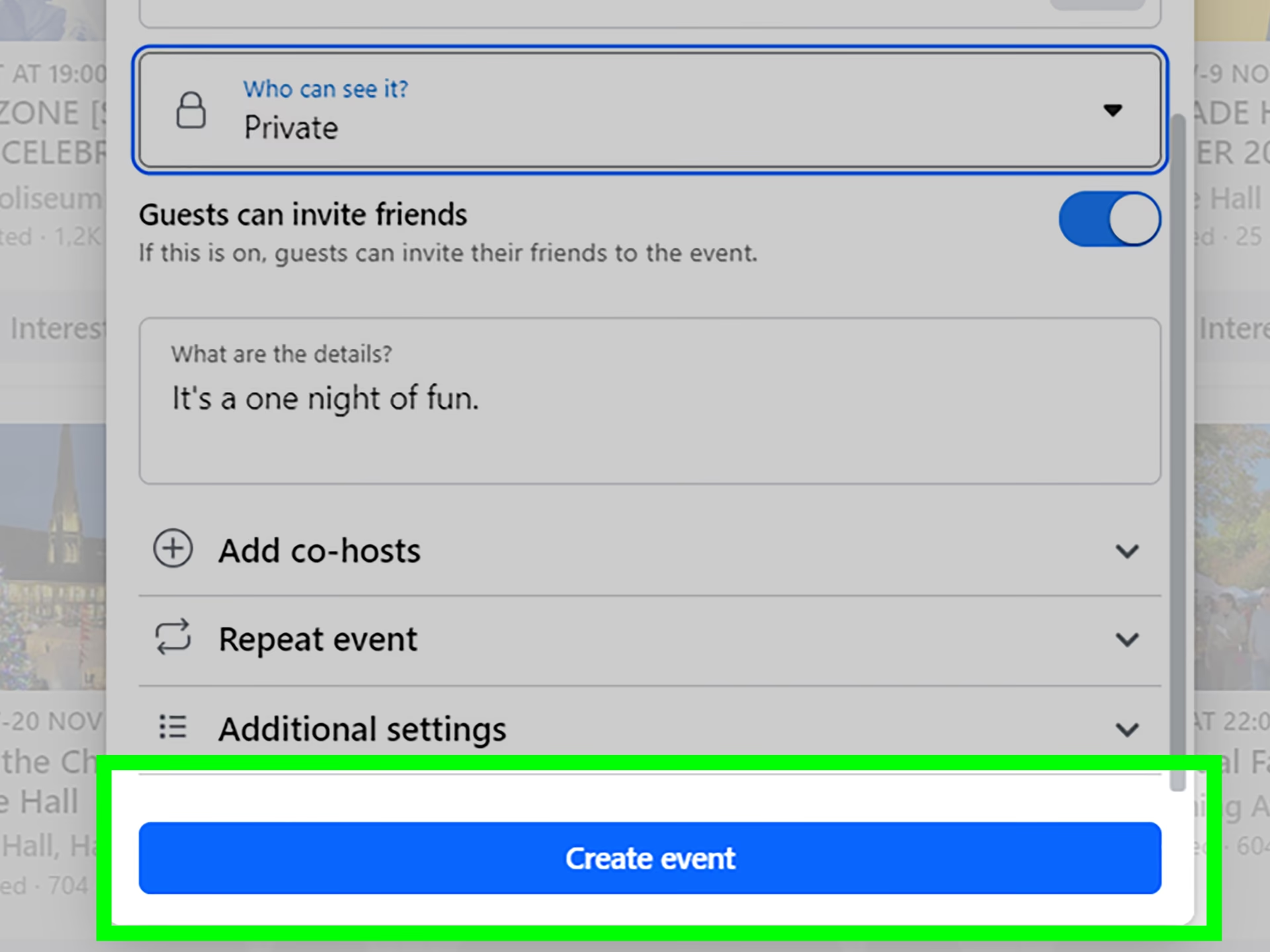
Esta es una pregunta común entre los organizadores de eventos. Directamente, Facebook no ofrece una función específica para desactivar por completo la capacidad de los invitados de invitar a otras personas a un evento general. En la configuración estándar de eventos, los invitados generalmente tienen la opción de invitar a sus amigos. Esto está pensado para facilitar la difusión y el crecimiento del evento, permitiendo que los asistentes compartan la invitación con sus redes.
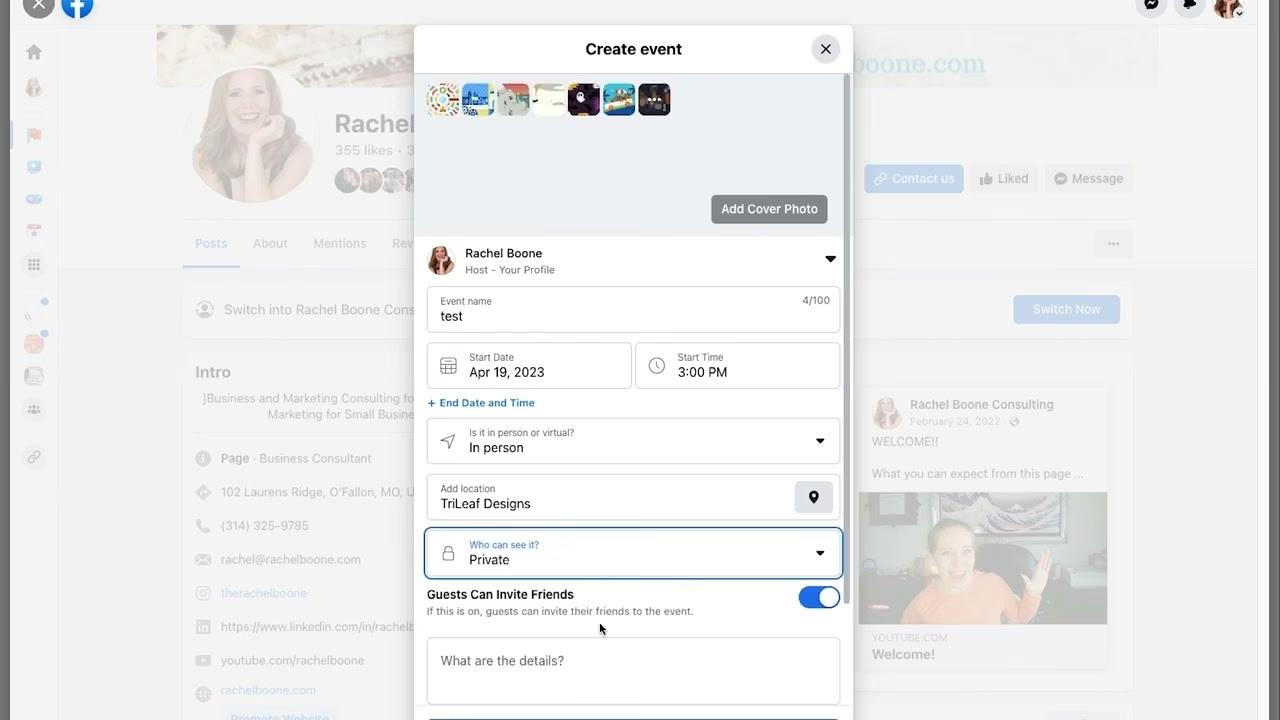
Sin embargo, si buscas un mayor control sobre quién asiste y quién puede difundir el evento, existen algunas estrategias y ajustes que puedes considerar para mitigar la invitación indiscriminada:
- Configuración de Privacidad del Evento: La primera línea de defensa es la configuración de privacidad. Si bien no impide que los invitados inviten, elegir el tipo de evento adecuado es crucial.
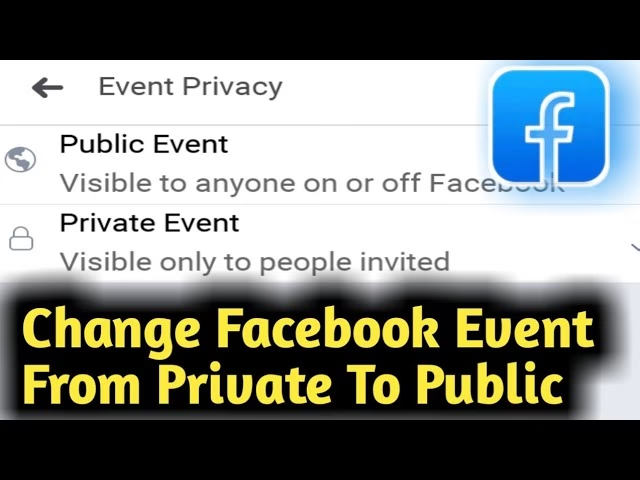
- Evento Público: Este tipo de evento es visible para todos en Facebook, y cualquier persona puede encontrarlo y unirse. Los invitados pueden invitar a quien deseen, y el evento es inherentemente más abierto.
- Evento Privado: Solo las personas invitadas pueden ver el evento en sí, las publicaciones y la lista de invitados. Aunque los invitados aún pueden invitar a otras personas, la visibilidad general del evento es limitada a aquellos que ya están conectados con los organizadores o los invitados iniciales. Esta opción reduce la posibilidad de que personas completamente ajenas al círculo original se unan al evento.
- Gestionar la Lista de Invitados: Aunque no puedes impedir que inviten, puedes monitorear la lista de invitados y tener una idea de quién está siendo añadido. Esto te permite estar al tanto de la expansión de tu evento.
- Comunicación Clara: Si tienes una audiencia específica en mente, puedes comunicar claramente en la descripción del evento o a través de publicaciones que el evento está destinado a un grupo particular de personas. Si bien esto no es una medida técnica, puede influir en el comportamiento de los invitados y hacer que sean más considerados al invitar a otros.
En resumen, no existe un botón para desactivar la función de invitación por parte de los invitados en eventos generales de Facebook. La clave está en elegir la configuración de privacidad adecuada (evento privado para mayor control), gestionar la lista de invitados y comunicar claramente el propósito y la audiencia del evento.
Cómo Cambiar la Configuración de Eventos en Facebook: Guía Detallada
Facebook ofrece una variedad de opciones de configuración para personalizar tus eventos, desde aspectos básicos como el nombre y la descripción, hasta opciones más avanzadas relacionadas con la privacidad, los permisos de publicación y las transmisiones en vivo. A continuación, te explicamos cómo acceder y modificar la configuración de tus eventos, tanto para eventos generales como para eventos en directo (Facebook Live).
Cambiar la Configuración de Eventos Generales
Para modificar la configuración de un evento que ya has creado, sigue estos pasos:
- Accede a tu Evento: Ve a la página de tu evento en Facebook. Puedes encontrarlo en la sección de "Eventos" en el menú de la izquierda de tu página de inicio o perfil.
- Busca la Opción "Editar": Una vez en la página del evento, busca un botón o enlace que diga "Editar" o "Administrar evento". La ubicación exacta puede variar ligeramente dependiendo del tipo de evento y si lo estás gestionando desde una página o un perfil. Generalmente, lo encontrarás cerca del título del evento o en un menú desplegable de opciones.
- Explora las Opciones de Configuración: Al hacer clic en "Editar", se abrirá una ventana o página con diferentes pestañas o secciones de configuración. Las opciones comunes que podrás modificar incluyen:
- Detalles del Evento: Aquí puedes cambiar el nombre del evento, la descripción, la categoría, la fecha y hora de inicio y finalización, y la ubicación. Asegúrate de que la descripción sea clara y atractiva para los asistentes.
- Privacidad: Como mencionamos anteriormente, puedes cambiar la privacidad del evento (público o privado). Recuerda que cambiar de público a privado puede limitar el alcance del evento, pero aumenta el control sobre quién puede verlo y participar.
- Invitados: En esta sección, aunque no puedes impedir que inviten, puedes ver la lista de invitados, gestionar las solicitudes de asistencia si es un evento privado y, en algunos casos, enviar mensajes a los invitados.
- Publicaciones de Invitados: Puedes controlar quién puede publicar en el evento. Para eventos públicos, puedes restringir las publicaciones solo a los organizadores para evitar spam o contenido no deseado. En eventos privados, generalmente se permite que los invitados publiquen, fomentando la interacción.
- Coorganizadores: Puedes añadir coorganizadores para que te ayuden a gestionar el evento. Los coorganizadores tienen permisos similares a los del organizador principal y pueden editar la configuración, invitar personas, publicar actualizaciones, etc. Es útil añadir coorganizadores confiables para eventos grandes o que requieran más gestión.
- Guarda los Cambios: Después de realizar las modificaciones deseadas, asegúrate de hacer clic en el botón "Guardar" o "Publicar" (dependiendo de la opción que te presente Facebook) para que los cambios se apliquen al evento.
Configuración de Eventos en Directo (Facebook Live)
Si estás organizando un evento en directo a través de Facebook Live, dispones de configuraciones adicionales específicas para la transmisión de video y la interacción con la audiencia. Estas opciones son más completas y te permiten personalizar la experiencia del espectador.
Para acceder y modificar la configuración de un evento en directo, generalmente debes hacerlo a través de la herramienta "Live Producer" de Facebook, preferiblemente desde un ordenador, ya que algunas opciones no están disponibles en dispositivos móviles.
Pasos para Cambiar la Configuración de Eventos en Directo (Desde un Ordenador):
- Ve a Live Producer: Accede a la herramienta Live Producer de Facebook. Puedes encontrarla al iniciar una nueva publicación en tu página o perfil y seleccionar la opción "Video en directo".
- Transmisiones Programadas: Si ya has programado una transmisión en directo, desplázate hacia abajo en Live Producer y busca la sección "Transmisiones programadas". Aquí verás tus eventos en directo programados.
- Editar la Configuración: Haz clic en el evento en directo que deseas modificar. Busca opciones como "Configurar video en directo" o un botón de "Editar". Esto te llevará a la página de configuración del evento en directo.
- Opciones de Configuración Disponibles: Dentro de la configuración del evento en directo, encontrarás varias pestañas o secciones clave:
- Configuración del Evento: Similar a los eventos generales, puedes añadir coorganizadores, mostrar la lista de invitados, restringir las publicaciones a los organizadores y requerir aprobación de publicaciones (estas dos últimas opciones solo para eventos públicos en directo). Estas opciones te dan un mayor control sobre la participación durante la transmisión en vivo.
- Configuración del Video en Directo: Esta es una sección crucial y generalmente solo se puede modificar desde un ordenador. Aquí puedes configurar:
- Opciones de Transmisión y Clave de Transmisión: Si estás utilizando software de transmisión externo (como OBS Studio, Wirecast, etc.), aquí podrás configurar la clave de transmisión y otras opciones técnicas.
- Configuración de Espectadores: Activa subtítulos generados automáticamente para mejorar la accesibilidad, o permite que los espectadores rebobinen el video en directo para no perderse nada.
- Configuración de Comentarios: Para páginas y perfiles en modo profesional, puedes personalizar el chat en directo, moderar comentarios, etc., para gestionar la interacción durante la transmisión.
- Distribuir tu Evento en Directo: Estas opciones te permiten ampliar el alcance de tu transmisión:
- Publicación Cruzada: Comparte tu video en directo simultáneamente en varias páginas que administres. Los perfiles en modo profesional pueden hacer publicación cruzada en páginas que gestionan.
- Compartir en Grupos: Comparte tu evento en grupos que administres para llegar a audiencias específicas.
- Configuración de la Audiencia: Personaliza aún más a quién se muestra tu video en directo, ocultándolo en ciertos lugares geográficos o limitándolo por edad (solo para páginas y perfiles profesionales).
- Guardar y Publicar: Una vez que hayas ajustado todas las configuraciones deseadas, guarda los cambios. Si aún no has iniciado la transmisión, estos ajustes se aplicarán cuando comiences. Si ya estás transmitiendo en directo, algunos cambios pueden aplicarse en tiempo real, mientras que otros podrían requerir detener y reiniciar la transmisión para que surtan efecto completamente.
Cambiar la Configuración de Eventos en Directo (Desde un Teléfono)
Si bien las opciones son más limitadas en dispositivos móviles, aún puedes realizar algunos cambios en la configuración de eventos en directo desde tu teléfono:
- Accede a la Publicación del Evento en Directo: Desde tu página o perfil, busca la publicación de tu evento en directo.
- Toca "Administrar" y "Editar": Debajo de la publicación, busca y toca la opción "Administrar". Luego, dentro de las opciones de administración, toca "Editar".
- Opciones Limitadas: Desde el teléfono, generalmente podrás cambiar la configuración básica del evento, como actualizar la descripción, la categoría y activar el acceso de pago si es un evento de pago.
- Compartir el Evento: También podrás compartir tu evento en directo en grupos, tu historia, como publicación en Facebook o a través de Messenger desde la opción "Compartir".
- Enlace Directo: Para obtener el enlace directo de tu evento para compartirlo en otras plataformas, toca "Compartir" o "Más" y busca la opción para copiar el enlace.
Tabla Comparativa de Configuración: Eventos Generales vs. Eventos en Directo
| Característica | Eventos Generales | Eventos en Directo (Facebook Live) |
|---|---|---|
| Control sobre Invitaciones por Invitados | Limitado. No se puede desactivar la invitación por invitados directamente. | Limitado. No se puede desactivar la invitación por invitados directamente, pero opciones de privacidad y gestión de publicaciones ayudan a controlar la participación. |
| Restringir Publicaciones de Invitados | Sí, se puede restringir las publicaciones solo a los organizadores. | Sí, se puede restringir las publicaciones solo a los organizadores (solo para eventos públicos en directo). |
| Requerir Aprobación de Publicaciones | No disponible. | Sí, se puede requerir aprobación de publicaciones (solo para eventos públicos en directo). |
| Configuración de Video | No aplicable (no son eventos de video en directo). | Amplias opciones: clave de transmisión, subtítulos, rebobinado, etc. (principalmente desde ordenador). |
| Opciones de Distribución Avanzadas | Limitadas. | Más opciones: publicación cruzada, compartir en grupos específicos, configuración de audiencia geográfica y por edad (principalmente desde ordenador y perfiles/páginas profesionales). |
| Edición desde Dispositivos Móviles | Opciones básicas de edición disponibles. | Opciones muy limitadas de edición. Se recomienda el ordenador para la configuración completa. |
Preguntas Frecuentes (FAQ) sobre la Configuración de Eventos de Facebook
- ¿Puedo cambiar la privacidad de un evento después de crearlo?
- ¿Qué son los coorganizadores y qué pueden hacer?
- ¿Cómo puedo evitar el spam en las publicaciones de mi evento público?
- ¿Puedo programar un evento en directo con anticipación?
- ¿Dónde encuentro la opción de "Live Producer" en Facebook?
- ¿Por qué algunas opciones de configuración no están disponibles en mi teléfono?
Sí, puedes cambiar la privacidad de un evento. Sin embargo, ten en cuenta que cambiar de público a privado puede afectar la visibilidad y el alcance del evento. Considera las implicaciones antes de realizar este cambio, especialmente si ya has promocionado el evento públicamente.
Los coorganizadores son personas que te ayudan a gestionar el evento. Tienen permisos similares a los del organizador principal y pueden editar la configuración del evento, invitar personas, publicar actualizaciones y moderar comentarios. Son útiles para eventos grandes o que requieren la colaboración de varias personas.
Para evitar spam en eventos públicos, puedes restringir la capacidad de publicar solo a los organizadores y coorganizadores. También puedes moderar activamente las publicaciones y eliminar cualquier contenido no deseado o inapropiado.
Sí, puedes programar eventos en directo en Facebook Live. Esto te permite promocionar la transmisión con anticipación y generar expectativa entre tu audiencia. Puedes programar eventos en directo a través de la herramienta Live Producer.
Puedes acceder a Live Producer al iniciar una nueva publicación en tu página o perfil. Busca la opción "Video en directo" entre las opciones de tipo de publicación. También puedes encontrarlo en las herramientas de publicación de tu página.
Algunas opciones de configuración más avanzadas, especialmente las relacionadas con la configuración de video en directo y la distribución, solo están disponibles en la versión de escritorio de Facebook (a través de un ordenador). Esto se debe a la complejidad de estas opciones y a la interfaz más limitada de las aplicaciones móviles.
Dominar la configuración de eventos de Facebook te permite tener un mayor control sobre cómo se desarrollan y quién participa en ellos. Desde gestionar la privacidad y los invitados hasta personalizar la experiencia de los eventos en directo, las opciones disponibles son amplias y adaptables a diferentes necesidades. Explora las configuraciones, experimenta y encuentra la combinación perfecta para que tus eventos sean exitosos y cumplan tus objetivos.