
hace 2 años
Google Calendar se ha consolidado como una herramienta esencial para la gestión de horarios y tareas, tanto personales como profesionales. Su capacidad para registrar eventos, reuniones y compromisos lo convierte en una valiosa fuente de datos sobre nuestra actividad diaria. En muchas ocasiones, surge la necesidad de extraer esta información y volcarla en una hoja de cálculo de Google Sheets. Pero, ¿cuál es la mejor manera de hacerlo? En este artículo, exploraremos diversas opciones para exportar tu calendario de Google a Google Sheets, desde métodos sencillos hasta soluciones más avanzadas, permitiéndote elegir la que mejor se adapte a tus necesidades.

¿Por qué exportar tu calendario de Google a Google Sheets?
Existen múltiples razones por las cuales querrías trasladar los datos de tu calendario a una hoja de cálculo. Más allá de simplemente tener una copia de seguridad, Google Sheets ofrece una flexibilidad y capacidad de análisis que el calendario, por sí solo, no proporciona. Aquí te presentamos algunas de las ventajas más destacadas:
- Facturación y gestión de proyectos: Si trabajas por horas, exportar tu calendario te permite llevar un registro detallado del tiempo dedicado a cada cliente o proyecto. Puedes sumar fácilmente las horas trabajadas, generar informes para la facturación y tener una visión clara de la rentabilidad de tus proyectos.
- Análisis de productividad personal y de equipo: Al analizar los datos de tu calendario en una hoja de cálculo, puedes identificar patrones en tu jornada laboral. ¿Cuánto tiempo dedicas a reuniones? ¿Qué tipo de tareas ocupan la mayor parte de tu tiempo? Esta información es crucial para optimizar tu productividad, gestionar mejor tu tiempo y el de tu equipo, y detectar posibles cuellos de botella.
- Informes y reportes personalizados: Google Sheets te brinda la posibilidad de crear informes a medida, visualizaciones gráficas y dashboards personalizados a partir de los datos de tu calendario. Puedes generar informes semanales, mensuales o anuales, analizar tendencias a lo largo del tiempo y compartir esta información de forma clara y concisa con otros miembros de tu equipo o superiores.
- Registro y seguimiento de actividades: Para fines administrativos o de control interno, tener un registro detallado de las actividades realizadas en un periodo determinado puede ser esencial. Exportar tu calendario a Google Sheets facilita la creación de este registro y su posterior consulta y análisis.
- Integración con otras herramientas: Una vez que los datos de tu calendario están en Google Sheets, se abren un abanico de posibilidades para integrarlos con otras herramientas y plataformas. Puedes conectar tus hojas de cálculo con sistemas de gestión de proyectos, herramientas de CRM, plataformas de análisis de datos y mucho más, ampliando significativamente el valor de la información de tu calendario.
Métodos para exportar Google Calendar a Google Sheets
Afortunadamente, existen diversas maneras de exportar la información de tu Google Calendar a Google Sheets, adaptándose a diferentes niveles de habilidad técnica y necesidades. A continuación, exploraremos las opciones más populares y efectivas:
Coupler.io: La automatización como mejor aliado
Coupler.io se presenta como una de las soluciones más robustas y eficientes para la exportación automatizada de datos de Google Calendar a Google Sheets. Esta herramienta, disponible como aplicación web y como add-on para Google Sheets, destaca por su facilidad de uso y su capacidad para automatizar el flujo de datos, ahorrando tiempo y minimizando errores.
Ventajas de Coupler.io:
- Automatización completa: Configura la exportación una sola vez y Coupler.io se encargará de actualizar tus hojas de cálculo de forma automática, con la frecuencia que desees (desde cada 15 minutos hasta mensualmente).
- Transformación de datos: Antes de cargar los datos en Google Sheets, puedes transformarlos directamente en Coupler.io. Esto incluye ocultar columnas, renombrar campos, cambiar formatos de datos, agregar columnas calculadas, ordenar y filtrar la información, adaptándola a tus necesidades específicas.
- Múltiples fuentes de datos: Coupler.io no se limita a Google Calendar. Puedes conectar y consolidar datos de múltiples fuentes, incluyendo otras aplicaciones de productividad, marketing, finanzas y más de 60 plataformas diferentes.
- Plantillas y Dashboards gratuitos: Coupler.io ofrece plantillas de dashboards predefinidos para Google Sheets y Looker Studio, diseñados específicamente para analizar datos de Google Calendar. Estas plantillas te permiten visualizar rápidamente métricas clave como horas de reuniones, disponibilidad y productividad.
- Facilidad de uso: La interfaz de Coupler.io es intuitiva y fácil de usar, incluso para usuarios sin conocimientos técnicos avanzados. La configuración de la exportación se realiza en pocos pasos, guiándote a través del proceso de conexión, selección de datos, transformación y programación de actualizaciones.
Cómo exportar con Coupler.io:
- Conecta tu cuenta de Google: Inicia sesión en Coupler.io con tu cuenta de Google y autoriza el acceso a tu calendario.
- Selecciona la fuente de datos: Elige "Google Calendar" como fuente de datos y especifica si deseas exportar una lista de calendarios, una lista de eventos o un informe de tiempo ocupado.
- Configura los parámetros de exportación: Selecciona el calendario específico que deseas exportar, define el rango de fechas (opcional) y aplica filtros avanzados (opcional).
- Transforma los datos (opcional): Utiliza las herramientas de transformación de Coupler.io para personalizar los datos antes de cargarlos en Google Sheets.
- Selecciona el destino en Google Sheets: Conecta tu cuenta de Google Sheets, elige la hoja de cálculo y la hoja de destino donde se cargarán los datos.
- Programa las actualizaciones automáticas: Activa la opción de "Actualización automática de datos" y define la frecuencia de actualización deseada.
- Ejecuta la importación: Haz clic en "Run importer" para realizar la primera exportación y activar la automatización.
Add-ons de Google Sheets: Exportación directa desde la hoja de cálculo
Los add-ons de Google Sheets representan una forma práctica de exportar datos de Google Calendar directamente desde tu hoja de cálculo. Estos complementos, disponibles en Google Workspace Marketplace, ofrecen funcionalidades específicas para conectar Google Sheets con diversas aplicaciones, incluyendo Google Calendar.
Si bien existen varios add-ons para este propósito, algunos de los más populares son Calendar to Sheet y Sheets2GCal. Es importante destacar que, en general, los add-ons suelen ofrecer una exportación manual, sin la automatización que proporciona Coupler.io.
Calendar to Sheet
Calendar to Sheet permite importar eventos de Google Calendar a Google Sheets aplicando filtros de fecha y texto. Una vez instalado, el add-on se encuentra disponible en el menú "Add-ons" de Google Sheets.
Características principales:
- Importa eventos con detalles como hora de inicio, hora de finalización, descripción del evento, duración, notas y ubicación.
- Permite seleccionar los calendarios a importar.
- Ofrece filtros de fecha y texto para refinar la exportación.
- Muestra la duración total de los eventos importados.
Limitaciones:
- Exportación manual: No ofrece la opción de automatizar la exportación de datos.
- Funcionalidad limitada en comparación con Coupler.io.
Sheets2GCal
Sheets2GCal va más allá de la simple importación de Google Calendar a Google Sheets, permitiendo también actualizar el calendario desde la hoja de cálculo. Para importar datos, se accede al menú "Add-ons > Sheets2GCal > Import (Calendar->Sheet)".
Características principales:
- Importa eventos con un mayor número de campos en comparación con Calendar to Sheet.
- Permite seleccionar el calendario y el rango de fechas a importar.
- Ofrece la funcionalidad de actualizar Google Calendar desde Google Sheets.
Limitaciones:
- Requiere registro gratuito en sheets2gcal.com para utilizar el add-on.
- No calcula automáticamente la duración de los eventos (requiere fórmula manual en Google Sheets).
- Exportación manual: No ofrece la opción de automatizar la exportación de datos.
Google App Script: Personalización y control total
Para aquellos usuarios con conocimientos técnicos o que buscan una solución altamente personalizable, Google App Script ofrece un control total sobre la exportación de datos de Google Calendar a Google Sheets. App Script es un lenguaje de scripting basado en JavaScript que permite automatizar tareas y ampliar las funcionalidades de las aplicaciones de Google Workspace.
A continuación, te presentamos un ejemplo de script que puedes copiar y pegar para exportar eventos de Google Calendar a Google Sheets:
function importGoogleCalendar() { var sheet = SpreadsheetApp.getActiveSheet(); var calendarId = sheet.getRange('B1').getValue().toString(); var calendar = CalendarApp.getCalendarById(calendarId); // Establecer filtros var startDate = sheet.getRange('B2').getValue(); var endDate = sheet.getRange('B3').getValue(); var searchText = sheet.getRange('B4').getValue(); // Imprimir encabezado var header = [["Título", "Descripción", "Inicio", "Fin", "Duración"]]; var range = sheet.getRange("A6:E6"); range.setValues(header); range.setFontWeight("bold") // Obtener eventos basados en filtros var events = (searchText == '') ? calendar.getEvents(startDate, endDate): calendar.getEvents(startDate, endDate, {search: searchText}); // Mostrar eventos for (var i=0; i<events.length; i++) { var row = i+7; var details = [[events[i].getTitle(), events[i].getDescription(), events[i].getStartTime(), events[i].getEndTime(), '']]; range = sheet.getRange(row,1,1,5); range.setValues(details); // Formatear las columnas de Inicio y Fin var cell = sheet.getRange(row, 3); cell.setNumberFormat('mm/dd/yyyy hh:mm'); cell = sheet.getRange(row, 4); cell.setNumberFormat('mm/dd/yyyy hh:mm'); // Rellenar la columna de Duración cell = sheet.getRange(row, 5); cell.setFormula('=(HOUR(D' + row + ')+(MINUTE(D' +row+ ')/60))-(HOUR(C' +row+ ')+(MINUTE(C' +row+ ')/60))'); cell.setNumberFormat('0.00'); } } Pasos para utilizar el script:
- Obtén el ID de tu calendario: En la configuración de Google Calendar, sección "Integrar calendario", copia el "ID del calendario". También puedes usar tu dirección de correo electrónico de Google para exportar todos tus calendarios.
- Crea una nueva hoja de cálculo de Google Sheets y nómbrala: Por ejemplo, "Importar Calendario Google".
- Pega el ID del calendario en la celda B1.
- Define los criterios de filtro:
- Fecha de inicio (celda B2) en formato mm/dd/aaaa hh:mm:ss
- Fecha de fin (celda B3) en formato mm/dd/aaaa hh:mm:ss
- Texto a buscar (celda B4) (opcional)
- Abre el editor de scripts: Menú "Herramientas > Editor de secuencias de comandos".
- Copia y pega el código en el archivo "Code.gs", reemplazando el código existente.
- Ejecuta el script: Haz clic en el botón "Ejecutar" (icono de play) en el editor de scripts. La primera vez, deberás autorizar el script para acceder a tu calendario.
Automatización con App Script:
Para automatizar la exportación, puedes configurar un activador basado en tiempo en App Script. Esto te permite programar la ejecución del script de forma periódica (diaria, semanal, mensual, etc.). En el editor de scripts, accede a "Activadores" (icono de reloj) y crea un nuevo activador, seleccionando la función `importGoogleCalendar` y la frecuencia deseada.
TimeTackle: Una solución integral para la gestión del calendario
TimeTackle es otra herramienta SaaS que facilita la exportación de Google Calendar a Google Sheets, Excel y CSV. Originalmente conocida como Gcal2Excel, ha evolucionado para ofrecer una gama más amplia de funcionalidades, convirtiéndose en una solución integral para la gestión y análisis de datos de calendario.
Características de TimeTackle:
- Exportación a Excel, CSV y Google Sheets.
- Sincronización automática con Google Sheets y programación de sincronizaciones.
- Exportación con opciones de etiquetas y colores (color del calendario o del evento).
- Generación automática de facturas a partir de entradas de calendario.
- Creación de informes personalizados y análisis avanzados del calendario.
Funcionamiento:
- Regístrate y conecta tu calendario en TimeTackle.
- Explora las funcionalidades: Añade etiquetas, visualiza tus entradas en formato de hoja de tiempo, analiza tendencias y más.
- Activa la sincronización con Google Sheets: En la sección "Timesheet", haz clic en "Google Sheets Sync" y configura las preferencias de actualización.
- Descarga datos manualmente: Si lo necesitas, puedes descargar los datos en formato XLSX o CSV desde el mismo menú.
Exportación nativa (ICS): Limitaciones importantes
Google Calendar ofrece una funcionalidad nativa para exportar calendarios, pero no directamente a Google Sheets. La exportación nativa genera un archivo ICS (iCalendar), un formato estándar para compartir datos de calendario entre diferentes aplicaciones. Si bien puedes exportar un archivo ICS, este no se abre directamente en Google Sheets de forma organizada.
Proceso de exportación ICS:
- Abre Google Calendar y ve a "Configuración" (icono de engranaje).
- Haz clic en "Importar y exportar" > "Exportar calendario".
- Selecciona los calendarios a exportar y haz clic en "Exportar".
- Se descargará un archivo ZIP con archivos ICS individuales para cada calendario.
Limitaciones de la exportación ICS:
- No exporta directamente a Google Sheets.
- Requiere pasos adicionales para convertir el archivo ICS a un formato compatible con Google Sheets.
- No es un método automatizado.
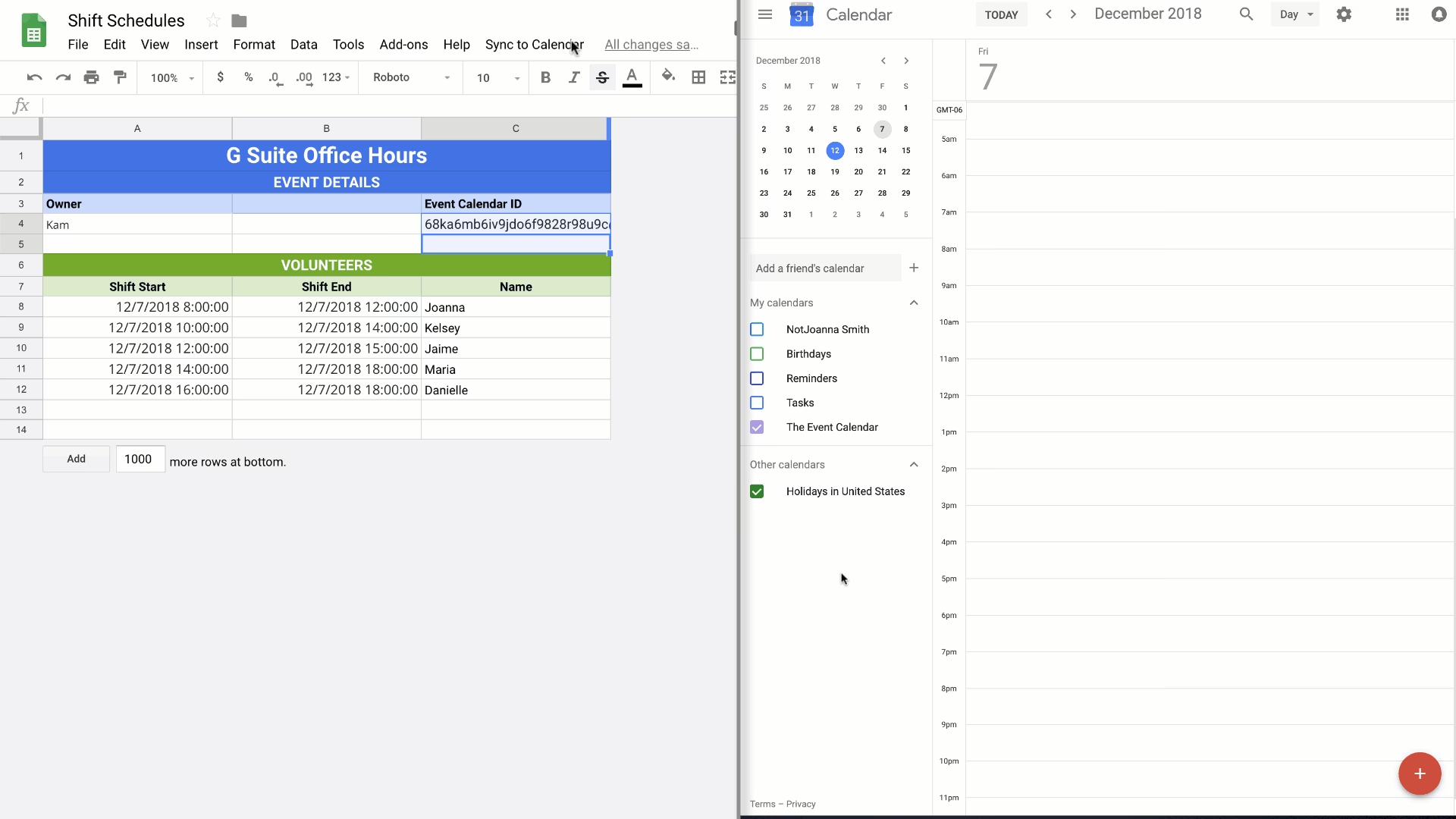
Bonus: Exportar datos de Google Sheets a Google Calendar
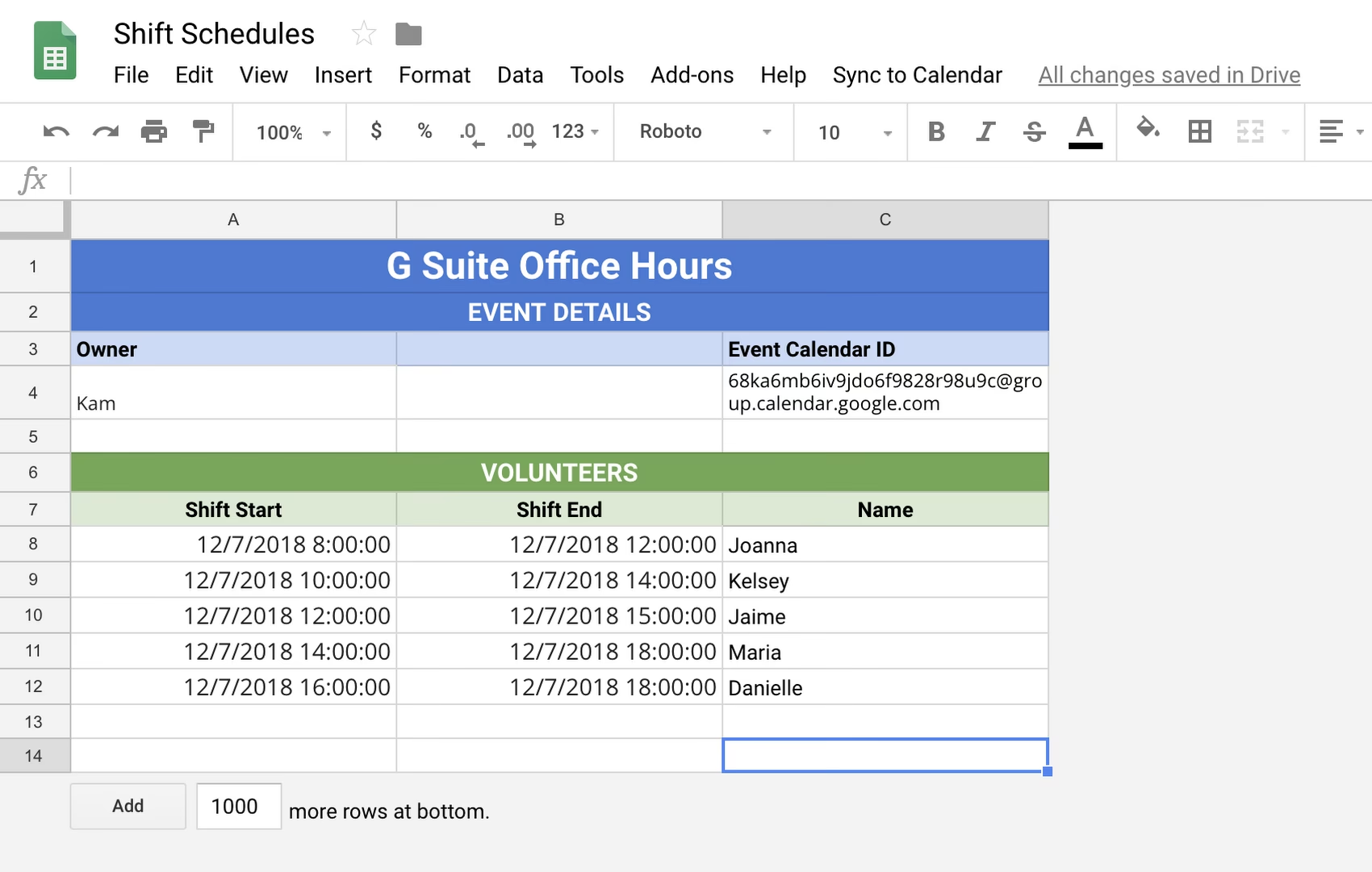
En ocasiones, el flujo de trabajo puede ser inverso: quieres importar datos desde Google Sheets a Google Calendar. Por ejemplo, si has planificado tus actividades en una hoja de cálculo, puedes automatizar la creación de eventos en tu calendario a partir de esos datos.
El siguiente script de App Script te permite lograr este objetivo:
function exportToCalendar() { var calendarId = "[email protected]"; // Reemplaza con tu ID var calendar = CalendarApp.getCalendarById(calendarId); var sheet = SpreadsheetApp.getActiveSheet(); var events = sheet.getRange("A2:C3").getValues(); // Rango con datos de eventos (Título, Inicio, Fin) for (x=0; x<events.length; x++) { var evt = events[x]; var title = evt[0]; var startTime = evt[1]; var endTime = evt[2]; calendar.createEvent(title, startTime, endTime); } } Pasos para utilizar el script de importación a Calendar:
- Asegúrate de que las fechas en Google Sheets estén en formato "Fecha y hora". (Formato > Número > Fecha y hora).
- Abre el editor de scripts (Herramientas > Editor de secuencias de comandos).
- Copia y pega el código en el archivo "Code.gs".
- Reemplaza `"[email protected]"` con el ID de tu calendario.
- Ejecuta el script. La primera vez, autoriza el acceso al calendario.
- Refresca tu Google Calendar. Verás los nuevos eventos creados.
Preguntas Frecuentes (FAQs)
- ¿Puedo exportar Google Calendar a Google Sheets de forma automática y gratuita?
- Sí, utilizando Google App Script puedes automatizar la exportación de forma gratuita. Sin embargo, requiere conocimientos técnicos. Coupler.io ofrece automatización de forma sencilla, pero en su versión gratuita tiene limitaciones.
- ¿Cuál es la forma más sencilla de exportar Google Calendar a Google Sheets sin código?
- Utilizar un add-on de Google Sheets como "Calendar to Sheet" o "Sheets2GCal" es una forma sencilla sin necesidad de código, aunque la exportación suele ser manual.
- ¿Qué método me permite transformar los datos antes de exportarlos a Google Sheets?
- Coupler.io y Google App Script ofrecen funcionalidades para transformar los datos antes de la exportación. Coupler.io lo hace de forma visual, mientras que App Script requiere programación.
- ¿Puedo exportar datos de varios calendarios de Google a una misma hoja de cálculo?
- Sí, Coupler.io permite consolidar datos de múltiples calendarios en una sola hoja de cálculo. Con Google App Script, puedes modificar el script para iterar sobre varios IDs de calendario.
- ¿Qué tipo de datos puedo exportar de Google Calendar a Google Sheets?
- Puedes exportar información como el título del evento, descripción, hora de inicio, hora de finalización, duración, ubicación, notas, asistentes y más, dependiendo del método de exportación.
Conclusión
Exportar Google Calendar a Google Sheets abre un mundo de posibilidades para analizar, gestionar y visualizar la información de tu agenda. Desde soluciones sencillas como add-ons hasta opciones más potentes y personalizables como Google App Script y herramientas como Coupler.io y TimeTackle, existe un método para cada necesidad y nivel de habilidad.
Si buscas la automatización, la facilidad de uso y funcionalidades avanzadas como la transformación de datos y dashboards predefinidos, Coupler.io se presenta como una opción destacada. Para usuarios con conocimientos técnicos y que buscan un control total y personalización, Google App Script ofrece una gran flexibilidad. Los add-ons son una buena alternativa para exportaciones manuales y sencillas, mientras que la exportación nativa ICS resulta limitada si el objetivo es trabajar con los datos en Google Sheets.
En definitiva, la elección del mejor método dependerá de tus necesidades específicas, tu nivel técnico y el grado de automatización que desees implementar. ¡Explora las opciones presentadas y comienza a sacar el máximo provecho a los datos de tu Google Calendar en Google Sheets!