
hace 12 años
Google Calendar es una herramienta poderosa para organizar tu tiempo y eventos. Si te encuentras en la situación de tener que agregar múltiples eventos, la idea de ingresarlos uno por uno puede ser desalentadora. Afortunadamente, Google Calendar ofrece soluciones eficientes para importar eventos de manera masiva, ahorrándote tiempo y esfuerzo. En este artículo, te guiaremos a través de dos métodos principales: la importación mediante archivos CSV y la importación con archivos ICS. Además, abordaremos problemas comunes y te daremos consejos para solucionar errores.

Importar Eventos a Google Calendar con un Archivo CSV
Si tienes una lista de eventos en una hoja de cálculo o en otro calendario que puedes exportar como CSV (valores separados por comas), este método es ideal. Un archivo CSV es un formato de texto simple que organiza datos en columnas y filas, lo que facilita la importación de múltiples eventos a la vez.
Paso 1: Crear tu Archivo CSV
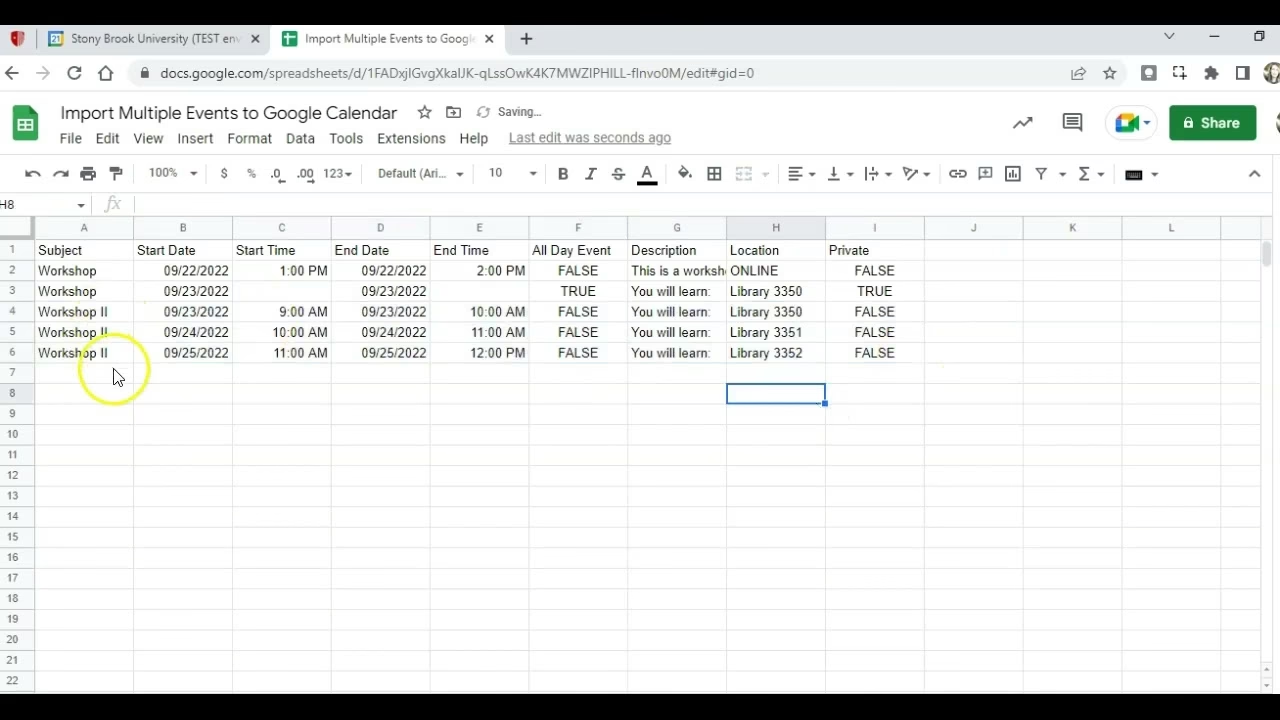
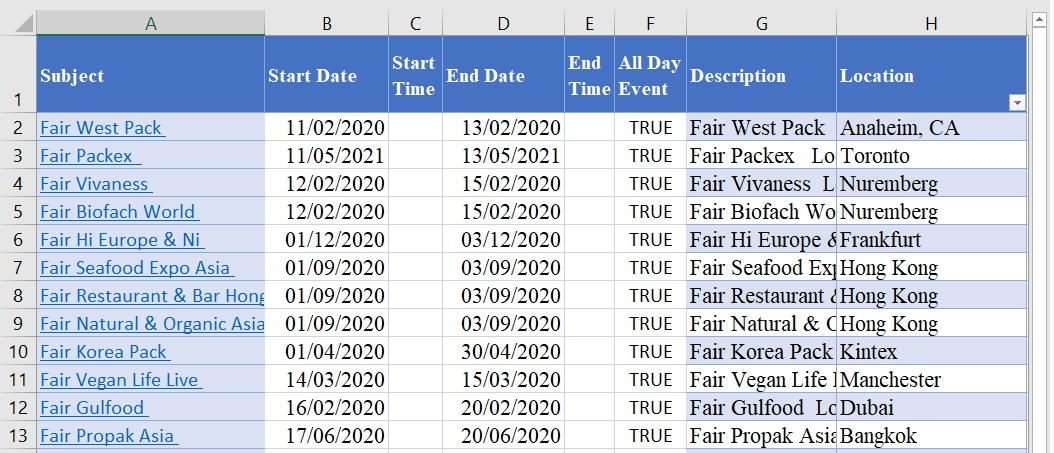
El primer paso es crear o preparar tu archivo CSV. Puedes hacerlo utilizando un programa de hojas de cálculo como Microsoft Excel, Google Sheets o LibreOffice Calc. Es crucial que tu archivo CSV tenga las siguientes columnas en el orden exacto, con los encabezados tal como se muestran a continuación:
- Subject: El título o nombre del evento.
- Start Date: La fecha de inicio del evento en formato MM/DD/AAAA.
- All Day Event: Indica si el evento dura todo el día. Usa "TRUE" para eventos de todo el día y "FALSE" para eventos con hora específica.
- Start Time: La hora de inicio del evento, si no es de todo el día. Usa formato de 12 horas (ej., 09:00 AM o 02:30 PM).
- End Time: La hora de finalización del evento, si no es de todo el día. Usa formato de 12 horas (ej., 10:00 AM o 03:30 PM).
- Location: El lugar donde se llevará a cabo el evento.
- Description: Detalles adicionales sobre el evento.
Cada evento debe ocupar una fila separada en el archivo CSV. Asegúrate de guardar el archivo en formato .csv (delimitado por comas) y no en otros formatos como .xls o .xlsx.
Ejemplo de archivo CSV:
Subject,Start Date,All Day Event,Start Time,End Time,Location,Description Reunión de equipo,08/15/2024,FALSE,09:00 AM,10:00 AM,Sala de conferencias,Discusión sobre el proyecto X Vacaciones,12/24/2024,TRUE,,,,Casa,Vacaciones familiares de Navidad
Paso 2: Importar el Archivo CSV a Google Calendar
- Abre Google Calendar en tu navegador web.
- Haz clic en el icono de configuración (el engranaje) en la esquina superior derecha y selecciona "Configuración".
- En la barra lateral izquierda, haz clic en "Importar y exportar".
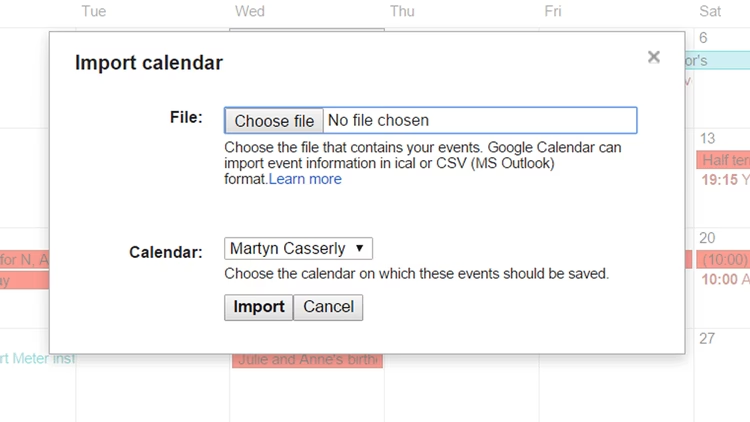
- En la sección "Importar", haz clic en "Seleccionar archivo de tu ordenador".
- Busca y selecciona el archivo .csv que creaste.
- Elige el calendario al que deseas agregar los eventos. Por defecto, se importarán a tu calendario principal.
- Haz clic en el botón "Importar".
Una vez que completes estos pasos, Google Calendar procesará tu archivo CSV e importará todos los eventos. Podrás verlos reflejados en tu calendario en las fechas y horas especificadas.
Importar Eventos a Google Calendar con un Archivo ICS
Los archivos ICS (iCalendar) son un formato estándar universal para archivos de calendario. Son comúnmente utilizados para compartir invitaciones a eventos por correo electrónico o para descargar calendarios de sitios web. Si recibes un archivo .ics, importarlo a Google Calendar es muy sencillo.
¿Qué es un Archivo ICS?
Un archivo ICS contiene toda la información necesaria para un evento del calendario, como el título, la fecha, la hora, la ubicación, la descripción y, en algunos casos, incluso información para unirse a reuniones en línea. La ventaja del formato ICS es su compatibilidad universal, lo que significa que puedes usarlo con Google Calendar, Microsoft Outlook, Apple Calendar y otros programas de calendario.
Importar un Archivo ICS a Google Calendar
- Haz clic en el enlace o botón en el correo electrónico o sitio web que te permite descargar el archivo .ics. Guarda el archivo en tu ordenador, usualmente en la carpeta de "Descargas".
- Abre Google Calendar en tu navegador web.
- Haz clic en el icono de configuración (el engranaje) en la esquina superior derecha y selecciona "Configuración".
- En la barra lateral izquierda, haz clic en "Importar y exportar".
- En la sección "Importar", haz clic en "Seleccionar archivo de tu ordenador".
- Busca y selecciona el archivo .ics que descargaste.
- Elige el calendario al que deseas agregar el evento.
- Haz clic en el botón "Importar".
¡Y eso es todo! El evento del archivo ICS se agregará a tu Google Calendar. Este método es especialmente útil para agregar invitaciones a eventos o suscripciones a calendarios públicos.
Solución de Problemas al Importar Eventos
A veces, al importar archivos CSV o ICS, pueden surgir errores. Aquí te presentamos algunos problemas comunes y sus soluciones:
Errores al Importar Archivos CSV
- "Procesados cero eventos":
- Importar archivos ZIP: Si tu archivo CSV está dentro de un archivo ZIP, debes descomprimirlo primero y luego importar el archivo CSV individual.
- Importar repetidamente: Si haces clic en el botón "Importar" más de una vez, es posible que aparezca este error en los clics posteriores porque el archivo ya se importó correctamente la primera vez. Verifica tu calendario para asegurarte de que los eventos estén allí.
- Formato incorrecto del CSV: Asegúrate de que tu archivo CSV siga las pautas de formato mencionadas anteriormente (encabezados correctos, comas como delimitadores, formato de fecha y hora correcto).
- "Procesados x de y eventos": Este error suele ocurrir cuando Google Calendar no puede leer algunos eventos en tu archivo.
- Fuente del archivo: Asegúrate de que el archivo CSV se haya exportado desde una aplicación de calendario compatible como Microsoft Outlook, Apple Calendar o Yahoo Calendar. Si no es así, intenta exportarlo nuevamente desde una de estas aplicaciones.
- Formato incorrecto: Al igual que en el error anterior, verifica que el formato de tu archivo CSV sea correcto.
- "Google Calendar no está disponible temporalmente":
- Tamaño del archivo demasiado grande: Google Calendar tiene un límite de tamaño de archivo de 1 MB para las importaciones. Si tu archivo es demasiado grande, intenta exportar un rango de fechas más corto o dividir el archivo en archivos más pequeños.
- Importar repetidamente: Al igual que con el error "Procesados cero eventos", hacer clic en el botón "Importar" varias veces puede causar este error.
Errores al Importar Archivos ICS
- "Procesados cero eventos" o errores similares a los de CSV, las causas y soluciones son similares relacionadas al tamaño del archivo, importación repetida o problemas de formato del archivo ICS.
- Eventos en el horario incorrecto:
- Zona horaria incorrecta: Verifica que la zona horaria configurada en Google Calendar coincida con la zona horaria del calendario desde donde exportaste el archivo ICS. Puedes verificar y cambiar tu zona horaria en la configuración de Google Calendar.
- Después de verificar y, si es necesario, corregir la zona horaria, intenta exportar e importar el archivo .ics nuevamente.
- Errores de formato:
- Formato incorrecto del archivo ICS: Asegúrate de que el archivo ICS esté correctamente formateado. Si el archivo se generó manualmente o con una herramienta no estándar, podría contener errores de formato.
- Tamaño del archivo: Al igual que con los archivos CSV, los archivos ICS también tienen un límite de tamaño de 1 MB. Si el archivo es demasiado grande, reduce el rango de fechas o divide el archivo.
Preguntas Frecuentes (FAQ)
- ¿Puedo importar eventos recurrentes?
- ¿Qué delimitador debo usar en mi archivo CSV?
- ¿Hay un tamaño máximo para los archivos de importación?
- ¿Puedo importar eventos desde otros calendarios como Outlook o Apple Calendar?
- ¿Qué pasa si mis eventos se importan con errores de formato?
Depende de cómo se exportaron los eventos desde el calendario original. Algunas aplicaciones de calendario exportan eventos recurrentes como una serie de eventos individuales, en lugar de un evento recurrente único. En este caso, Google Calendar los importará como eventos únicos.
Google Calendar requiere que uses comas (,) como delimitador en tu archivo CSV. No funcionará correctamente con archivos que usen punto y coma (;) o dos puntos (:).
Sí, Google Calendar tiene un límite de tamaño de archivo de 1 MB para las importaciones, tanto para archivos CSV como ICS.
Sí, puedes importar eventos desde otros calendarios. Generalmente, debes exportar los eventos desde la otra aplicación en formato CSV o ICS y luego importarlos a Google Calendar siguiendo los pasos descritos en este artículo.
Si experimentas errores de formato, revisa cuidadosamente las secciones de solución de problemas de este artículo, prestando especial atención al formato de los archivos CSV e ICS, el tamaño de los archivos y la configuración de la zona horaria.
Conclusión
Importar eventos a Google Calendar usando archivos CSV e ICS es una forma eficiente de agregar múltiples eventos de una sola vez. Siguiendo los pasos y consejos descritos en este artículo, podrás gestionar tu calendario de manera más efectiva y evitar la tediosa tarea de ingresar eventos manualmente. Recuerda verificar el formato de tus archivos y solucionar cualquier problema siguiendo las pautas proporcionadas. ¡Organiza tu tiempo con Google Calendar de forma inteligente!