
hace 6 meses
En el mundo del marketing digital, el píxel de Facebook se ha convertido en una herramienta esencial para cualquier negocio con presencia online. Este pequeño fragmento de código, instalado en tu sitio web, actúa como un puente entre tu página y Facebook, permitiéndote rastrear acciones valiosas que realizan los usuarios. Una de las funcionalidades más potentes del píxel son los eventos, que te permiten medir interacciones específicas y optimizar tus campañas publicitarias para obtener mejores resultados.

- ¿Qué son los Eventos del Píxel de Facebook?
- Tipos de Eventos del Píxel de Facebook
- Activar y Desactivar Eventos Automáticos: Control Total sobre tu Seguimiento
- ¿Dónde Ver los Detalles de tus Eventos? El Administrador de Eventos como Centro de Control
- Cookies y el Píxel de Facebook: Una Relación Fundamental para el Seguimiento
- Preguntas Frecuentes sobre la Configuración de Eventos del Píxel de Facebook
- ¿Es obligatorio usar eventos automáticos?
- ¿Puedo usar eventos automáticos y eventos manuales al mismo tiempo?
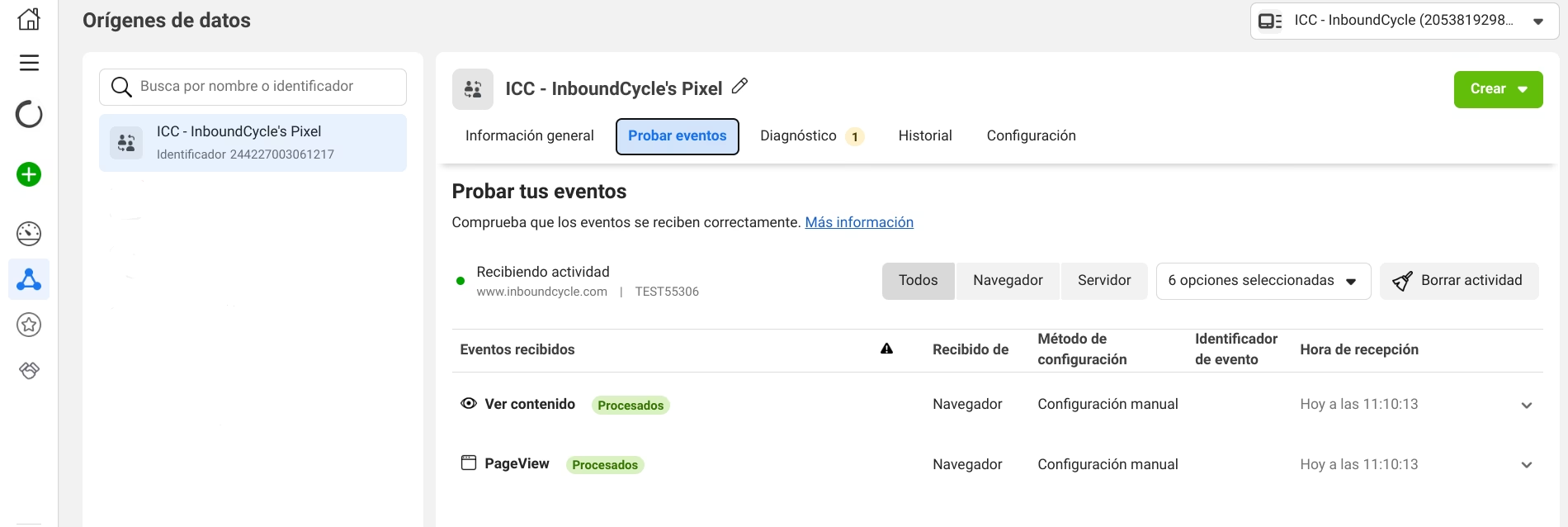
- ¿Cómo sé si mis eventos están configurados correctamente?
- ¿Puedo modificar los eventos automáticos?
- ¿Afecta la desactivación de eventos automáticos a los eventos que ya tengo configurados manualmente?
- Conclusión: Domina los Eventos del Píxel y Potencia tu Marketing en Facebook
¿Qué son los Eventos del Píxel de Facebook?
Los eventos del píxel de Facebook son acciones concretas que ocurren en tu sitio web y que deseas rastrear. Estos eventos pueden ser desde acciones simples como la visualización de una página, hasta interacciones más complejas como agregar un producto al carrito de compra o completar un formulario de contacto. Al configurar eventos, le proporcionas a Facebook datos valiosos sobre el comportamiento de los usuarios en tu sitio, lo que te permite:
- Medir el rendimiento de tus campañas: Comprende qué anuncios están generando conversiones y cuáles no.
- Optimizar tus anuncios: Dirige tus anuncios a audiencias más propensas a realizar las acciones que deseas.
- Personalizar la experiencia del usuario: Crea audiencias personalizadas basadas en el comportamiento en tu sitio web para mostrar anuncios más relevantes.
- Realizar remarketing: Vuelve a impactar con anuncios a usuarios que ya han interactuado con tu sitio, incrementando las posibilidades de conversión.
Tipos de Eventos del Píxel de Facebook
Facebook ofrece diferentes tipos de eventos para adaptarse a las necesidades de cada negocio. Podemos clasificarlos en:
Eventos Estándar
Son eventos predefinidos por Facebook que cubren las acciones más comunes que los anunciantes desean rastrear. Algunos ejemplos de eventos estándar son:
- PageView: Se activa cuando un usuario visita una página de tu sitio web.
- ViewContent: Se activa cuando un usuario visualiza una página de contenido específico, como la página de un producto.
- Search: Se activa cuando un usuario realiza una búsqueda en tu sitio web.
- AddToCart: Se activa cuando un usuario agrega un producto al carrito de compra.
- AddToWishlist: Se activa cuando un usuario agrega un producto a su lista de deseos.
- InitiateCheckout: Se activa cuando un usuario inicia el proceso de pago.
- AddPaymentInfo: Se activa cuando un usuario agrega información de pago durante el proceso de compra.
- Purchase: Se activa cuando un usuario completa una compra.
- Lead: Se activa cuando un usuario completa un formulario de contacto o realiza una acción que indica interés en tu producto o servicio.
- CompleteRegistration: Se activa cuando un usuario completa el registro en tu sitio web.
Eventos Personalizados
Si los eventos estándar no cubren tus necesidades específicas, puedes crear eventos personalizados. Estos te permiten rastrear acciones únicas y específicas de tu negocio. Por ejemplo, si tienes un sitio web de descargas, podrías crear un evento personalizado para rastrear las descargas de un archivo en particular. La flexibilidad de los eventos personalizados te permite adaptar el píxel a la perfección a tu modelo de negocio.
Eventos Automáticos: La Inteligencia Artificial al Servicio de tu Píxel
Una funcionalidad muy útil del píxel de Facebook son los eventos automáticos. Estos eventos son detectados automáticamente por el píxel gracias a la inteligencia artificial de Meta. El píxel analiza el comportamiento de los usuarios en tu sitio web y trata de identificar eventos relevantes que podrías querer optimizar, como la generación de clientes potenciales o las compras. Si el píxel detecta un evento automático, recibirás una notificación en el administrador de eventos de Meta, sugiriéndote que comiences a optimizarlo.
Activar y Desactivar Eventos Automáticos: Control Total sobre tu Seguimiento
Si bien los eventos automáticos pueden ser muy convenientes, es posible que en ciertas ocasiones prefieras desactivarlos o volver a activarlos. Facebook te da el control total sobre esta función. Aquí te explicamos cómo hacerlo paso a paso:
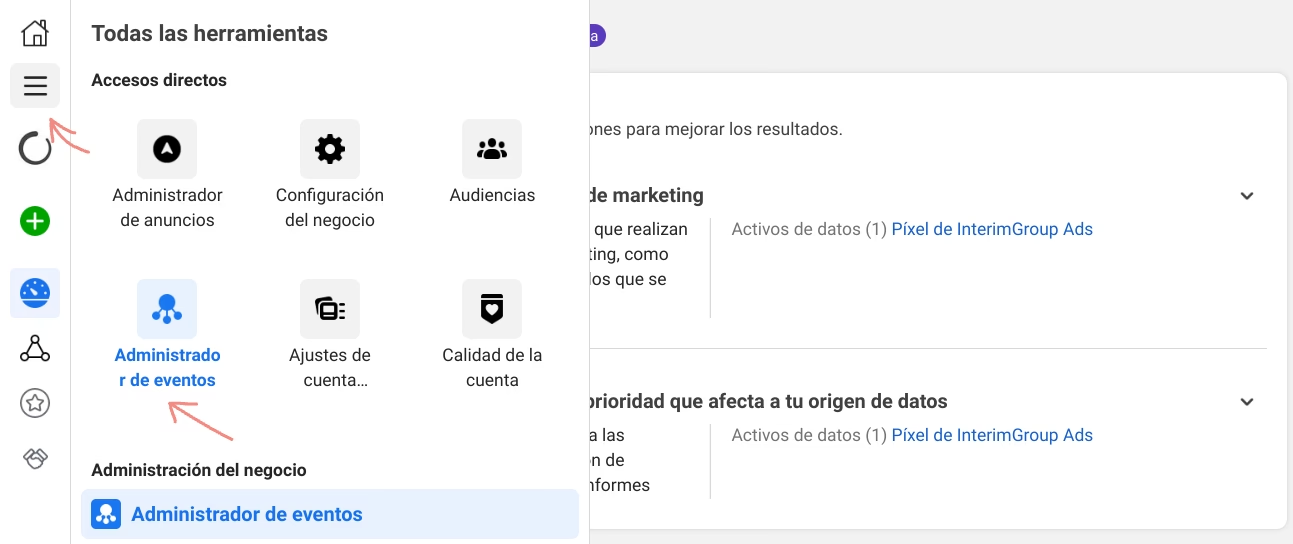
- Accede al Administrador de Eventos: Inicia sesión en tu cuenta de Facebook Business y dirígete al Administrador de Eventos. Puedes encontrarlo en el menú principal o buscando en la barra de búsqueda.
- Selecciona Orígenes de Datos: En el menú lateral izquierdo del Administrador de Eventos, haz clic en Orígenes de Datos.
- Elige tu Píxel: Verás una lista de tus píxeles. Selecciona el píxel para el cual deseas activar o desactivar los eventos automáticos.
- Navega a la Configuración: Una vez seleccionado tu píxel, haz clic en la pestaña Configuración.
- Gestiona el Seguimiento Automático de Eventos sin Código: Dentro de la sección Configuración de eventos, encontrarás la opción Seguimiento automático de los eventos sin código. Aquí podrás activar o desactivar la función haciendo clic en el interruptor correspondiente. Cuando el interruptor está en azul y hacia la derecha, los eventos automáticos están activados. Cuando está en gris y hacia la izquierda, están desactivados.
Es importante recordar que incluso si los eventos automáticos están desactivados, seguirás pudiendo configurar eventos estándar y personalizados de forma manual. Los eventos automáticos son simplemente una ayuda adicional que Facebook te ofrece para simplificar el proceso de seguimiento.
¿Dónde Ver los Detalles de tus Eventos? El Administrador de Eventos como Centro de Control
El Administrador de Eventos no solo te permite configurar los eventos automáticos, sino que también es el lugar donde puedes ver todos los detalles de tus eventos, tanto automáticos como manuales. En el Administrador de Eventos podrás:
- Ver un resumen del rendimiento de tus eventos: Observa cuántas veces se ha activado cada evento, las tasas de conversión y otra información relevante.
- Diagnosticar problemas de configuración: Identifica si hay eventos que no se están registrando correctamente y recibe recomendaciones para solucionarlos.
- Crear informes personalizados: Analiza los datos de tus eventos en profundidad para obtener insights valiosos sobre el comportamiento de tus usuarios.
Familiarizarte con el Administrador de Eventos es clave para sacar el máximo partido al píxel de Facebook y optimizar tus estrategias de marketing.
Para entender cómo funciona el píxel de Facebook y los eventos, es importante comprender el papel de las cookies. Una cookie es un pequeño archivo de texto que se almacena en el navegador de un usuario cuando visita un sitio web. Las cookies permiten que el sitio web recuerde información sobre la visita del usuario, como sus preferencias, su actividad en la página, etc.
El píxel de Facebook utiliza cookies para rastrear a los usuarios a medida que navegan por tu sitio web y realizan las acciones que has definido como eventos. Cuando un usuario realiza una acción que activa un evento (por ejemplo, ver una página de producto), el píxel, a través de las cookies, envía información a Facebook sobre este evento. Esta información es la que luego puedes ver y analizar en el Administrador de Eventos.
Es importante tener en cuenta la política de cookies de tu sitio web. Debes informar a los usuarios sobre el uso de cookies y obtener su consentimiento, especialmente en cumplimiento con regulaciones como el Reglamento General de Protección de Datos (RGPD) en Europa. Una política de cookies transparente genera confianza en los usuarios y asegura el cumplimiento legal.
Algunas de las cookies que puede utilizar el píxel de Facebook pueden ser cookies de terceros, como las de Google Analytics, que se utilizan para recopilar estadísticas sobre el tráfico y el comportamiento de los usuarios en el sitio web. La información recopilada por estas cookies de terceros se rige por las políticas de privacidad de las plataformas correspondientes.
Preguntas Frecuentes sobre la Configuración de Eventos del Píxel de Facebook
¿Es obligatorio usar eventos automáticos?
No, no es obligatorio. Los eventos automáticos son una función opcional que te facilita el seguimiento, pero puedes desactivarlos y configurar eventos estándar o personalizados de forma manual si lo prefieres.
¿Puedo usar eventos automáticos y eventos manuales al mismo tiempo?
Sí, puedes combinarlos. Los eventos automáticos pueden complementar tu configuración manual, detectando eventos que quizás no habías considerado rastrear.
¿Cómo sé si mis eventos están configurados correctamente?
Puedes utilizar la herramienta Pixel Helper de Facebook, una extensión de Chrome que te permite verificar si el píxel está instalado correctamente y si los eventos se están activando como esperas. También puedes revisar el Administrador de Eventos para ver si los eventos se están registrando y diagnosticar posibles problemas.
¿Puedo modificar los eventos automáticos?
No, los eventos automáticos no se pueden modificar directamente. Son detectados y definidos por el algoritmo de Facebook. Si necesitas un evento con parámetros específicos, deberás configurarlo de forma manual como un evento estándar o personalizado.
¿Afecta la desactivación de eventos automáticos a los eventos que ya tengo configurados manualmente?
No, desactivar los eventos automáticos solo impide que el píxel detecte y sugiera nuevos eventos automáticamente. No afecta a los eventos estándar o personalizados que ya hayas configurado de forma manual.
Conclusión: Domina los Eventos del Píxel y Potencia tu Marketing en Facebook
La configuración de eventos del píxel de Facebook es un paso crucial para optimizar tus campañas publicitarias y comprender el comportamiento de los usuarios en tu sitio web. Ya sea utilizando eventos estándar, personalizados o aprovechando la comodidad de los eventos automáticos, el píxel te proporciona la información que necesitas para tomar decisiones basadas en datos y mejorar tu retorno de inversión en publicidad online.
Recuerda explorar el Administrador de Eventos, familiarizarte con los diferentes tipos de eventos y experimentar con la configuración para encontrar la estrategia que mejor se adapte a tus objetivos de negocio. Con una configuración adecuada, el píxel de Facebook se convertirá en un aliado indispensable para el éxito de tu marketing digital.