
hace 5 años
Los Animation Events son una herramienta poderosa en Unity que te permite sincronizar la ejecución de funciones de script con momentos específicos dentro de tus animaciones. Imagina poder activar sonidos de pasos justo cuando el pie de tu personaje toca el suelo, o generar efectos visuales en el instante preciso de un ataque especial. Los Animation Events hacen esto posible, brindándote un control preciso sobre la interacción entre tus animaciones y la lógica de tu juego.

¿Qué son los Animation Events y por qué son importantes?
En esencia, un Animation Event es un marcador que se inserta en una línea de tiempo de animación. Cuando la reproducción de la animación alcanza este marcador, Unity automáticamente llama a una función específica en un script adjunto al GameObject animado. Esto abre un mundo de posibilidades para añadir interactividad y dinamismo a tus proyectos.
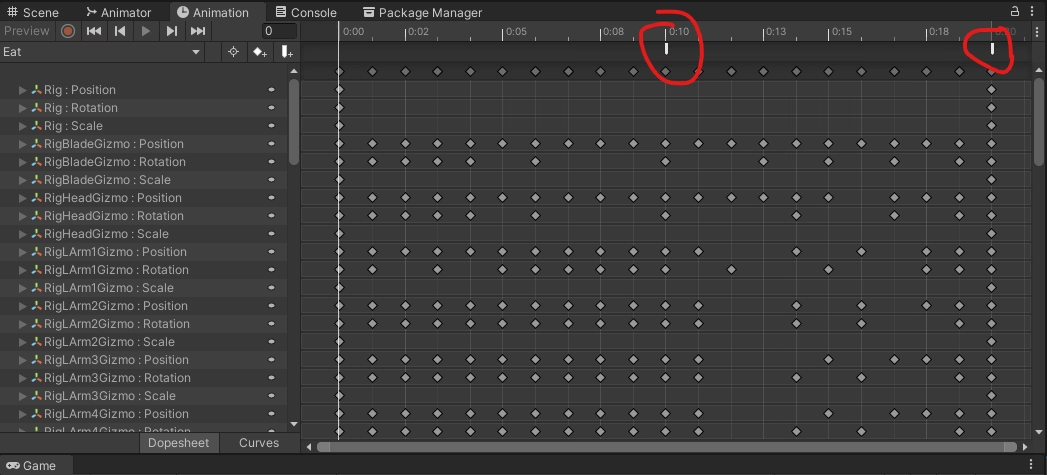
La importancia de los Animation Events radica en su capacidad para:
- Sincronizar acciones: Activar sonidos, efectos visuales, o cualquier otra acción exactamente en el momento deseado durante la animación.
- Automatizar tareas: Evitar la necesidad de programar complejas rutinas de tiempo para coordinar animaciones y scripts.
- Mejorar la inmersión: Crear experiencias más realistas y atractivas al sincronizar perfectamente los elementos visuales y auditivos.
- Flexibilidad y Reutilización: Definir eventos directamente en las animaciones permite reutilizarlas en diferentes contextos sin necesidad de modificar los scripts constantemente.
Importando Animation Events en Unity: Paso a Paso
Añadir Animation Events a tus animaciones importadas en Unity es un proceso sencillo y visual. Sigue estos pasos para empezar a utilizarlos:
- Selecciona la Animación Importada: En la ventana de Proyecto (Project), localiza y selecciona el archivo de animación importado al que deseas añadir eventos. Puede ser un archivo FBX, OBJ, o cualquier formato de animación compatible con Unity.
- Accede a las Opciones de Animación: Una vez seleccionado el archivo de animación, dirígete a la ventana Inspector. Verás las opciones de importación de la animación. Haz clic en la pestaña o botón llamado "Animations".
- Desplázate hasta la Sección de Eventos: Dentro de las opciones de Animaciones, busca y expande la sección llamada "Events". Generalmente, esta sección se encuentra en la parte inferior del Inspector, agrupada con otras secciones como "Curves", "Masks" y "Motion".
- Visualiza la Línea de Tiempo de Eventos: Al expandir "Events", verás una línea de tiempo horizontal que representa la duración de la animación actual. Inicialmente, estará vacía, sin eventos definidos.
- Navega en la Animación: Utiliza la línea de tiempo en la ventana de previsualización de la animación (Preview) para posicionarte en el punto exacto donde deseas insertar un evento. Puedes hacer clic en cualquier punto de esta línea de tiempo para mover el cabezal de reproducción.
- Añade un Nuevo Evento: Una vez que el cabezal de reproducción esté en la posición deseada, haz clic en el botón "Add Event". Verás que aparece un pequeño marcador blanco en la línea de tiempo de eventos, indicando la creación del nuevo evento.
- Define la Función del Evento: Selecciona el evento recién creado (el marcador blanco). En el Inspector, verás un campo llamado "Function". Aquí debes escribir el nombre de la función que deseas que se ejecute cuando se active este evento. Asegúrate de que este nombre coincida exactamente con el nombre de una función en un script adjunto al GameObject que utiliza esta animación.
- Configura los Parámetros (Opcional): Los Animation Events permiten enviar parámetros a la función que llaman. Puedes especificar un parámetro de tipo Float, Int, String u Object. Si deseas enviar un parámetro, selecciona el tipo deseado y escribe el valor en el campo correspondiente. La función en tu script debe estar preparada para recibir este parámetro del tipo especificado.
Parámetros de los Animation Events: Más allá de la Función
La capacidad de pasar parámetros a las funciones llamadas por los Animation Events añade una gran flexibilidad. Puedes utilizar estos parámetros para personalizar el comportamiento de tus scripts en función del evento específico que se active.
Los tipos de parámetros disponibles son:
- Float: Permite enviar un valor numérico decimal. Útil para ajustar intensidades, velocidades, o cualquier valor continuo.
- Int: Permite enviar un valor numérico entero. Ideal para índices, contadores, o cualquier valor discreto.
- String: Permite enviar una cadena de texto. Útil para enviar nombres, mensajes, o cualquier información textual.
- Object: Permite enviar una referencia a un objeto de Unity (por ejemplo, un Prefab). Esto te permite instanciar objetos, activar componentes, o interactuar con otros elementos del juego directamente desde el evento.
Al definir un parámetro, asegúrate de que la función en tu script esté diseñada para recibirlo. Por ejemplo, si defines un parámetro de tipo `float`, la función en tu script debe tener un parámetro de tipo `float` en su firma.
Ejemplos Prácticos de Animation Events
Para comprender mejor el potencial de los Animation Events, veamos algunos ejemplos prácticos:
Sonidos de Pasos Sincronizados
Para un personaje animado caminando, puedes añadir Animation Events en los momentos en que cada pie toca el suelo. Cada evento podría llamar a una función llamada `PlayFootstepSound()`. Opcionalmente, podrías usar un parámetro de tipo `string` para especificar el tipo de superficie (ej. "grass", "stone") y así reproducir un sonido de paso diferente.
Efectos Visuales en Ataques
En animaciones de ataque, puedes usar Animation Events para activar efectos visuales como destellos, partículas, o ondas de choque en el momento del impacto. Un evento podría llamar a una función `SpawnEffect()` y utilizar un parámetro de tipo `Object` para pasar una referencia al Prefab del efecto que deseas instanciar.
Cambios de Estado del Personaje
Puedes usar Animation Events para controlar transiciones de estado en tu personaje. Por ejemplo, en una animación de "cargar poder", un evento al final de la carga podría llamar a una función `SetPowerChargedState()` que active un estado de poder cargado en el script del personaje.
La Clase AnimationEvent en Profundidad
Internamente, los Animation Events se representan mediante la clase AnimationEvent en UnityEngine. Esta clase proporciona propiedades para configurar todos los aspectos de un evento.
Algunas propiedades importantes de la clase AnimationEvent son:
- functionName: (string) El nombre de la función a llamar.
- time: (float) El tiempo en segundos dentro de la animación donde se activará el evento.
- intParameter: (int) Parámetro entero a enviar a la función.
- floatParameter: (float) Parámetro flotante a enviar a la función.
- stringParameter: (string) Parámetro de cadena de texto a enviar a la función.
- objectReferenceParameter: (Object) Parámetro de referencia a objeto a enviar a la función.
- messageOptions: (SendMessageOptions) Opciones para la llamada a la función (por ejemplo, `SendMessageOptions.RequireReceiver` para asegurar que la función existe).
- animationState: (AnimationState) (Solo lectura) El estado de animación que disparó el evento.
- animatorClipInfo: (AnimatorClipInfo) (Solo lectura) Información del clip de animación relacionado con el evento.
- animatorStateInfo: (AnimatorStateInfo) (Solo lectura) Información del estado del animador relacionado con el evento.
- isFiredByAnimator: (bool) (Solo lectura) Indica si el evento fue disparado por un componente Animator.
- isFiredByLegacy: (bool) (Solo lectura) Indica si el evento fue disparado por un componente Animation (sistema de animación legacy).
Puedes crear y manipular objetos AnimationEvent directamente en código para añadir eventos dinámicamente a tus animaciones en tiempo de ejecución, aunque lo más común es configurarlos directamente en el editor de Unity durante la importación.
Preguntas Frecuentes sobre Animation Events
- ¿Puedo tener múltiples Animation Events en un mismo punto de tiempo?
- Sí, puedes añadir varios Animation Events en el mismo instante de tiempo dentro de una animación. Todos los eventos en ese punto se ejecutarán secuencialmente.
- ¿Qué sucede si la función que defino en el Animation Event no existe en el script?
- Por defecto, Unity intentará llamar a la función utilizando `SendMessage`. Si la función no se encuentra, verás una advertencia en la consola, pero la ejecución del juego no se detendrá. Puedes cambiar este comportamiento utilizando la propiedad `messageOptions` de la clase `AnimationEvent` para asegurar que se requiere un receptor para el mensaje (`SendMessageOptions.RequireReceiver`).
- ¿Los Animation Events funcionan con el sistema de animación Legacy y con el Animator (Mecanim)?
- Sí, los Animation Events son compatibles con ambos sistemas de animación en Unity. Las propiedades `isFiredByAnimator` y `isFiredByLegacy` te permiten incluso distinguir qué sistema disparó un evento en particular, si necesitas lógica específica para cada uno.
- ¿Puedo modificar Animation Events en tiempo de ejecución?
- Sí, puedes modificar las propiedades de los objetos `AnimationEvent` en tiempo de ejecución e incluso añadir o remover eventos dinámicamente a los clips de animación mediante scripting. Sin embargo, para la mayoría de los casos, la configuración en el editor durante la importación es suficiente.
- ¿Cuál es la diferencia entre Animation Events y Animation Curves?
- Los Animation Events se utilizan para disparar funciones en momentos específicos, mientras que las Animation Curves se utilizan para controlar propiedades numéricas (como la posición, rotación, escala, o incluso parámetros de materiales) a lo largo del tiempo de la animación. Son herramientas complementarias para controlar diferentes aspectos de la animación y su interacción con el juego.
Conclusión
Los Animation Events son una herramienta esencial para cualquier desarrollador de Unity que trabaje con animaciones. Dominar su uso te permitirá crear experiencias más inmersivas, sincronizadas y dinámicas, llevando la calidad de tus juegos y proyectos interactivos a un nuevo nivel. Experimenta con diferentes tipos de eventos y parámetros para descubrir todo el potencial que ofrecen y optimiza el flujo de trabajo en tus proyectos de Unity.