
hace 6 años
Los registros de eventos de Windows son herramientas esenciales para el seguimiento y la resolución de problemas en tu sistema. Actúan como un diario detallado de lo que ocurre en tu ordenador, registrando desde eventos del sistema operativo hasta actividades de aplicaciones. Es crucial entender cómo gestionar estos registros, incluyendo la verificación de si están llenos, para asegurar un rendimiento óptimo y una capacidad efectiva de diagnóstico. En este artículo, te guiaremos paso a paso para que puedas verificar el estado del registro de eventos y mantener tu sistema Windows saludable.
¿Qué son los registros de eventos de Windows?
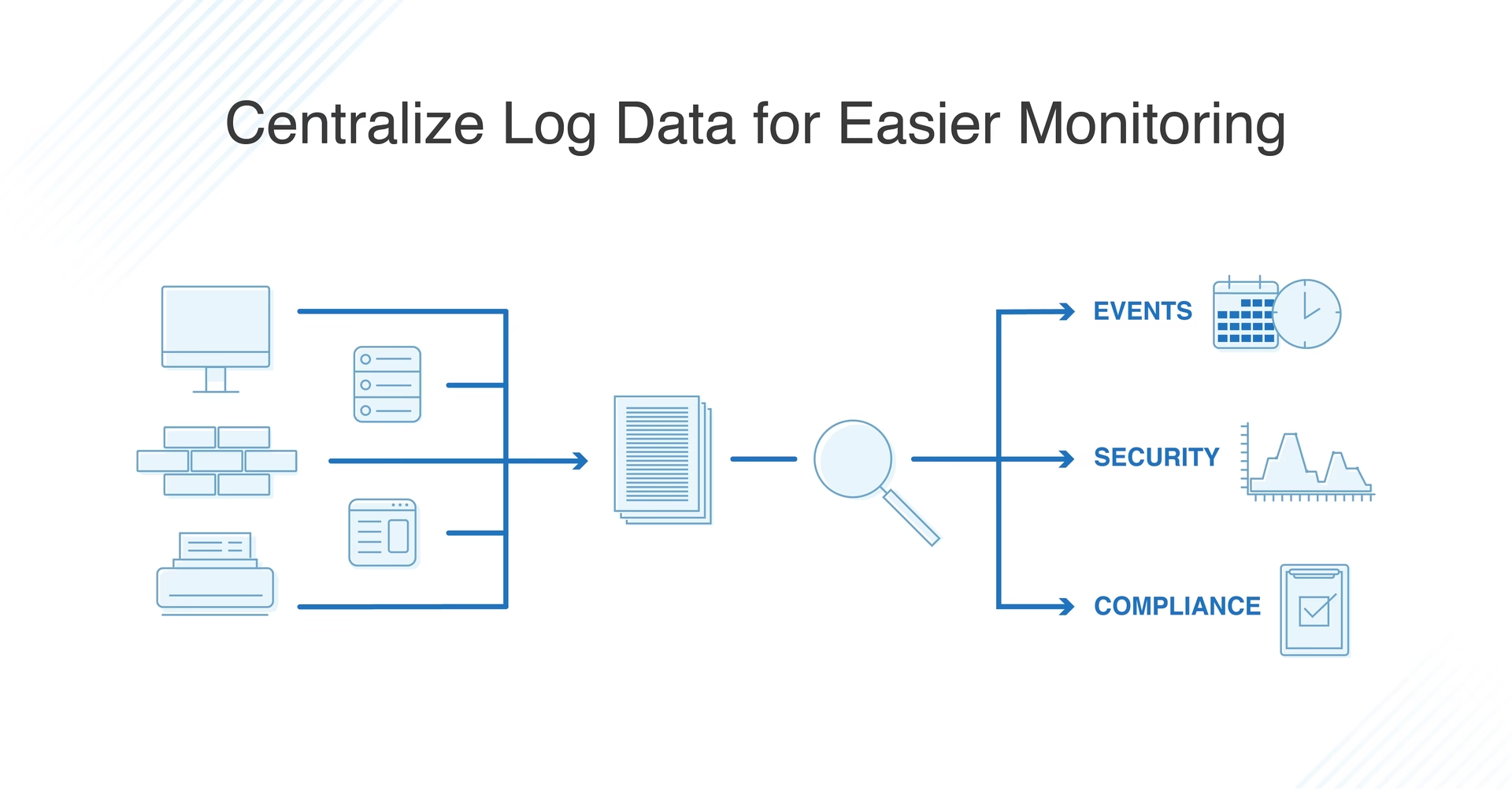
Imagina que tu sistema Windows es como una ciudad bulliciosa. En esta ciudad, constantemente ocurren eventos: aplicaciones se inician, servicios se ejecutan, usuarios inician sesión y se producen errores. Los registros de eventos de Windows son como los registros policiales y los informes municipales de esta ciudad, que capturan y documentan todos estos sucesos importantes. Estos registros son colecciones estructuradas de información que detallan eventos significativos que ocurren en el sistema operativo y en las aplicaciones que se ejecutan en él. Almacenan datos en un formato que facilita la búsqueda y el análisis, lo que los convierte en una herramienta invaluable para administradores de sistemas y usuarios avanzados.
Existen diferentes tipos de registros de eventos, cada uno enfocado en áreas específicas del sistema:
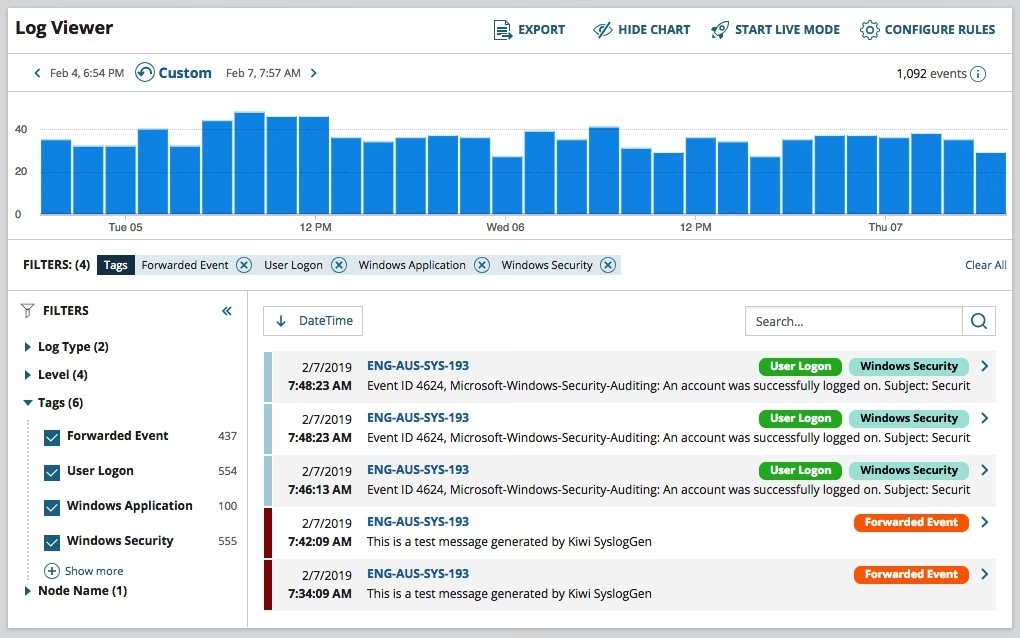
- Registro de Aplicaciones: Registra eventos relacionados con las aplicaciones instaladas en el sistema. Si una aplicación falla, genera errores o simplemente ejecuta una acción importante, se registra aquí.
- Registro de Seguridad: Este registro es crucial para la seguridad del sistema. Documenta intentos de inicio de sesión (exitosos y fallidos), cambios en los permisos de usuario, y otros eventos relacionados con la seguridad que son auditados.
- Registro de Instalación: Realiza un seguimiento de los eventos generados durante la instalación y la actualización del sistema operativo Windows. Si eres administrador de un controlador de dominio, también encontrarás registros relacionados con estas funciones aquí.
- Registro de Sistema: Contiene mensajes generados por el propio sistema operativo Windows. Problemas con drivers, errores de inicio, y otros eventos del núcleo del sistema se registran aquí.
- Eventos Reenviados: Si tu sistema está configurado para recibir eventos de otros ordenadores (actuando como un suscriptor central), estos eventos reenviados se almacenan aquí.
Además de estos registros principales, también existen registros de Aplicaciones y Servicios, que incluyen categorías más específicas como eventos de hardware, Internet Explorer y Windows PowerShell.
¿Cómo verificar si el registro de eventos está lleno utilizando el Visor de eventos?
La forma más común y visual de interactuar con los registros de eventos de Windows es a través del Visor de eventos. Esta herramienta proporciona una interfaz gráfica intuitiva para navegar, buscar, filtrar y analizar los registros. Para verificar si un registro está lleno o cercano a su capacidad máxima, sigue estos pasos:
Acceder al Visor de eventos
Existen varias maneras de abrir el Visor de eventos en Windows Server y en las versiones de escritorio de Windows:
- Panel de Control: Es el método clásico. Abre el Panel de Control, ve a "Herramientas administrativas" y luego haz doble clic en "Visor de eventos".
- Administrador del servidor: Si estás en un entorno de servidor, abre el Administrador del servidor, ve a "Herramientas" y selecciona "Visor de eventos".
- Centro de administración de Windows: Para entornos gestionados con el Centro de administración de Windows, ábrelo en tu navegador y haz clic en "Eventos".
- Administración de equipos: Abre "Administración de equipos" y en el panel izquierdo, selecciona "Visor de eventos".
- Servicios de componentes: Aunque menos común para esta tarea, puedes abrir "Servicios de componentes" y encontrarás el "Visor de eventos" en la consola.
- Símbolo del sistema: La forma más rápida para usuarios avanzados. Abre el Símbolo del sistema y escribe el comando `eventvwr` y presiona Enter.
Una vez abierto el Visor de eventos, observarás una interfaz dividida en tres paneles principales:
- Panel de navegación: Ubicado a la izquierda, te permite seleccionar el registro de eventos que deseas visualizar (Aplicación, Seguridad, Sistema, etc.).
- Panel de detalles: En el centro, muestra la lista de eventos del registro seleccionado. Por defecto, se muestran los eventos más recientes primero.
- Panel de acciones: A la derecha, ofrece acciones rápidas que puedes realizar sobre el registro o evento seleccionado, como filtrar, limpiar o guardar el registro.
Verificar el tamaño y la cantidad de eventos del registro
Para verificar si un registro está lleno, o al menos para tener una idea de su tamaño y actividad, sigue estos pasos:
- En el Panel de navegación, selecciona la categoría de registros que deseas verificar, por ejemplo, "Registros de Windows" o "Registros de aplicaciones y servicios".
- En el Panel de detalles, verás una lista de los registros disponibles dentro de la categoría seleccionada. Para cada registro, se mostrará información importante, incluyendo:
- Número de eventos: Indica la cantidad de eventos que actualmente contiene el registro.
- Tamaño: Muestra el tamaño del archivo del registro en disco.
- Observa el "Tamaño" y el "Número de eventos". Si el tamaño se acerca al tamaño máximo configurado para el registro (que puedes verificar con PowerShell, como veremos más adelante), y el número de eventos es alto y sigue aumentando rápidamente, es una señal de que el registro podría estar llenándose o que se llenará pronto.
Importante: El Visor de eventos no indica explícitamente si un registro está "lleno" en el sentido de que ya no puede registrar más eventos. Más bien, te permite observar el tamaño y la cantidad de eventos para que puedas inferir si se está acercando a su límite.
Limpiar registros (si es necesario)
Si determinas que un registro está muy grande o deseas liberarlo para un nuevo ciclo de registro, puedes limpiarlo. Ten cuidado al limpiar registros, ya que esta acción elimina permanentemente todos los eventos almacenados en el registro. Asegúrate de haber exportado o archivado los eventos importantes antes de limpiar un registro.
Para limpiar un registro en el Visor de eventos:
- En el Panel de navegación, selecciona el registro que deseas limpiar.
- En el Panel de acciones, haz clic en "Limpiar registro...".
- Se te preguntará si deseas guardar el registro antes de limpiarlo. Se recomienda guardar una copia si necesitas los eventos para futuras referencias o auditorías.
- Confirma la limpieza del registro.
Verificar el estado del registro de eventos con PowerShell
Para una forma más automatizada y detallada de verificar el estado de los registros de eventos, puedes utilizar PowerShell. PowerShell es un potente shell de comandos y lenguaje de scripting de Microsoft que te permite administrar prácticamente todos los aspectos de tu sistema Windows, incluyendo los registros de eventos.
El cmdlet principal para trabajar con registros de eventos en PowerShell es `Get-WinEvent`. A diferencia del antiguo `Get-EventLog` (que está obsoleto), `Get-WinEvent` utiliza una API más moderna y ofrece mayor flexibilidad.
Listar los registros disponibles y sus propiedades
Para obtener una lista de todos los registros de eventos disponibles en tu sistema y sus propiedades, incluyendo el tamaño máximo y el modo de registro, ejecuta el siguiente comando en PowerShell:
Get-WinEvent -ListLog * | Format-Table LogName, MaximumSizeInBytes, LogMode, RecordCount -AutoSizeEste comando utiliza `Get-WinEvent -ListLog *` para obtener todos los registros, y luego `Format-Table` para presentar la información en una tabla legible con las siguientes columnas clave:
- LogName: El nombre del registro de eventos (por ejemplo, Application, System, Security).
- MaximumSizeInBytes: El tamaño máximo configurado para el archivo de registro, en bytes.
- LogMode: Indica cómo se gestionan los registros cuando el registro está lleno. Los modos comunes son:
- Circular: Cuando el registro se llena, los eventos más nuevos sobrescriben los eventos más antiguos en un estilo de "primero en entrar, primero en salir" (FIFO). Este es el modo más común.
- OverwriteAsNeeded: Similar a Circular.
- DoNotOverwrite: Cuando el registro se llena, se detiene el registro de nuevos eventos. Esto puede llevar a la pérdida de eventos si no se gestiona el registro lleno.
- RetainOldest: (Menos común) Mantiene los eventos más antiguos y descarta los más nuevos cuando el registro se llena.
- RecordCount: El número actual de registros individuales en el archivo de registro.
Al analizar la salida de este comando, puedes obtener información crucial sobre el estado de cada registro:
- Tamaño máximo (MaximumSizeInBytes): Te indica la capacidad máxima del registro.
- Modo de registro (LogMode): Te dice qué sucede cuando el registro alcanza su tamaño máximo. Si el modo es "Circular", los registros nunca se "llenarán" en el sentido de detener el registro, pero los eventos más antiguos se perderán. Si el modo es "DoNotOverwrite", entonces sí, el registro puede llenarse y dejar de registrar eventos.
- Cantidad de registros (RecordCount): Junto con el tamaño máximo, te da una idea de cuán lleno está el registro actualmente.
Verificar el modo de registro específico
Si deseas verificar el modo de registro de un registro específico, por ejemplo, el registro de "Sistema", puedes usar este comando:
(Get-WinEvent -ListLog System).LogModeEsto te devolverá el modo de registro configurado para el registro de "Sistema" (por ejemplo, "Circular" o "DoNotOverwrite").
Verificar el tamaño máximo de un registro específico
Similarmente, para verificar el tamaño máximo configurado para un registro específico, por ejemplo, el registro de "Aplicación", puedes usar:
(Get-WinEvent -ListLog Application).MaximumSizeInBytesEste comando te mostrará el tamaño máximo en bytes. Puedes dividir este valor por 1MB (1048576 bytes) para obtener el tamaño en megabytes (MB) o por 1GB (1073741824 bytes) para obtener el tamaño en gigabytes (GB), para una mejor comprensión.
¿Qué sucede cuando un registro de eventos está lleno?
La respuesta a esta pregunta depende crucialmente del modo de registro configurado para el registro de eventos, como hemos visto anteriormente. El modo de registro más común, Circular, implica que cuando el registro alcanza su tamaño máximo, los eventos más nuevos comienzan a sobrescribir los eventos más antiguos. En este modo, el registro nunca se detendrá por estar "lleno", pero es importante tener en cuenta que los eventos más antiguos se perderán a medida que se registren nuevos eventos.
Si el modo de registro está configurado como DoNotOverwrite, entonces cuando el registro alcanza su tamaño máximo, el sistema dejará de registrar nuevos eventos en ese registro específico. En este caso, sí se puede decir que el registro está "lleno" y que ya no está funcionando como se espera. Si tienes configurado este modo, es crucial monitorizar el tamaño de los registros y limpiarlos o archivarlos regularmente para evitar la pérdida de eventos importantes.
En resumen:
| Modo de registro | Comportamiento al llenarse | Riesgo de pérdida de eventos |
|---|---|---|
| Circular (o OverwriteAsNeeded) | Los eventos más nuevos sobrescriben los más antiguos. | Sí, se pierden los eventos más antiguos. |
| DoNotOverwrite | Se detiene el registro de nuevos eventos. | Sí, se pierden los eventos *nuevos* si el registro no se limpia a tiempo. |
Preguntas frecuentes (FAQ)
- ¿Con qué frecuencia debo verificar el estado de los registros de eventos?
La frecuencia depende de tu entorno y tus necesidades de monitorización. En entornos críticos o con alta actividad, verificar los registros diariamente o incluso varias veces al día puede ser recomendable. En entornos menos críticos, una verificación semanal o mensual podría ser suficiente. Automatizar la verificación con scripts de PowerShell y establecer alertas puede ser una buena práctica.
- ¿Es seguro limpiar los registros de eventos?
Sí, limpiar los registros es seguro en el sentido de que no dañará tu sistema. Sin embargo, debes ser consciente de que al limpiar un registro, eliminas permanentemente todos los eventos que contenía. Asegúrate de haber archivado los eventos importantes antes de limpiarlos si los necesitas para futuras referencias o auditorías.
- ¿Puedo aumentar el tamaño máximo de los registros de eventos?
Sí, puedes aumentar el tamaño máximo de los registros de eventos. Puedes hacerlo a través del Visor de eventos (en las propiedades de cada registro) o mediante PowerShell utilizando el cmdlet `Set-WinEventLog`. Aumentar el tamaño máximo puede ser útil si necesitas retener más eventos durante más tiempo, pero también consumirá más espacio en disco.
- ¿Cómo puedo automatizar la verificación del estado de los registros de eventos?
PowerShell es ideal para automatizar esta tarea. Puedes crear scripts de PowerShell que se ejecuten de forma programada (por ejemplo, con el Programador de tareas de Windows) para verificar el tamaño de los registros, el modo de registro, o incluso para buscar eventos específicos. Estos scripts pueden generar informes o enviar alertas si se detectan condiciones específicas (como un registro que se acerca a su tamaño máximo o que está en modo "DoNotOverwrite").
- ¿Qué debo hacer si un registro de eventos está lleno y en modo "DoNotOverwrite"?
Si te encuentras con un registro lleno en modo "DoNotOverwrite", lo primero que debes hacer es archivar el registro actual (guardar una copia en formato .evtx) si necesitas conservar los eventos. Luego, debes limpiar el registro para permitir que se registren nuevos eventos. Considera también revisar por qué el registro se llenó tan rápido y si es necesario aumentar su tamaño máximo o ajustar la configuración de registro.
En conclusión, verificar si el registro de eventos de Windows está lleno es una tarea importante para mantener la salud y la capacidad de diagnóstico de tu sistema. Utilizando el Visor de eventos y PowerShell, puedes fácilmente monitorizar el estado de tus registros, entender su configuración y gestionarlos de manera efectiva. Mantener un control sobre tus registros de eventos te permitirá responder mejor a problemas, realizar auditorías de seguridad y asegurar un funcionamiento óptimo de tu sistema Windows.