
hace 10 años
En el mundo del análisis web, Google Analytics se ha consolidado como una herramienta fundamental para comprender el comportamiento de los usuarios en nuestros sitios web. Sin embargo, para aprovechar al máximo su potencial y optimizar nuestro flujo de trabajo, existen numerosas extensiones de Chrome que pueden marcar la diferencia. Estas herramientas, diseñadas para complementar Google Analytics y Google Tag Manager, ofrecen funcionalidades que van desde la depuración y visualización de datos hasta la mejora en la configuración de eventos y la gestión de etiquetas.
Extensiones de Chrome para Google Analytics: Potencia tu Análisis Web
La tienda web de Chrome alberga miles de extensiones de análisis, pero identificar cuáles realmente impactarán positivamente en tu trabajo puede ser un desafío. Para facilitarte la tarea, hemos recopilado una selección de 11 extensiones de Chrome que consideramos esenciales para trabajar de manera más inteligente y obtener insights más profundos con Google Tag Manager y Google Analytics. Estas extensiones te ayudarán a depurar, visualizar y enriquecer tus datos, permitiéndote exprimir al máximo el potencial de tus herramientas de analítica web.
Las 11 Extensiones de Chrome Indispensables para Google Analytics y Google Tag Manager
A continuación, presentamos una lista detallada de estas 11 extensiones, explicando sus funcionalidades y cómo pueden beneficiar tu análisis web:
- Copy/Paste de MeasureSchool: Desarrollada por MeasureSchool, esta extensión simplifica enormemente la gestión de Google Tag Manager. Permite copiar y pegar fácilmente etiquetas, variables, activadores y más entre diferentes contenedores de Google Tag Manager. Esto acelera el trabajo y reduce significativamente el riesgo de errores humanos al evitar la copia manual.
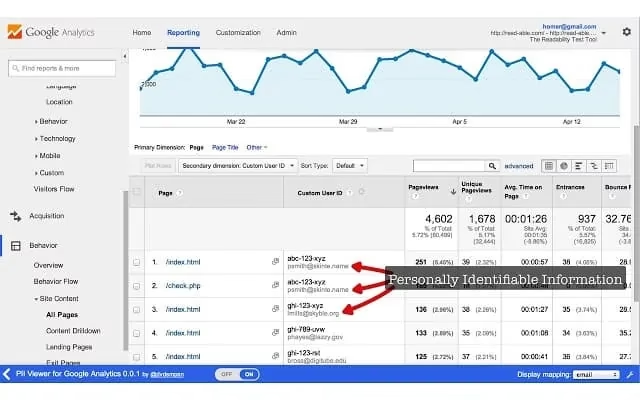
- PII Viewer: Esta extensión se centra en la privacidad y el manejo de la Información de Identificación Personal (PII). Permite importar información a través de CSV y mapearla con el ID único de Google Analytics para visualizar la PII asociada a un usuario. Es crucial recordar que la PII nunca se almacena en los servidores de Google Analytics, pero esta herramienta facilita el rastreo de usuarios específicos y sus acciones, respetando las políticas de privacidad.
- JavaScript Variable Builder: Ideal para usuarios avanzados, esta extensión ayuda a crear variables personalizadas de JavaScript para extraer información de sitios web. Permite recuperar valores de elementos web y mostrarlos en la consola de desarrollador de Chrome. Es útil para obtener datos específicos que no están disponibles de forma predeterminada, aunque requiere pruebas exhaustivas para asegurar la precisión de los selectores CSS.
- Google Tag Assistant Legacy (by Google): Una herramienta esencial para cualquier persona que trabaje con productos de Google como Google Analytics, Adwords Conversion Tracking y Google Tag Manager. Una vez habilitada, muestra qué códigos se han activado en una página, facilitando la detección de errores y la validación de la implementación. También permite grabar sesiones y generar informes detallados sobre los códigos activados en cada página.
- GA Debugger (by Google): La extensión de referencia para la depuración de instalaciones de Google Analytics. Al abrir las herramientas de desarrollador del navegador y la consola de JavaScript, se puede observar en detalle qué datos se transfieren a Google Analytics, incluyendo dimensiones, eventos, IDs de seguimiento y más. Es una herramienta invaluable para diagnosticar problemas y asegurar la correcta recolección de datos.
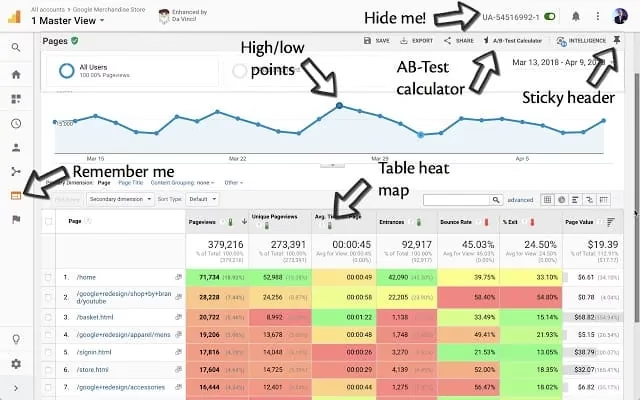
- Da Vinci Tools for Google Marketing Platform: Esta extensión mejora la experiencia con las herramientas de Google Marketing Platform, incluyendo AdWords, Google Analytics, Google Tag Manager y Data Studio. Añade funcionalidades útiles directamente en la interfaz, como mapas de calor en los informes de Google Analytics, facilitando la identificación de tendencias y patrones visualmente.
- Page Analytics (by Google): Aunque el soporte para esta extensión se ha discontinuado recientemente, sigue siendo útil para visualizar datos sobre la interacción de los usuarios con una página web. Muestra información como el número de usuarios activos en tiempo real y mapas de calor de clics, ofreciendo una visión rápida del comportamiento del usuario.
- Tag Manager Injector: Permite implementar un contenedor de Google Tag Manager incluso en páginas a las que no se tiene acceso directo. Solo se necesita el ID del contenedor de Google Tag Manager. Es útil para demostraciones a clientes o para practicar con Google Tag Manager en entornos de prueba.
- GTM Sonar: Desarrollada por Simo Hava, esta extensión es especialmente útil al probar activadores de enlaces, clics u otros eventos. Detiene automáticamente el navegador al hacer clic en un elemento, permitiendo inspeccionar las variables y la capa de datos en el modo de vista previa y depuración de Google Tag Manager.
- DataSlayer: Presenta la capa de datos en un formato más visual y organizado que la consola. Al abrir la pestaña DataSlayer en las herramientas de desarrollador, se pueden ver los diferentes valores de la capa de datos que se han cargado, facilitando la identificación de errores y áreas de mejora en la implementación.
- WASP.inspector: Una extensión veterana para la validación de análisis web. Proporciona una visión general de lo que se envía a la capa de datos, cómo se cargan las etiquetas, a través de qué script y cómo interactúan entre sí. Es especialmente útil para identificar el origen de una etiqueta cuando no se encuentra en el código fuente o para detectar múltiples códigos de Google Analytics y su procedencia.
Cómo Ver Eventos en Google Analytics
Los eventos en Google Analytics son fundamentales para comprender cómo interactúan los usuarios con el contenido especial de tu sitio web, como videos, descargas o widgets incrustados. Para visualizar estos eventos y analizar su flujo, Google Analytics ofrece informes específicos y herramientas de configuración.
Informe de Flujo de Eventos
El informe de Flujo de Eventos es una herramienta visual poderosa para comprender la secuencia en la que los usuarios activan eventos en tu sitio. Cada nodo en el flujo representa un evento, y las columnas organizan los eventos en el orden en que fueron activados. Los eventos más frecuentes se muestran en la parte superior de cada columna.
¿Qué puedes hacer con el Informe de Flujo de Eventos?
- Identificar el primer evento activado en una sesión y su relación con eventos posteriores.
- Detectar eventos que se activan repetidamente en una misma sesión, lo que podría indicar problemas o patrones de comportamiento.
- Comparar la popularidad de diferentes categorías de eventos, como videos versus descargas.
- Analizar cómo diferentes segmentos de usuarios interactúan con los eventos de manera distinta.
Acceder al Informe de Flujo de Eventos:
- Inicia sesión en Google Analytics.
- Navega hasta tu propiedad y vista.
- En el menú de la izquierda, selecciona Comportamiento > Eventos > Flujo de eventos.
Creación y Modificación de Eventos en Google Analytics 4
Google Analytics 4 (GA4) ofrece una gran flexibilidad para la gestión de eventos. Puedes modificar eventos existentes y crear nuevos eventos basados en eventos preexistentes directamente desde la interfaz de GA4, sin necesidad de modificar el código de tu sitio web o aplicación.
Crear vs. Modificar Eventos:
- Modificar un evento: Cambia un evento existente para que mida exactamente lo que deseas. Es importante ser cauteloso al modificar eventos, ya que los cambios son permanentes.
- Crear un evento: Copia un evento existente para medir algo específico sin alterar el evento original. Esta es la opción recomendada para evitar efectos no deseados en la medición general.
Pasos para Crear un Evento en GA4:
- En Administrar, bajo Visualización de datos, haz clic en Eventos.
- Haz clic en Crear evento y luego en Crear.
- Introduce un nombre para el evento personalizado en Nombre de evento personalizado.
- Define las Condiciones de coincidencia basadas en los parámetros del evento existente del cual quieres derivar el nuevo evento.
- Haz clic en Crear.
Pasos para Marcar un Nuevo Evento como Conversión (Evento Clave) en GA4:
- En Administrar, bajo Visualización de datos, haz clic en Conversiones.
- Haz clic en Nuevo evento de conversión.
- Introduce el nombre del nuevo evento que creaste.
- Haz clic en Guardar.
Eventos Automáticos en Google Analytics 4
GA4 también recoge automáticamente ciertos eventos sin necesidad de configuración adicional, conocidos como eventos recogidos automáticamente o eventos mejorados de medición. Algunos ejemplos de estos eventos automáticos incluyen:
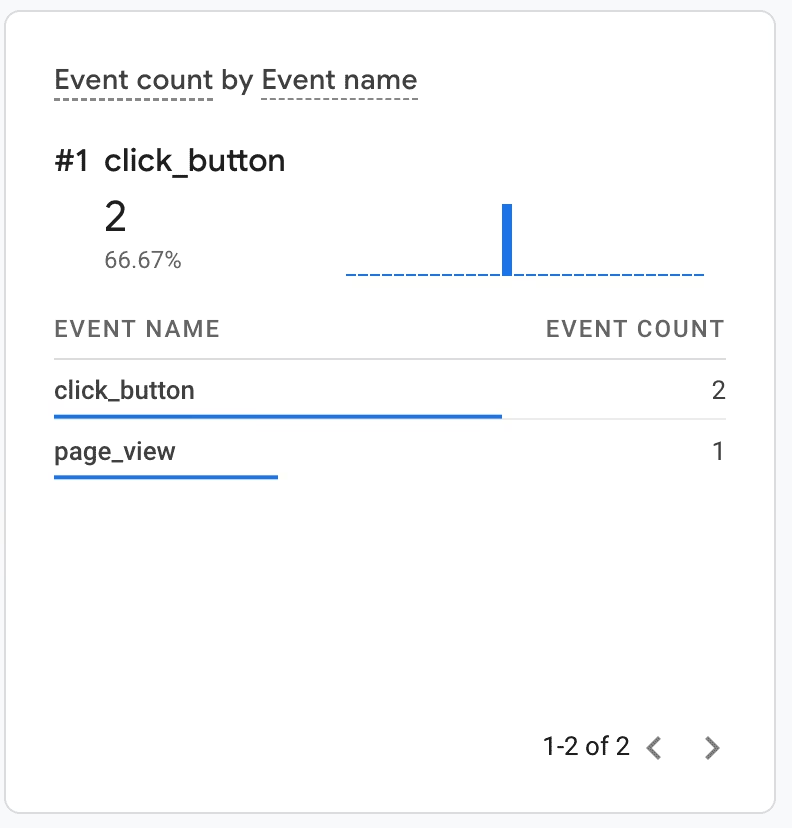
- page_view: Se activa cada vez que se carga una página.
- scroll: Se activa cuando un usuario llega al final de una página (90% de profundidad vertical visible).
- click: Se activa cuando un usuario hace clic en un enlace que lleva fuera del dominio actual (clics de salida).
- file_download: Se activa cuando un usuario hace clic en un enlace a un archivo descargable (documentos, textos, ejecutables, presentaciones, archivos comprimidos, videos, audio).
- form_start: Se activa cuando un usuario interactúa por primera vez con un formulario en una sesión.
- form_submit: Se activa cuando un usuario envía un formulario.
- video_start, video_progress, video_complete: Se activan para videos de YouTube incrustados con API de JavaScript habilitada, registrando el inicio, el progreso y la finalización del video.
Preguntas Frecuentes sobre Extensiones de Google Analytics y Eventos
¿Cómo funciona la extensión Google Tag Assistant de Chrome?
Google Tag Assistant proporciona información sobre los códigos que se han activado en una página, incluyendo Google Analytics, AdWords Conversion Tracking y Google Tag Manager. Ayuda a solucionar problemas y verificar si los códigos funcionan correctamente, permitiendo grabar sesiones y ver un informe de los códigos activados en cada página.
¿Para qué se utiliza la extensión GA Debugger?
GA Debugger es una herramienta de depuración para instalaciones de Google Analytics. Permite examinar los datos que se transfieren a Google Analytics, incluyendo dimensiones, eventos, IDs de seguimiento y más, en tiempo real a través de la consola de JavaScript.
¿Cómo funciona la extensión Tag Manager Injector?
Tag Manager Injector se utiliza para implementar un contenedor de Google Tag Manager incluso en páginas donde no tienes acceso. Con solo un ID de Google Tag Manager, puedes añadir un contenedor y enviar valores a la capa de datos, siendo útil para demostraciones o prácticas.
Conclusión: Optimiza tu Trabajo con Google Analytics
Las extensiones de Chrome para Google Analytics son herramientas poderosas que pueden simplificar tu trabajo, mejorar la precisión de tus datos y proporcionarte insights más valiosos. Desde la depuración y la visualización hasta la gestión de etiquetas y la configuración de eventos, estas extensiones te permiten exprimir al máximo el potencial de Google Analytics y Google Tag Manager. Explora estas herramientas, experimenta con ellas y descubre cómo pueden transformar tu enfoque del análisis web, permitiéndote tomar decisiones más informadas y estratégicas para el éxito de tu sitio web.