

hace 13 años
Organizar eventos y coordinar fechas con amigos, familiares o compañeros de trabajo puede ser un desafío. Afortunadamente, el calendario de tu iPhone ofrece diversas opciones para compartir eventos de manera sencilla y eficiente. Ya sea que prefieras usar la aplicación nativa de Calendario de Apple, Google Calendar, o incluso compartir eventos directamente por WhatsApp, este artículo te guiará paso a paso para que puedas mantener a todos al tanto de tus planes. Aprende a compartir eventos de forma rápida y eficaz, optimizando tu tiempo y mejorando la comunicación con tus contactos.

- Compartir Eventos en el Calendario de iPhone: Métodos y Guías Paso a Paso
- Compartir Eventos Usando la Aplicación Calendario de Apple
- Compartir Eventos con Google Calendar en iPhone
- Compartir Eventos por WhatsApp: La Nueva Función de Eventos en Grupos
- Tabla Comparativa de Métodos para Compartir Eventos en iPhone
- Solución de Problemas Comunes al Compartir Eventos
- Preguntas Frecuentes (FAQ) sobre Compartir Eventos en Calendario de iPhone
Compartir Eventos en el Calendario de iPhone: Métodos y Guías Paso a Paso
Existen principalmente tres métodos para compartir eventos desde tu calendario de iPhone: a través de la aplicación Calendario de Apple, utilizando Google Calendar, o mediante la innovadora función de eventos en WhatsApp. Cada uno ofrece ventajas particulares y se adapta a diferentes necesidades. A continuación, exploraremos cada método en detalle.
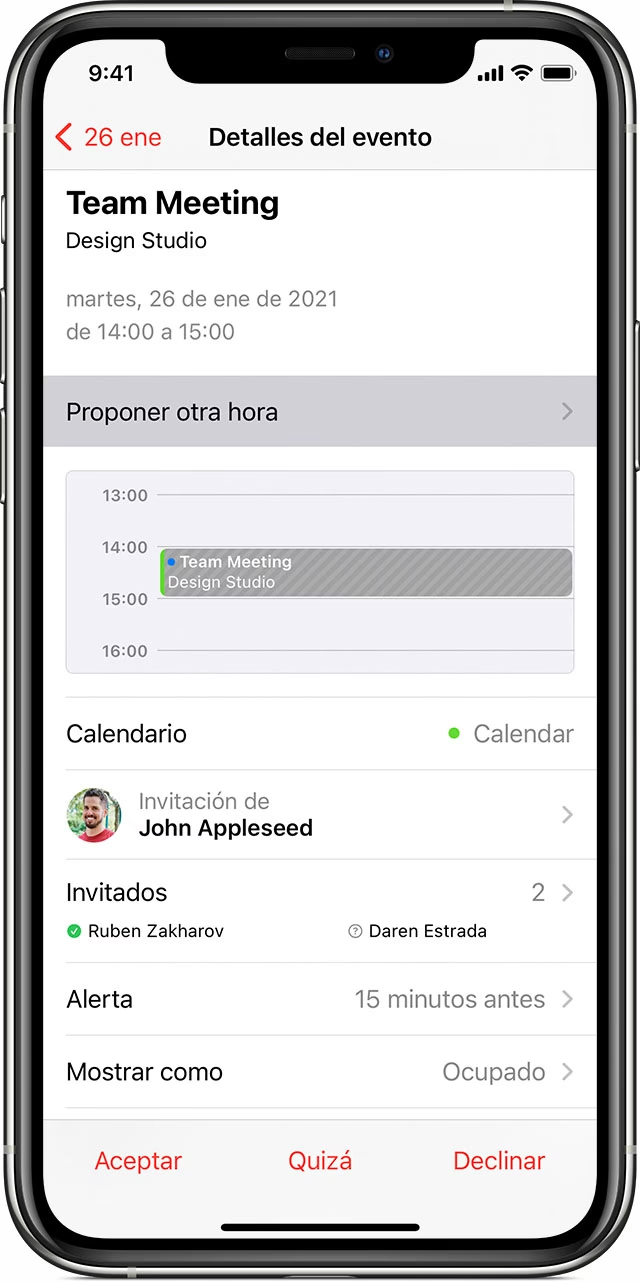
Compartir Eventos Usando la Aplicación Calendario de Apple
La aplicación Calendario preinstalada en tu iPhone es una herramienta poderosa y fácil de usar para gestionar tu agenda y compartir eventos. A continuación, te explicamos cómo invitar a otras personas a tus eventos:
- Abre la aplicación Calendario en tu iPhone.
- Selecciona el evento que deseas compartir. Si aún no has creado el evento, créalo pulsando el botón '+' y completa los detalles del evento.
- Una vez dentro del evento, pulsa en el botón "Editar", generalmente ubicado en la esquina superior derecha de la pantalla.
- Busca y pulsa la opción "Invitados".
- Ingresa los nombres o direcciones de correo electrónico de las personas que deseas invitar. A medida que escribas, el sistema te sugerirá contactos de tu agenda.
- Una vez que hayas agregado a todos los invitados, pulsa "OK" o "Añadir" (dependiendo de la versión de iOS).
- Finalmente, pulsa "Hecho" para guardar los cambios en el evento.
Al guardar los cambios, se enviará una notificación a los invitados, permitiéndoles añadir el evento a sus propios calendarios. Este método es ideal para usuarios del ecosistema Apple y para compartir eventos de manera rápida y sencilla.
Compartir Eventos con Google Calendar en iPhone
Si prefieres utilizar Google Calendar en tu iPhone, ya sea por sincronización con otros dispositivos Android o por preferencia personal, también puedes compartir eventos fácilmente. Google Calendar ofrece una gran flexibilidad y compatibilidad con diferentes plataformas. Sigue estos pasos:
- Descarga e instala la aplicación Google Calendar desde la App Store si aún no la tienes.
- Abre la aplicación Google Calendar en tu iPhone.
- Crea un nuevo evento pulsando el botón '+' o edita un evento existente que desees compartir.
- Dentro de la pantalla de creación o edición del evento, busca la opción "Añadir invitados" o un campo similar.
- Ingresa las direcciones de correo electrónico de las personas que deseas invitar. Puedes invitar a personas que no utilicen Google Calendar; recibirán la invitación por correo electrónico.
- Para marcar a un invitado como opcional, pulsa la opción "Marcar como opcional" junto a su nombre.
- Si deseas ver la disponibilidad de los invitados (si usan Google Calendar y han compartido su calendario), puedes deslizar hacia abajo o presionar "Ver agendas".
- Pulsa "Guardar".
Google Calendar enviará automáticamente una invitación por correo electrónico a los invitados. Es importante recordar que no puedes añadir invitados a eventos que se crean automáticamente desde Gmail, ni a cumpleaños, días feriados o eventos de calendarios deportivos.
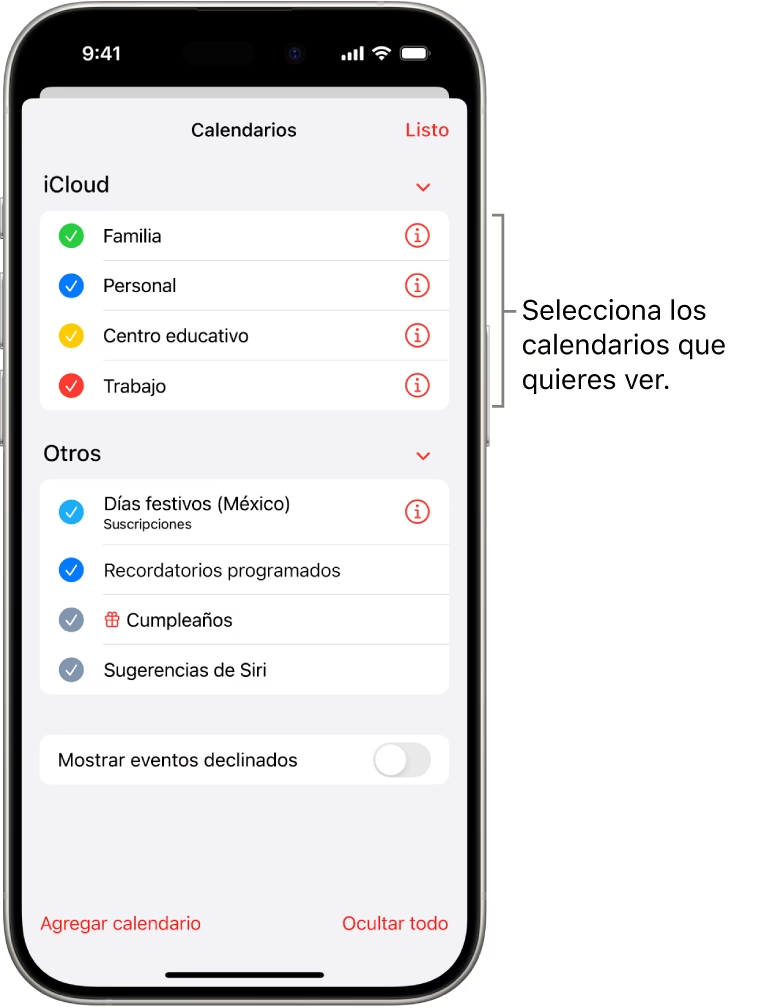
Opciones Adicionales para Invitar en Google Calendar
- Invitar a personas que no usan Google Calendar: Simplemente ingresa su dirección de correo electrónico, y recibirán la invitación por email.
- Invitar a través de Grupos de Google: Puedes invitar a un Grupo de Google ingresando la dirección de correo electrónico del grupo, en lugar de añadir personas individualmente.
Gestionando las Respuestas de los Invitados en Google Calendar
Google Calendar te permite ver fácilmente quién ha respondido a tu invitación. Cuando los invitados reciben el correo electrónico, pueden responder con "Sí", "No" o "Tal vez". Para ver las respuestas:
- Abre la aplicación Google Calendar.
- Abre el evento del que deseas consultar las respuestas.
- En la sección "Invitados", verás el estado de respuesta de cada persona.
Compartir Eventos por WhatsApp: La Nueva Función de Eventos en Grupos
WhatsApp ha introducido recientemente una función de "Eventos" dentro de los grupos, lo que facilita la organización de actividades directamente en tus chats. Esta funcionalidad es ideal para coordinar reuniones informales, salidas o cualquier tipo de evento con grupos de amigos o conocidos. Aquí te explicamos cómo utilizarla:
- Abre un chat de grupo en WhatsApp.
- Toca el icono de adjuntar (clip) en Android o el icono de más (+) en iOS, ubicado generalmente junto al campo de texto.
- Selecciona la opción "Evento".
- Ingresa el nombre del evento, la fecha y la hora.
- Opcionalmente, puedes agregar una descripción del evento, la ubicación, o un enlace de videollamada si es una reunión virtual.
- Pulsa "Enviar" o "Guardar" para publicar el evento en el grupo.
Una vez creado el evento en WhatsApp, los miembros del grupo pueden confirmar su asistencia directamente en el mensaje del evento. Las respuestas son visibles solo dentro del evento, lo que facilita el seguimiento sin saturar el chat principal. Esta función es especialmente útil para la organización rápida y sencilla de eventos dentro de grupos de WhatsApp.
Tabla Comparativa de Métodos para Compartir Eventos en iPhone
| Método | Ventajas | Desventajas | Ideal para |
|---|---|---|---|
| Calendario de Apple | Integración nativa con iOS, fácil de usar, notificaciones directas a usuarios de Apple. | Menos flexible para usuarios fuera del ecosistema Apple. | Eventos con usuarios de iPhone y dispositivos Apple. |
| Google Calendar | Multiplataforma, compatible con Android y otros sistemas, gestión avanzada de invitados y disponibilidad. | Requiere instalación de la app (si no se usa ya). | Eventos con grupos grandes, usuarios de diferentes plataformas, gestión profesional de calendarios. |
| WhatsApp Events | Sencillo y rápido para grupos de WhatsApp, ideal para eventos informales, integrado en la app de mensajería más popular. | Funcionalidad más básica, menos opciones de gestión avanzada. | Eventos informales con grupos de amigos o conocidos en WhatsApp. |
Solución de Problemas Comunes al Compartir Eventos
A veces, pueden surgir problemas al compartir eventos. Aquí te presentamos algunas soluciones para los problemas más comunes:
- Invitados que no reciben la invitación:
- Pídeles que revisen su bandeja de entrada y la carpeta de spam.
- Asegúrate de haber ingresado correctamente la dirección de correo electrónico.
- En Google Calendar, puedes intentar eliminar al invitado y volver a agregarlo.
- Límite de invitados:
- En Google Calendar, puedes invitar hasta 200 personas directamente. Para grupos mayores, utiliza Grupos de Google.
- En WhatsApp Events, la función está pensada para grupos, pero WhatsApp tiene límites en el tamaño de los grupos.
Preguntas Frecuentes (FAQ) sobre Compartir Eventos en Calendario de iPhone
- ¿Puedo compartir un evento de mi calendario de iPhone con alguien que no tiene iPhone?
- Sí, puedes compartir eventos utilizando Google Calendar o WhatsApp Events. Google Calendar envía invitaciones por correo electrónico, y WhatsApp Events funciona para cualquier usuario de WhatsApp, independientemente del tipo de teléfono.
- ¿Es posible compartir un evento de Google Calendar con usuarios de Calendario de Apple?
- Sí, cuando invitas a alguien a un evento de Google Calendar, recibirá una invitación por correo electrónico que puede abrir y añadir a su Calendario de Apple o cualquier otro calendario compatible.
- ¿Cuántas personas puedo invitar a un evento de Google Calendar?
- Puedes invitar hasta 200 personas directamente a un evento. Para eventos más grandes, puedes utilizar Grupos de Google.
- ¿Puedo editar un evento después de haberlo compartido?
- Sí, puedes editar los detalles de un evento compartido. Los invitados recibirán una notificación sobre los cambios, dependiendo de la plataforma que utilices.
- ¿Los invitados pueden añadir a otras personas a un evento que he compartido?
- En Google Calendar, puedes controlar si los invitados pueden añadir a otras personas. Al editar el evento, busca la sección de "Invitados" y desactiva la opción "Los invitados pueden agregar a otras personas" si no deseas que puedan hacerlo.
Compartir eventos desde tu calendario de iPhone es una funcionalidad esencial para la organización personal y grupal. Con las diversas opciones disponibles, desde la aplicación Calendario de Apple hasta Google Calendar y WhatsApp Events, puedes elegir el método que mejor se adapte a tus necesidades y a las de tus invitados. ¡Empieza a compartir tus eventos y facilita la coordinación con todos!