

hace 7 años
En la era digital, compartir eventos se ha convertido en una necesidad tanto en el ámbito personal como profesional. Ya sea una reunión familiar, un encuentro con amigos o una cita de negocios, mantener a todos informados y coordinados es crucial. Si eres usuario de iPhone, tienes a tu disposición herramientas poderosas como Google Calendar y iCloud Calendar para compartir eventos de manera eficiente y sin complicaciones. En este artículo, te guiaremos paso a paso para que domines el arte de compartir eventos desde tu dispositivo Apple, asegurando que nadie se pierda de tus acontecimientos importantes.

- Compartir Eventos en iPhone con Google Calendar
- Añadir Invitados a un Evento Existente o Nuevo
- Opciones Adicionales para Invitar Personas
- Gestionar las Respuestas de los Invitados
- Encontrar un Horario de Reunión Conveniente
- Reenviar Correos de Invitación
- Chat con Invitados (Para Usuarios de Cuentas de Trabajo o Educativas)
- Solución de Problemas Comunes
- Compartir Eventos en iPhone con iCloud Calendar
- Compartir Calendarios de iCloud
- Crear un Calendario de iCloud (Si aún no lo tienes)
- Compartir un Calendario de iCloud Existente
- Cambiar Permisos de Acceso a un Calendario Compartido
- Desactivar Notificaciones de Calendarios Compartidos
- Compartir un Calendario de Solo Lectura (Calendario Público)
- Eliminar un Calendario Compartido
- Conclusión
Compartir Eventos en iPhone con Google Calendar
Google Calendar es una aplicación de calendario online ampliamente utilizada por su versatilidad y compatibilidad con diferentes plataformas. Si eres usuario de Google Calendar en tu iPhone, compartir eventos es un proceso intuitivo y lleno de opciones. A continuación, te explicamos cómo hacerlo:
Añadir Invitados a un Evento Existente o Nuevo
El primer paso para compartir un evento es añadir a las personas que deseas invitar. Google Calendar te permite invitar a cualquier persona que tenga una dirección de correo electrónico, incluso si no utilizan Google Calendar. Sigue estos pasos:
- Abre la aplicación Google Calendar en tu iPhone o iPad.
- Localiza el evento que deseas compartir. Puede ser un evento existente o uno que estés creando.
- Si es un evento existente, toca sobre él y luego en el icono de "Editar" (generalmente un lápiz). Si es un evento nuevo, comienza a crearlo tocando el botón "+".
- Dentro de la pantalla de edición o creación del evento, busca la opción "Añadir invitados" y tócala.
- Escribe el nombre o la dirección de correo electrónico de la persona que deseas invitar. Google Calendar te sugerirá contactos de tu lista a medida que escribes.
- Si deseas marcar a un invitado como "opcional", toca el icono que aparece junto a su nombre (generalmente una persona con un signo de interrogación). Los invitados opcionales recibirán la invitación, pero se entenderá que su asistencia no es obligatoria.
- Una vez que hayas añadido a todos los invitados, toca "Hecho".
- Para verificar la disponibilidad de tus invitados y encontrar el mejor horario para todos, puedes deslizar el dedo hacia abajo o tocar "Ver agendas". Esto te mostrará las agendas de tus invitados (si las comparten contigo) y te ayudará a elegir una hora en la que todos estén disponibles.
- Finalmente, toca "Guardar" para confirmar los cambios.
Al guardar el evento, Google Calendar enviará automáticamente una invitación por correo electrónico a todas las personas que hayas añadido como invitados. Ellos podrán aceptar, rechazar o marcar su asistencia como "quizás" directamente desde el correo.
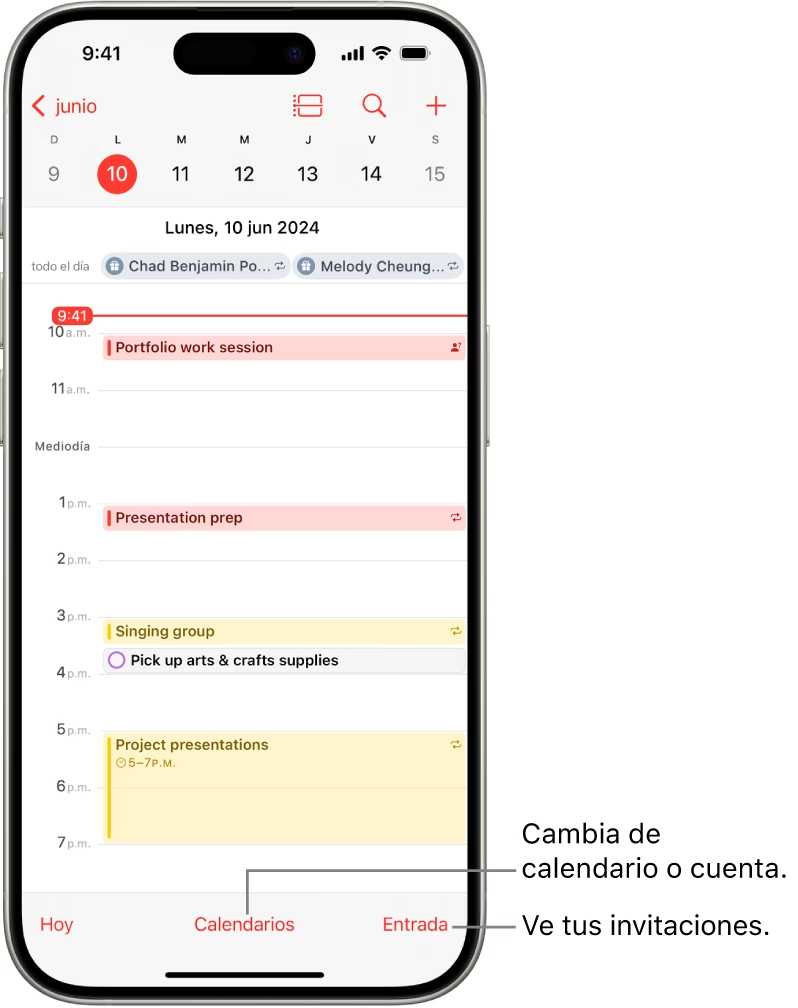
Importante: No puedes añadir invitados a eventos que se crean automáticamente desde Gmail, ni tampoco a cumpleaños, festivos o eventos de calendarios deportivos. Estos eventos suelen ser informativos y no están diseñados para ser compartidos con invitados.
Opciones Adicionales para Invitar Personas
Google Calendar ofrece algunas opciones adicionales para hacer más flexible el proceso de invitación:
Invitar a Personas que No Usan Google Calendar
Como mencionamos anteriormente, no es necesario que tus invitados sean usuarios de Google Calendar. Simplemente introduce su dirección de correo electrónico y recibirán la invitación en su bandeja de entrada. Al hacer clic en los enlaces de la invitación, podrán responder y añadir el evento a su propio calendario, incluso si es uno diferente a Google Calendar.
Invitar Mediante Grupos de Google
Si necesitas invitar a un gran número de personas, o si tienes grupos de contacto predefinidos, puedes utilizar Grupos de Google. En lugar de añadir a cada persona individualmente, puedes invitar a todo un grupo utilizando la dirección de correo electrónico del grupo. Esto simplifica enormemente el proceso y asegura que todos los miembros del grupo reciban la invitación.
Gestionar las Respuestas de los Invitados
Una vez que has enviado las invitaciones, puedes fácilmente hacer seguimiento de quién ha confirmado su asistencia. Google Calendar te permite ver las respuestas de tus invitados directamente en la aplicación:
- Abre la aplicación Google Calendar y localiza el evento compartido.
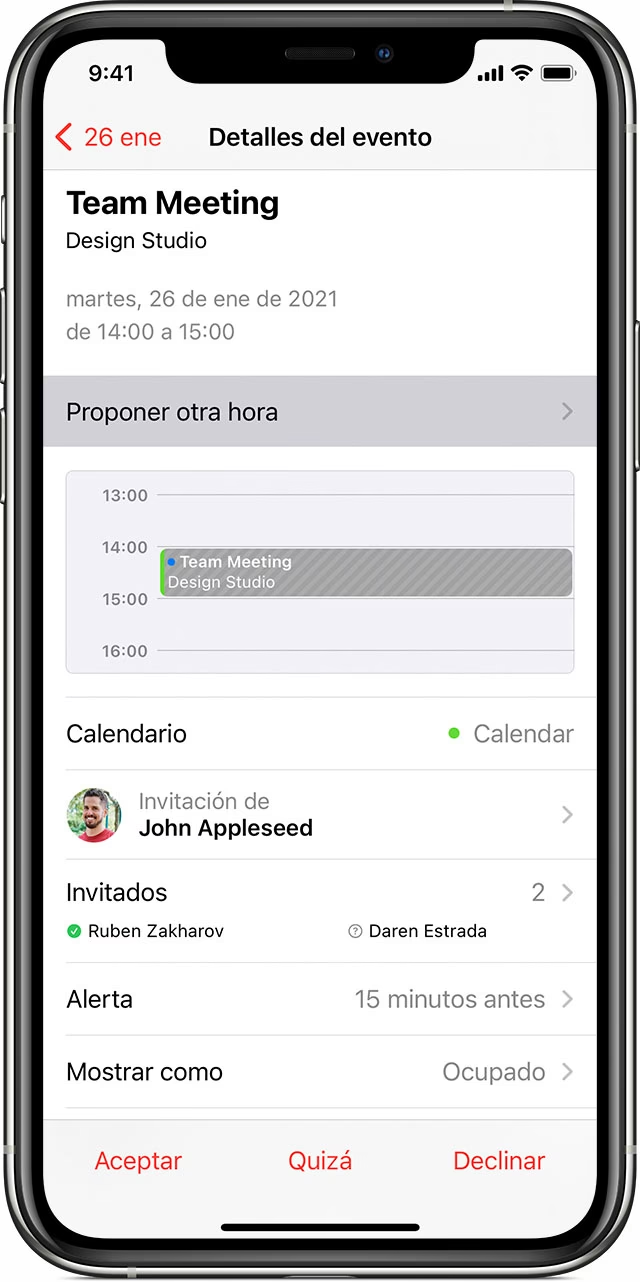
- Toca sobre el evento para ver los detalles.
- Desplázate hacia abajo hasta la sección "Invitados". Aquí verás una lista de todos los invitados y su estado de confirmación (Sí, No, Quizás o Pendiente).
Esta funcionalidad te permite tener una visión clara de quién asistirá al evento y planificar en consecuencia.
Encontrar un Horario de Reunión Conveniente
Si la finalidad de compartir el evento es coordinar una reunión, Google Calendar te ofrece una herramienta muy útil para encontrar un horario que funcione para todos los invitados. Esta función, llamada "Encontrar un hueco", es especialmente útil si usas Google Calendar a través de una cuenta de empresa, centro académico o grupo, ya que en estos casos es más probable que puedas ver la agenda de tus invitados (si la comparten dentro de la organización).
- Al crear o editar un evento, después de añadir a los invitados, toca la opción "Encontrar un hueco".
- Google Calendar te sugerirá automáticamente algunos horarios en los que parece que todos los invitados están disponibles.
- Si las sugerencias automáticas no te convencen, puedes tocar "Más opciones" para explorar la disponibilidad de tus invitados de forma manual. Verás las agendas de tus invitados superpuestas, lo que te permitirá identificar fácilmente los periodos de tiempo libres en común.
- También puedes filtrar las horas de reunión. En la página "Encontrar un hueco", toca "Cambiar" para modificar la duración de la reunión y la franja horaria que te interesa.
Reenviar Correos de Invitación
Si un invitado no ha recibido la invitación o la ha perdido, puedes reenviársela fácilmente. Sin embargo, es importante tener en cuenta lo siguiente:
Importante: Al reenviar una invitación, el destinatario podría ver la información actualizada de la reunión y, si tiene permiso para hacerlo, podría incluso cambiar tu respuesta de confirmación de asistencia. Además, si tienes permiso para añadir invitados, el destinatario de la invitación reenviada también podrá invitar a otras personas.
Si deseas reenviar una invitación, simplemente abre el evento, ve a la sección de invitados y busca la opción para reenviar la invitación al invitado específico.
Si no quieres que los invitados puedan invitar a otras personas, puedes editar el evento y desactivar la opción "Los invitados pueden añadir a otras personas" en la configuración de los invitados.
Chat con Invitados (Para Usuarios de Cuentas de Trabajo o Educativas)
Si utilizas Google Calendar con una cuenta de trabajo o educativa, es posible que tengas acceso a la función de chat con invitados. Esta función crea un chat de grupo con las personas invitadas al evento, siempre y cuando no sean más de 50 (incluido el organizador). Los invitados externos a tu organización no se añaden a estos chats.
Para acceder al chat de un evento:
- Abre la aplicación Google Calendar y toca sobre el evento.
- Junto al número de invitados, verás la opción "Chatear con invitados". Toca esta opción para crear o abrir el chat del evento.
Este chat es una forma rápida y sencilla de comunicarse con los invitados antes, durante o después del evento.
Solución de Problemas Comunes
A veces, pueden surgir problemas al compartir eventos. Aquí te presentamos algunas soluciones a problemas comunes:
Número Máximo de Invitados
Importante: Las listas de invitados se ocultan en eventos con más de 50 participantes para mejorar el rendimiento. El límite máximo de invitados que puedes añadir directamente a un evento es de 200 personas. Si necesitas invitar a un grupo mayor, utiliza Grupos de Google, que te permite invitar grupos de hasta 100.000 personas.
Invitación No Recibida
Si un invitado te indica que no ha recibido la invitación, puedes pedirle que:
- Compruebe su bandeja de entrada y confirme que la invitación no esté allí.
- Revise la carpeta de spam o correo no deseado. A veces, los correos de invitación pueden terminar allí por error.
- Verifique que no haya desactivado las notificaciones por correo electrónico de Google Calendar. Si utiliza Google Calendar en un ordenador, puede revisar la configuración de notificaciones por correo electrónico.
Si después de estas comprobaciones el invitado aún no encuentra la invitación, puedes intentar eliminarlo del evento y volver a invitarlo.
Horas Sugeridas Incorrectas
Si las horas sugeridas por Google Calendar en la función "Encontrar un hueco" no son correctas o no reflejan la disponibilidad real de tus invitados, asegúrate de que:
- Tus invitados hayan compartido su calendario contigo (si están dentro de tu organización).
- Las agendas de tus invitados estén actualizadas y reflejen su disponibilidad real.
Compartir Eventos en iPhone con iCloud Calendar
Si prefieres utilizar las aplicaciones nativas de Apple, iCloud Calendar es una excelente opción para compartir eventos con otros usuarios de iPhone y dispositivos Apple. iCloud Calendar te permite compartir calendarios completos con otros usuarios de iCloud, dándoles diferentes niveles de acceso.
Compartir Calendarios de iCloud
A diferencia de Google Calendar, en iCloud Calendar compartes calendarios completos en lugar de eventos individuales. Cuando compartes un calendario de iCloud, los demás usuarios de iCloud pueden ver todos los eventos que contiene y, dependiendo de los permisos que les otorgues, pueden añadir o modificar eventos.
Crear un Calendario de iCloud (Si aún no lo tienes)
Si aún no tienes un calendario específico de iCloud que quieras compartir, puedes crear uno fácilmente:
- Abre la aplicación Calendario en tu iPhone.
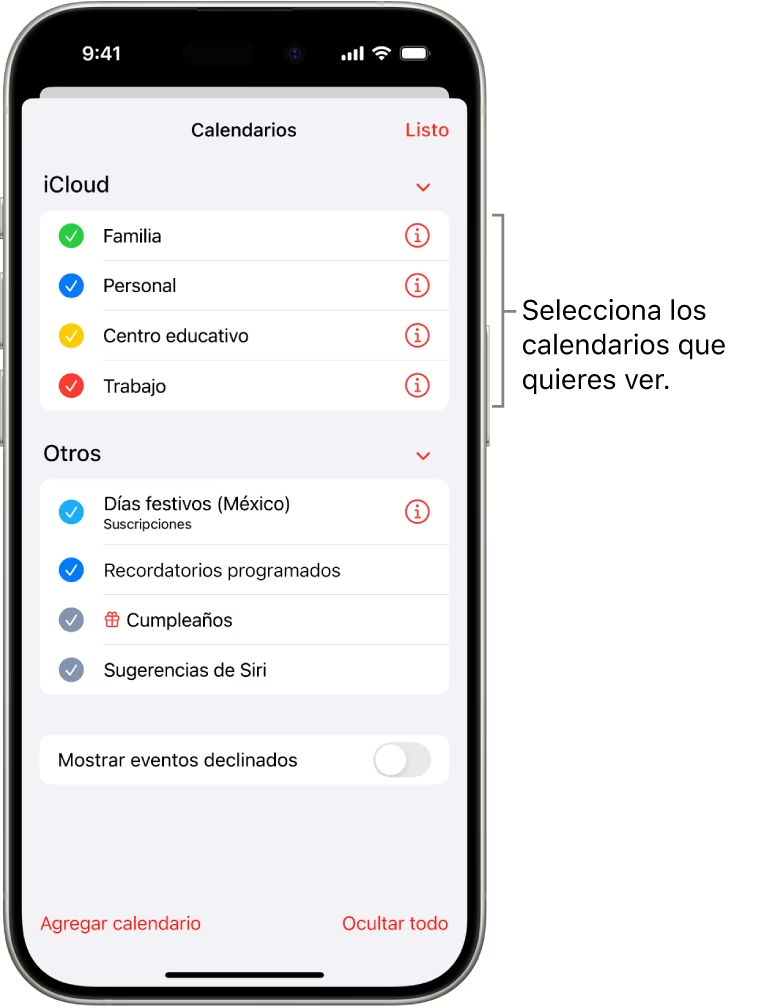
- Toca "Calendarios" en la parte inferior de la pantalla.
- Toca "Agregar calendario".
- Toca nuevamente "Agregar calendario", introduce un nombre para el nuevo calendario (por ejemplo, "Eventos Familiares", "Reuniones de Trabajo", etc.) y toca "Listo".
- Si iCloud no es tu calendario predeterminado, toca "Cuentas" y elige "iCloud" para asegurarte de que el nuevo calendario se cree en iCloud.
Compartir un Calendario de iCloud Existente
Una vez que tienes el calendario de iCloud que deseas compartir, sigue estos pasos:
- Abre la aplicación Calendario en tu iPhone.
- Toca "Calendarios" en la parte inferior de la pantalla.
- Localiza el calendario de iCloud que quieres compartir y toca el icono de información "i" que aparece junto a su nombre.
- Toca "Agregar persona".
- Introduce el nombre o correo electrónico de la persona con la que quieres compartir el calendario. También puedes tocar el icono "+" para explorar tus contactos. Nota: Para compartir un calendario en iCloud, tus contactos deben tener una dirección de correo electrónico asociada a su cuenta de iCloud.
- Toca "Agregar" y luego "Listo" para confirmar.
Las personas que invites recibirán una invitación para unirse al calendario compartido. Una vez que acepten, podrán ver el calendario en su propia aplicación Calendario en sus dispositivos Apple.
Cambiar Permisos de Acceso a un Calendario Compartido
Después de compartir un calendario, puedes controlar el nivel de acceso que tienen las personas con las que lo has compartido. Puedes permitirles que solo vean los eventos o que también puedan editarlos:
- Abre la aplicación Calendario en tu iPhone.
- Toca "Calendarios", selecciona el icono de información "i" junto al calendario compartido y elige el nombre de la persona cuyos permisos quieres cambiar.
- Puedes activar o desactivar la opción "Permitir editar". Si la opción está activada, la persona podrá añadir y modificar eventos en el calendario. Si está desactivada, solo podrá ver los eventos.
- También puedes elegir "Dejar de compartir" si deseas revocar el acceso de una persona al calendario compartido.
Desactivar Notificaciones de Calendarios Compartidos
Por defecto, recibirás notificaciones cada vez que alguien modifique un calendario que has compartido. Si prefieres no recibir estas notificaciones, puedes desactivarlas:
- Ve a Configuración > Notificaciones > Calendario > Personalizar notificaciones.
- Desactiva la opción "Cambios en calendario".
Compartir un Calendario de Solo Lectura (Calendario Público)
Si quieres compartir tu calendario con un público más amplio, pero solo quieres que puedan verlo y no modificarlo, puedes crear un calendario público de solo lectura:
- Abre la aplicación Calendario en tu iPhone.
- Toca "Calendarios" y selecciona el icono de información "i" junto al calendario de iCloud que quieres compartir públicamente.
- Activa la opción "Calendario público".
- Toca "Compartir enlace" para copiar la URL del calendario o enviarla directamente a través de Mensajes, Mail u otras aplicaciones.
Cualquier persona que reciba el enlace podrá suscribirse a tu calendario utilizando una aplicación compatible, como Calendario para macOS o Google Calendar, y ver los eventos, pero no podrá modificarlos.
Eliminar un Calendario Compartido
Si ya no necesitas un calendario de iCloud que has creado, puedes eliminarlo:
- Abre la aplicación Calendario en tu iPhone.
- Toca "Calendarios" en la parte inferior de la pantalla.
- Toca el icono de información "i" junto al calendario de iCloud que quieres eliminar.
- Toca "Eliminar calendario" en la parte inferior de la lista.
Conclusión
Compartir eventos en tu iPhone es un proceso sencillo y versátil gracias a Google Calendar y iCloud Calendar. Ambas opciones ofrecen diferentes funcionalidades y se adaptan a distintas necesidades. Si buscas flexibilidad para invitar a personas con diferentes calendarios y gestionar respuestas de forma detallada, Google Calendar puede ser tu mejor opción. Si prefieres la integración con el ecosistema de Apple y compartir calendarios completos con otros usuarios de iCloud, iCloud Calendar es una alternativa excelente. Elige la herramienta que mejor se adapte a tu flujo de trabajo y empieza a compartir tus eventos de forma eficiente y sin complicaciones, manteniendo a todos informados y conectados.