
hace 6 años
Organizar un evento y lograr que sea un éxito puede ser un desafío, pero Facebook te ofrece una herramienta poderosa y sencilla para dar a conocer tus propuestas: los eventos de Facebook. Ya sea que estés planeando un taller, un curso, una consulta en tu centro o simplemente quieras reunir personas para una actividad, los eventos de Facebook son una excelente opción para promocionar y gestionar tu convocatoria. En este artículo, te guiaremos a través de todos los pasos necesarios para crear un evento atractivo y efectivo en Facebook, además de compartirte trucos esenciales para que tu evento destaque y alcance a tu público objetivo.

¿Por qué utilizar eventos de Facebook para promocionar tus actividades?
Facebook, la red social más grande del mundo, se percibe mayoritariamente como un espacio de ocio y tiempo libre. Esta característica, lejos de ser una desventaja, se convierte en una gran oportunidad para promocionar eventos que se presentan como planes atractivos para el tiempo libre de las personas. Si organizas talleres, cursos o actividades relacionadas con el bienestar, la salud, la creatividad o el aprendizaje, un evento de Facebook puede ser el gancho perfecto para captar la atención de tu público ideal. Veamos algunas de las ventajas más destacadas:
- Visibilidad y difusión amplificada: Los eventos de Facebook tienen un gran potencial de viralización. Cuando creas un evento, no solo lo ven tus seguidores, sino que también puede ser compartido por los asistentes a sus amigos, multiplicando exponencialmente su alcance. Es mucho más efectivo que publicar la información en tu muro, que tiene un alcance orgánico más limitado.
- Recordatorios automáticos: Facebook se encarga de recordar a los asistentes sobre el evento a medida que se acerca la fecha. Estas notificaciones, tanto en móvil como en ordenador, ayudan a reducir el ausentismo, especialmente en eventos gratuitos donde el olvido es más común.
- Interacción y comunidad: La sección de comentarios dentro del evento permite a los asistentes interactuar, expresar su entusiasmo y hacer preguntas. Esta interacción genera un sentido de comunidad y anima a otros indecisos a unirse al evento, especialmente al ver comentarios positivos y el interés de otras personas.
- Sencillez de creación y gestión: Crear un evento en Facebook es un proceso muy intuitivo y rápido. La plataforma te guía paso a paso, facilitando la inclusión de toda la información relevante y las opciones de personalización.
Paso a paso: Cómo crear un evento en Facebook
Crear un evento en Facebook es un proceso sencillo, ya sea desde tu página de Facebook (Fan Page) o desde tu perfil personal. A continuación, te explicamos ambos caminos:
Opción 1: Crear un evento desde tu página de Facebook (Fan Page)
- Dirígete a tu página de Facebook: Inicia sesión en Facebook y accede a tu página de empresa o negocio. Si aún no tienes una, te recomendamos crear una Fan Page, ya que ofrece herramientas adicionales para la gestión y análisis de tus publicaciones y eventos.
- Busca la opción "Oferta/ Eventos": En la zona de publicación de tu página, busca el botón o la sección que indica "Oferta/ Eventos" o similar. A veces, esta opción puede aparecer como "Más" o representada con tres puntos suspensivos.
- Selecciona "Evento": Al hacer clic en "Oferta/ Eventos", se desplegará un menú. Elige la opción "Evento" para iniciar el proceso de creación.
Opción 2: Crear un evento desde tu perfil personal de Facebook
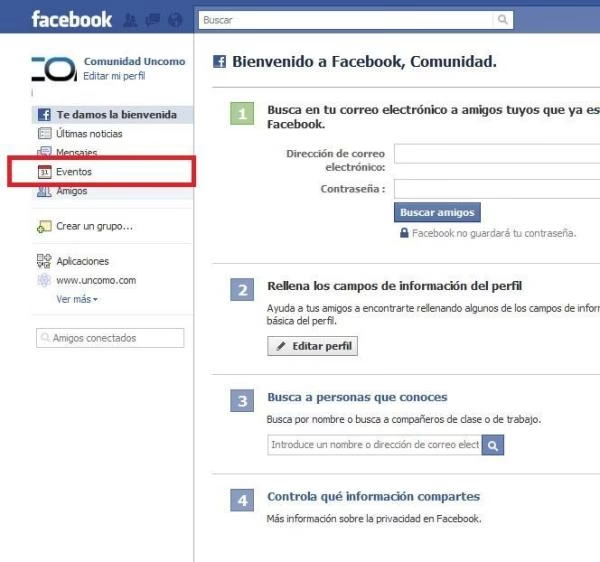
- Ve a la sección de Inicio: Una vez que hayas iniciado sesión en tu perfil personal, busca la palabra "Inicio" en la parte superior de la pantalla y haz clic en ella.
- Encuentra el menú de la sección de noticias: En la columna izquierda, busca el menú de opciones de la sección de noticias.
- Accede a "Eventos": Dentro de este menú, busca y haz clic en la opción "Eventos". Generalmente, se encuentra representada con un icono de calendario o similar.
- Haz clic en "Crear evento": Una vez que estés en la página de Eventos, verás un botón que dice "Crear evento" debajo de la foto de portada. Haz clic en este botón para comenzar.
Rellena los datos de tu evento: La información esencial
Después de seleccionar la opción de crear un evento, se abrirá un formulario o ventana emergente donde deberás completar la información clave de tu evento. Presta atención a cada campo, ya que estos datos son los que los asistentes potenciales verán y los que les motivarán a participar:
- Nombre o título del evento: Este es el primer contacto con tu público. Debe ser conciso, atractivo y claro sobre de qué trata el evento. Utiliza palabras clave relevantes y que capten la atención. Ejemplos: "Taller de Cocina Vegana para Principiantes", "Yoga al Atardecer en la Playa", "Curso Intensivo de Fotografía con Smartphone".
- Descripción del evento: Aquí tienes espacio para detallar la información de tu evento. Describe de qué se trata, qué aprenderán o experimentarán los asistentes, quién lo impartirá (si aplica), los beneficios de participar, etc. Sé claro y persuasivo. Utiliza párrafos cortos y viñetas para facilitar la lectura. Incluye palabras clave relevantes para mejorar la búsqueda del evento.
- Lugar del evento: Indica si el evento será físico o virtual. Si es físico, especifica la dirección exacta y, si es posible, incluye un mapa o enlace a Google Maps para facilitar la ubicación. Si es virtual, indica la plataforma que utilizarás (Zoom, Google Meet, etc.) y proporciona el enlace de acceso.
- Enlace para obtener entradas (si aplica): Si tu evento es de pago, incluye un enlace directo a la plataforma de venta de entradas (Eventbrite, tu propia página web, etc.). Si el evento es gratuito pero requiere inscripción, puedes enlazar a un formulario de registro o a una página de contacto.
- Fecha y hora del evento: Selecciona la fecha y hora de inicio y finalización del evento. Asegúrate de que la zona horaria sea correcta. Si el evento tiene varias sesiones, puedes especificar las fechas y horarios de cada una en la descripción.
- Privacidad del evento: Elige quién podrá ver el evento. Las opciones son:
- Público: Cualquier persona en Facebook podrá ver el evento. Es la opción ideal para eventos que quieres promocionar ampliamente.
- Amigos: Solo tus amigos de Facebook podrán ver el evento. Adecuado para eventos más informales o dirigidos a un círculo cercano.
- Privado (Solo por invitación): Solo las personas que invites directamente podrán ver el evento. Útil para eventos exclusivos o muy específicos. En esta opción, los invitados pueden invitar a su vez a otras personas.
- Público objetivo (opcional pero recomendado): Puedes acotar el público al que se dirigirá el evento según sus intereses, edad, ubicación, idioma, etc. Esto ayuda a que Facebook muestre el evento a personas que tienen más probabilidades de estar interesadas.
Diseño y publicación: Dale un toque visual atractivo
Una vez que hayas completado todos los campos de información, haz clic en el botón "Crear" o "Publicar". Serás redirigido a la página de tu evento, donde podrás realizar ajustes adicionales y mejorar su presentación visual:
- Añade una foto o video de portada: La imagen de portada es crucial para captar la atención visual. Elige una imagen de alta calidad, relevante para el tema del evento y que sea atractiva. Considera usar un video corto y dinámico para generar aún más impacto. Las dimensiones recomendadas para la imagen de portada de un evento de Facebook son 1200 x 628 píxeles.
- Verifica la información: Revisa cuidadosamente todos los datos que has introducido para asegurarte de que no haya errores en la fecha, hora, lugar, descripción, etc.
- Añade una introducción resumida al inicio de la descripción: Para facilitar la lectura rápida, coloca un resumen conciso de 1-2 frases al principio de la descripción del evento. Esto permitirá a los usuarios entender rápidamente de qué se trata el evento, incluso si no leen toda la descripción completa.
- Comparte tu evento: En la parte superior derecha de la página del evento, encontrarás la opción "Compartir". Haz clic en ella y selecciona los contactos o grupos a los que quieres invitar directamente. También puedes compartir el enlace del evento en otras redes sociales, tu página web o por correo electrónico.
Trucos infalibles para que tu evento de Facebook sea un éxito
Crear el evento es solo el primer paso. Para maximizar su impacto y asegurar una buena asistencia, es fundamental aplicar algunos trucos que te ayudarán a destacar y a llegar a más personas:
Truco 1: Título corto y magnético
El título es la puerta de entrada a tu evento. Debe ser lo suficientemente atractivo para que los usuarios hagan clic y quieran saber más. Sigue estas recomendaciones:
- Brevedad ante todo: Mantén el título corto y directo. Si es largo, la parte final podría cortarse en algunas visualizaciones, perdiendo información importante. Coloca la información más relevante al principio.
- Palabras clave en mayúsculas (opcional): Puedes utilizar mayúsculas para resaltar una palabra clave que consideres esencial y que llame la atención de tu público objetivo. Ejemplos: "CURSO online de Marketing Digital", "Taller GRATUITO de Mindfulness".
- Claridad y especificidad: Sé claro sobre lo que ofreces. El título debe transmitir de forma concisa el tema o beneficio principal del evento. Evita títulos ambiguos o demasiado genéricos.
Truco 2: Imagen de portada relevante y atractiva
La imagen de portada es la primera impresión visual de tu evento. Debe ser representativa del contenido y generar interés. Evita imágenes genéricas o que no tengan relación directa con el evento. Opta por:
- Imágenes de acción: Muestra imágenes que reflejen la actividad principal del evento. Por ejemplo, para un taller de cocina, una foto de personas cocinando; para un evento de yoga, personas practicando yoga.
- Imágenes de calidad: Utiliza fotos nítidas, bien iluminadas y con buena resolución. Una imagen borrosa o pixelada puede transmitir poca profesionalidad.
- Conexión emocional: Busca imágenes que generen una conexión emocional con tu público objetivo. Que transmitan sensaciones positivas relacionadas con el evento (alegría, relajación, aprendizaje, etc.).
Truco 3: Resumen inicial impactante
Antes de la descripción detallada, incluye un resumen muy breve de 1-2 frases que capture la esencia del evento. Este resumen aparecerá visible incluso si Facebook corta el texto, asegurando que los usuarios con prisa capten la información principal de inmediato. Ejemplo: "Taller intensivo de fotografía para principiantes. Aprende a dominar tu cámara y a crear fotos increíbles en un día.".

Truco 4: Invitación masiva (con precaución)
Existe la posibilidad de invitar a todos tus amigos de Facebook a un evento con unos pocos clics. Si bien esto puede parecer una forma rápida de lograr una gran difusión, úsalo con moderación y discernimiento. Invitar indiscriminadamente a personas que no están interesadas en el evento puede ser contraproducente y percibido como spam. Utiliza esta opción solo si consideras que una parte significativa de tus contactos podría estar realmente interesada en el evento. Existen extensiones de navegador que facilitan la invitación masiva, pero recuerda utilizarlas con responsabilidad.
Truco 5: Lista de confirmación externa
Que muchas personas indiquen que "asistirán" en Facebook no siempre se traduce en asistencia real. Para tener una idea más precisa de cuántas personas acudirán, pide a los interesados que confirmen su asistencia a través de un método externo, como enviar un correo electrónico a una dirección específica o suscribirse a una lista a través de un enlace. Este pequeño paso adicional filtra a los asistentes realmente interesados y te proporciona una cifra más fiable para la planificación.
Truco 6: Recordatorios estratégicos
Especialmente para eventos gratuitos, es crucial recordar a los inscritos sobre la fecha y hora del evento. Utiliza las publicaciones dentro del evento para compartir recordatorios, adelantos del contenido, información práctica, etc. Estas publicaciones generarán notificaciones a los asistentes y mantendrán el evento presente en su mente. Si has recopilado correos electrónicos con el truco anterior, también puedes enviar recordatorios por correo electrónico, lo cual suele ser muy efectivo.
Conclusión: ¡Eventos de Facebook, tu aliado para el éxito!
Los eventos de Facebook son una herramienta poderosa y accesible para promocionar tus actividades, talleres, cursos o eventos de cualquier tipo. Siguiendo los pasos y trucos que te hemos compartido, podrás crear eventos atractivos, aumentar su visibilidad, fomentar la participación y, en definitiva, alcanzar tus objetivos. No subestimes el potencial de esta plataforma para conectar con tu público objetivo y convertir tus eventos en un éxito. ¡Empieza a crear tu próximo evento en Facebook y experimenta los resultados!