
hace 8 años
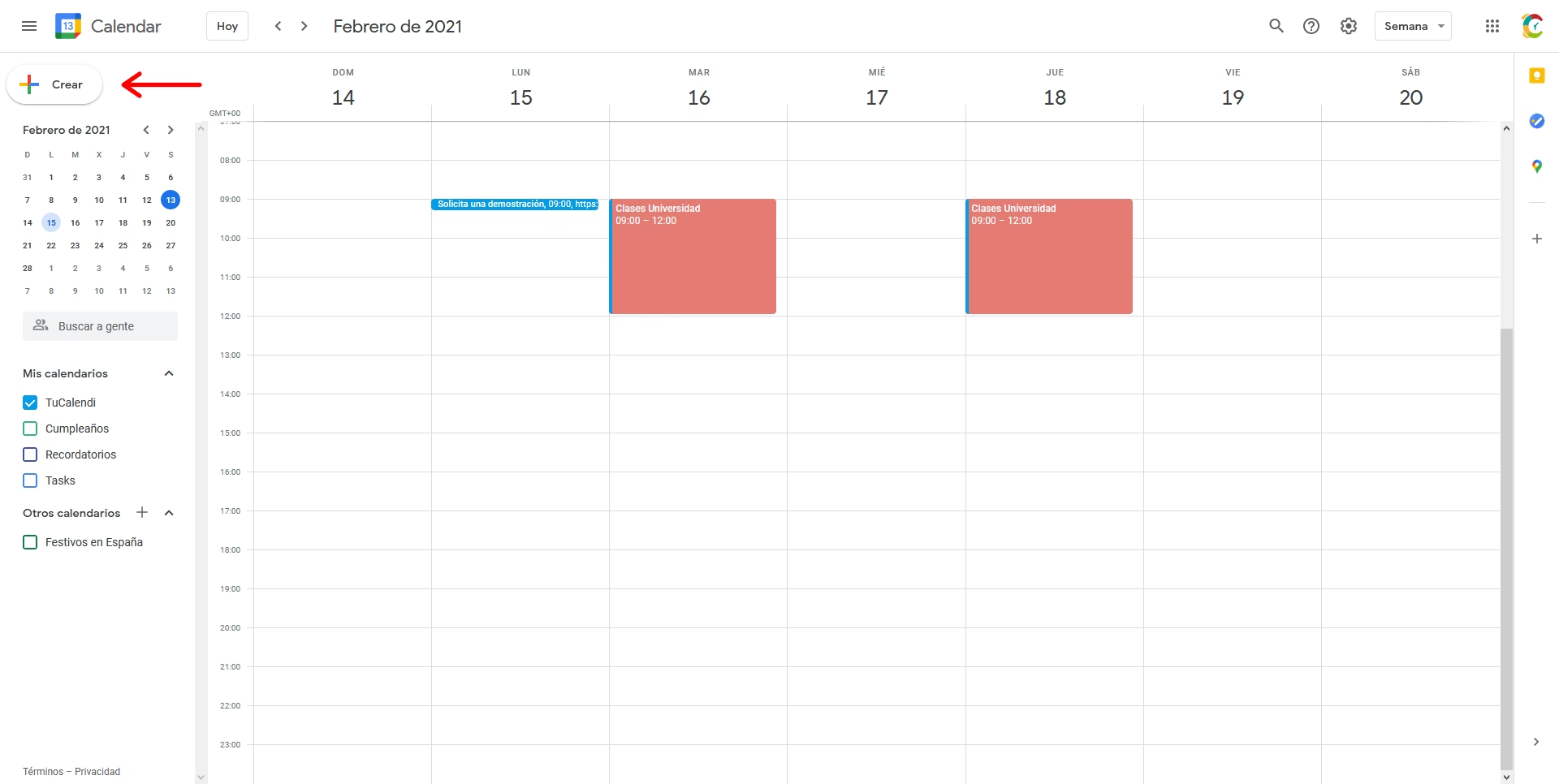
Google Calendar se ha convertido en una herramienta indispensable para la gestión del tiempo tanto a nivel personal como profesional. Su flexibilidad y la capacidad de sincronización entre dispositivos lo hacen el aliado perfecto para mantener nuestra agenda organizada. Una de las funcionalidades clave es la posibilidad de modificar eventos, adaptándolos a los cambios que surjan en nuestra planificación. En este artículo, te guiaremos a través de todas las opciones para editar y gestionar tus eventos en Google Calendar, desde simples ajustes hasta cambios de propietario y permisos de acceso.

¿Cómo editar un evento existente en Google Calendar?
Modificar un evento que ya has creado en Google Calendar es un proceso sencillo e intuitivo. Ya sea que necesites cambiar la hora, la fecha, la ubicación o añadir invitados, Google Calendar te ofrece varias maneras de hacerlo.
Abre Google Calendar: Accede a Google Calendar desde tu navegador web en un ordenador. La interfaz web es la más completa para realizar modificaciones detalladas.
Localiza el evento: Navega por tu calendario hasta encontrar el evento que deseas modificar. Puedes usar la vista por día, semana o mes para ubicarlo fácilmente.
Haz clic en el evento: Una vez que encuentres el evento, haz clic sobre él. Se abrirá una ventana emergente con los detalles del evento.
Edita el evento: En la ventana emergente, busca y haz clic en el icono de lápiz, generalmente ubicado en la parte superior. Esto te llevará a la página de edición del evento.
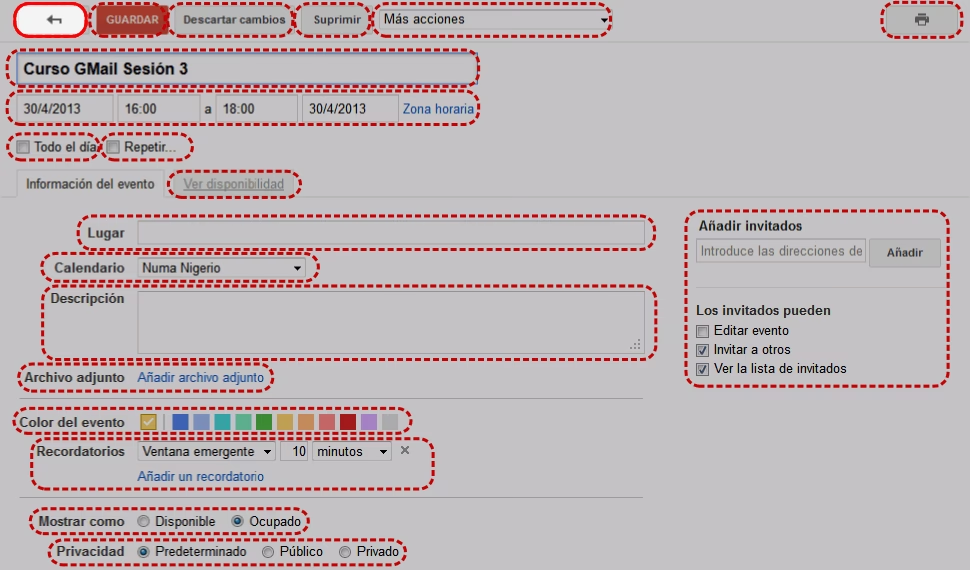
Realiza los cambios: En la página de edición, podrás modificar todos los detalles del evento:
- Título del evento: Cambia el nombre del evento para que refleje mejor su contenido.
- Fecha y hora: Ajusta la fecha de inicio y fin, así como las horas correspondientes. Puedes cambiar la zona horaria si es necesario.
- Repetición: Si el evento se repite, puedes modificar la frecuencia, los días y la fecha de finalización de la repetición.
- Calendario: Puedes mover el evento a otro de tus calendarios si lo deseas.
- Invitados: Añade o elimina invitados. Puedes enviar notificaciones a los invitados sobre los cambios.
- Ubicación: Modifica el lugar del evento. Puedes añadir una dirección o un nombre de lugar.
- Notificaciones: Personaliza las notificaciones o recordatorios para ti y para los invitados.
- Descripción: Añade o edita la descripción del evento, incluyendo detalles importantes o enlaces relevantes.
- Adjuntos: Agrega o elimina archivos adjuntos al evento.
- Visibilidad: Define si el evento es público o privado dentro de tu calendario compartido.
Guarda los cambios: Una vez que hayas realizado todas las modificaciones necesarias, haz clic en el botón Guardar. Google Calendar guardará los cambios y, si has realizado modificaciones que afectan a los invitados, te preguntará si deseas enviarles una notificación.
Cambiar el propietario de un evento
En ciertas ocasiones, puede ser necesario cambiar el propietario de un evento. Esto es útil cuando, por ejemplo, un compañero de trabajo asume la responsabilidad de una reunión que tú has creado inicialmente. Google Calendar permite transferir la propiedad de un evento a otro usuario de manera sencilla:
Abre el evento: Localiza y abre el evento del cual deseas cambiar el propietario.
Accede a las opciones del evento: Dentro de la ventana del evento, busca el menú de Opciones (generalmente representado por tres puntos verticales) y haz clic en él.
Selecciona "Cambiar de propietario": En el menú desplegable, elige la opción Cambiar de propietario.
Introduce el nuevo propietario: Se abrirá una ventana donde debes introducir la dirección de correo electrónico del nuevo propietario. También puedes añadir un mensaje para explicar el cambio.
Confirma el cambio: Haz clic en el botón Cambiar de propietario. Google Calendar enviará un correo electrónico al nuevo propietario con un enlace para aceptar la propiedad del evento.
Importante: Hasta que el nuevo propietario no acepte la invitación, tú seguirás siendo el propietario del evento. El enlace de aceptación es válido durante 60 días.
Mover un evento a otro calendario
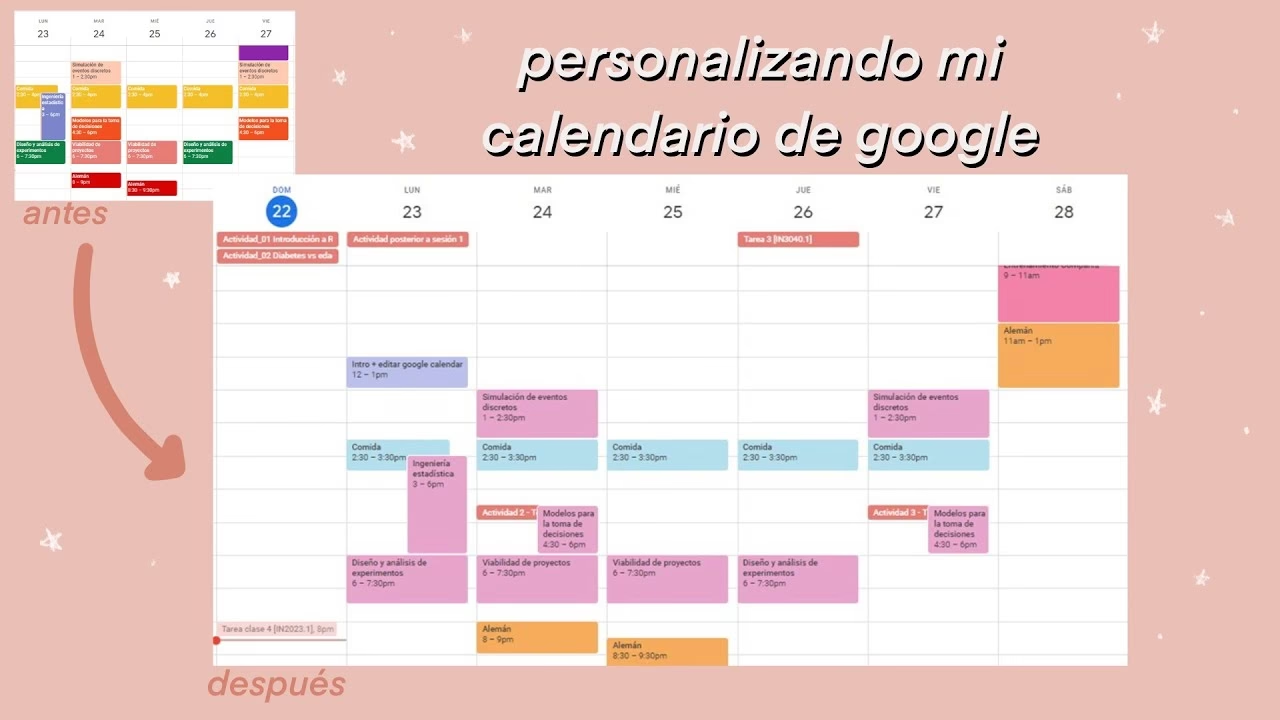
Si tienes varios calendarios en Google Calendar, puedes mover eventos de uno a otro fácilmente. Esto puede ser útil para organizar eventos personales y profesionales en calendarios separados o para corregir errores de ubicación de eventos.
Abre el evento: Localiza y abre el evento que deseas mover.
Accede a la edición del evento: Haz clic en el icono de lápiz para entrar en la página de edición del evento.
Cambia el calendario: En la página de edición, busca la opción Calendario (generalmente muestra el nombre del calendario actual). Haz clic en la flecha desplegable junto al nombre del calendario.
Selecciona el nuevo calendario: Se mostrará una lista de tus calendarios. Elige el calendario al que deseas mover el evento.
Guarda los cambios: Haz clic en Guardar. El evento se moverá al nuevo calendario seleccionado.
Permisos y cómo controlar quién puede editar tus eventos
Una de las características más potentes de Google Calendar es la capacidad de compartir calendarios y eventos, gestionando quién puede ver y modificar la información. Al compartir un calendario, puedes definir diferentes niveles de permisos, incluyendo la posibilidad de que otros usuarios editen tus eventos.
Niveles de permisos al compartir un calendario
Cuando compartes un calendario, Google Calendar ofrece varios niveles de acceso:
Ver solo libre/ocupado (ocultar detalles): Los usuarios con este permiso solo pueden ver cuándo estás ocupado o libre, pero no los detalles de tus eventos.
Ver todos los detalles de los eventos: Estos usuarios pueden ver todos los detalles de tus eventos, incluyendo título, hora, ubicación y descripción. Los eventos marcados como "privados" no mostrarán los detalles.
Modificar los eventos: Los usuarios con este permiso pueden editar los eventos de tu calendario y ver con quién se ha compartido el calendario.
Hacer cambios y gestionar el uso compartido: Este es el nivel de permiso más alto. Los usuarios tienen control total sobre los eventos, pueden crearlos, editarlos, gestionarlos y cambiar las opciones de uso compartido. En esencia, tienen los mismos permisos que el propietario del calendario.
Permisos de edición de eventos individuales
Además de los permisos a nivel de calendario, puedes controlar quién puede editar un evento específico al crearlo o modificarlo. Al invitar a personas a un evento, tienes la opción de permitirles modificar el evento. Si activas esta opción, los invitados podrán:
- Editar todos los campos del evento.
- Ver la lista de invitados.
- Reservar salas (si está configurado).
- Gestionar el evento como si fueran el organizador.
Es importante tener precaución al otorgar permisos de edición, especialmente si se trata de eventos importantes o calendarios compartidos con muchas personas.

Compartir tu calendario con otros
Compartir tu calendario es fundamental para la colaboración y la coordinación. Puedes compartirlo con personas específicas, con tu organización o de forma pública.
Compartir con personas o grupos específicos
Abre Google Calendar: En un ordenador, accede a Google Calendar.
Busca "Mis calendarios": En la barra lateral izquierda, localiza la sección Mis calendarios.
Configura el calendario: Coloca el cursor sobre el calendario que quieres compartir y haz clic en el icono de Opciones (tres puntos verticales) y luego en Configurar y compartir.
Añade personas o grupos: En la sección Compartir con determinadas personas, haz clic en Añadir personas y grupos.
Introduce direcciones de correo: Introduce las direcciones de correo electrónico de las personas o grupos con los que deseas compartir el calendario.
Elige los permisos: Selecciona el nivel de acceso que quieres conceder a cada persona o grupo (Ver solo libre/ocupado, Ver todos los detalles, Modificar eventos, Hacer cambios y gestionar el uso compartido).
Envía la invitación: Haz clic en Enviar. Las personas recibirán un correo electrónico con un enlace para añadir tu calendario.
Compartir públicamente
Compartir tu calendario públicamente hace que esté accesible para cualquier persona en internet. Esto puede ser útil si deseas mostrar eventos públicos, como horarios de clases o eventos comunitarios. Para compartir públicamente:
Sigue los pasos 1-3 del apartado anterior para acceder a la configuración del calendario.
Permisos de acceso a los eventos: En la barra lateral izquierda de la configuración del calendario, haz clic en Permisos de acceso a los eventos.
Activa "Compartir públicamente": Activa la opción Compartir públicamente. Selecciona el nivel de acceso público (Ver solo libre/ocupado o Ver todos los detalles).
Nota: Cuando marca “Los invitados pueden modificar el evento”, podrán editar todos los campos, ver la lista de invitados, reservar salas y administrar el evento como usted .
Precaución: Al compartir públicamente, cualquier persona podrá encontrar y suscribirse a tu calendario. Evita compartir calendarios personales o con información sensible de forma pública.
Compartir con la organización
Si utilizas Google Calendar en un entorno laboral o educativo, puedes compartir tu calendario con toda tu organización. Esto facilita que tus compañeros encuentren tu calendario y se suscriban a él. Para compartir con la organización:
Sigue los pasos 1-3 del apartado para compartir con personas específicas.
Permisos de acceso a los eventos: En la barra lateral izquierda, haz clic en Permisos de acceso a los eventos.
Activa "Compartir con [nombre de la empresa]": Activa la opción Compartir con [nombre de la empresa]. Selecciona el nivel de acceso para la organización (Ver solo libre/ocupado o Ver todos los detalles).
Dejar de compartir un calendario
En cualquier momento, puedes dejar de compartir tu calendario, ya sea de forma pública, con la organización o con personas específicas. Para hacerlo:
Accede a la configuración del calendario que deseas dejar de compartir (siguiendo los pasos 1-3 para compartir con personas específicas).
Desactiva las opciones de compartir:
- Para acceso público: En Permisos de acceso a los eventos, desactiva Compartir públicamente.
- Para la organización: En Permisos de acceso a los eventos, desactiva Compartir con [nombre de la empresa].
- Para personas o grupos específicos: En Compartir con personas o grupos específicos, haz clic en el icono de Quitar (una "X") junto a cada persona o grupo que ya no quieres que tenga acceso.
Preguntas Frecuentes (FAQs)
¿Quién puede editar un evento que he creado?
Por defecto, solo tú como creador del evento puedes editarlo. Sin embargo, puedes dar permiso a otros usuarios para que editen el evento al invitarlos y activar la opción "Los invitados pueden modificar el evento", o bien, otorgándoles permisos de "Modificar eventos" o "Hacer cambios y gestionar el uso compartido" al compartir tu calendario.
¿Qué ocurre si cambio el propietario de un evento?
Al cambiar el propietario de un evento, transfieres la responsabilidad de gestión a otra persona. El nuevo propietario puede editar todos los detalles del evento y gestionarlo. Tú sigues siendo el organizador original hasta que el nuevo propietario acepte la propiedad.
¿Puedo evitar que los invitados editen mis eventos?
Sí, al crear o editar un evento, asegúrate de no marcar la opción "Los invitados pueden modificar el evento". De esta manera, solo tú y las personas con permisos de edición a nivel de calendario podrán realizar cambios.
¿Qué diferencia hay entre "Modificar eventos" y "Hacer cambios y gestionar el uso compartido" al compartir un calendario?
"Modificar eventos" permite a los usuarios editar los eventos existentes y ver con quién se ha compartido el calendario. "Hacer cambios y gestionar el uso compartido" otorga control total, permitiendo crear, editar, gestionar eventos y cambiar las opciones de uso compartido, incluyendo añadir o quitar permisos a otros usuarios.
¿Puedo recuperar un evento eliminado?
Google Calendar guarda los eventos eliminados en la papelera durante 30 días. Puedes restaurar eventos desde la papelera si los has eliminado accidentalmente. Después de 30 días, se eliminan permanentemente.
Conclusión
Gestionar y modificar eventos en Google Calendar es esencial para mantener una agenda organizada y eficiente. Desde simples ediciones de hora y fecha hasta cambios de propietario y gestión de permisos, Google Calendar ofrece una amplia gama de opciones para adaptar tus eventos a tus necesidades y a las de tu equipo. Dominar estas funcionalidades te permitirá sacar el máximo provecho de esta potente herramienta de calendarización y mejorar significativamente tu productividad y la de tu entorno.