
hace 13 años
El Visor de Eventos de Windows es una herramienta fundamental para cualquier usuario que desee monitorizar el rendimiento y la seguridad de su sistema. Registra información crucial sobre el software, el hardware y el sistema operativo, permitiéndote diagnosticar problemas y entender el comportamiento de tu equipo. Sin embargo, con el tiempo, estos registros pueden acumularse, ocupando espacio y, en algunos casos, afectando ligeramente el rendimiento del sistema. Además, si te preocupa la privacidad, es posible que desees borrar periódicamente estos registros.

¿Por qué borrar los registros del Visor de Eventos?
Existen diversas razones por las cuales podrías considerar borrar los registros del Visor de Eventos en Windows 10:
- Privacidad: Los registros de eventos pueden contener información sensible sobre tu actividad en el ordenador. Si compartes tu equipo o simplemente deseas mantener un registro limpio, borrar los eventos puede ser una medida de privacidad.
- Solución de problemas: En ocasiones, al buscar errores o problemas recientes, un Visor de Eventos saturado de registros antiguos puede dificultar la tarea. Borrar los registros anteriores facilita la identificación de eventos relevantes más recientes.
- Rendimiento (ligero): Aunque el impacto en el rendimiento suele ser mínimo, un Visor de Eventos con una gran cantidad de registros puede consumir ligeramente más recursos del sistema. Mantenerlo limpio puede contribuir a un funcionamiento más ágil, especialmente en equipos más antiguos o con menos recursos.
- Espacio en disco: Los archivos de registro del Visor de Eventos, aunque no suelen ser excesivamente grandes individualmente, pueden acumularse con el tiempo y ocupar espacio en tu disco duro.
Pasos para borrar el Visor de Eventos en Windows 10
Borrar los registros del Visor de Eventos en Windows 10 es un proceso sencillo y rápido. Sigue estos pasos:
- Abre el menú Inicio: Haz clic en el botón de Inicio de Windows, ubicado generalmente en la esquina inferior izquierda de la pantalla.
- Busca el Visor de Eventos: Escribe "Visor de Eventos" en la barra de búsqueda del menú Inicio. Verás la aplicación "Visor de eventos" aparecer en los resultados.
- Ejecuta el Visor de Eventos: Haz clic en "Visor de eventos" para abrir la aplicación. Es posible que se te solicite permiso de administrador para ejecutar la aplicación.
- Navega por los registros: En el panel izquierdo del Visor de Eventos, encontrarás un árbol de carpetas. Expande la carpeta "Registros de Windows" haciendo clic en la flecha que apunta hacia la derecha o en el nombre de la carpeta.
- Selecciona el registro a borrar: Dentro de "Registros de Windows", verás diferentes categorías de registros, las más comunes son:
- Aplicación: Registra eventos relacionados con las aplicaciones instaladas en tu sistema.
- Seguridad: Registra eventos relacionados con la seguridad del sistema, como intentos de inicio de sesión, cambios en la política de seguridad, etc.
- Sistema: Registra eventos del sistema operativo Windows, como errores de inicio, problemas de hardware, etc.
- Reenviados (si está configurado): Muestra eventos reenviados desde otros ordenadores.
Selecciona el registro que deseas borrar (por ejemplo, "Aplicación", "Seguridad" o "Sistema") haciendo clic en él.
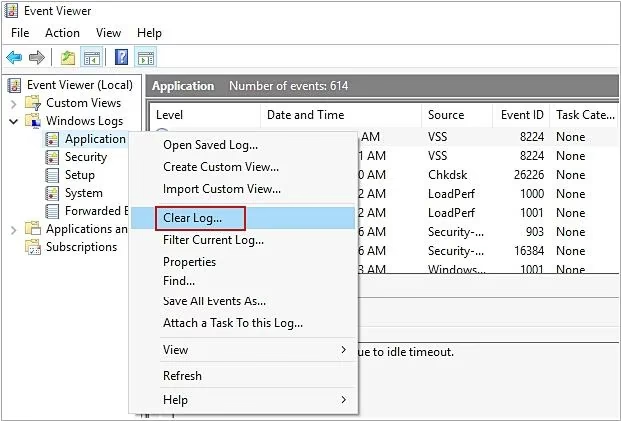
Cómo borrar el registro del visor de eventos: Abra el Visor de eventos y seleccione el registro de Windows que desea borrar. Haga clic derecho en el registro y seleccione Borrar registro . - Borra los eventos: Una vez que hayas seleccionado el registro, dirígete al panel "Acciones" ubicado generalmente en el lado derecho de la ventana del Visor de Eventos (si no lo ves, puedes activarlo desde el menú "Vista" > "Panel de acciones"). Dentro del panel "Acciones", busca y haz clic en la opción "Borrar registro..." o "Borrar todos los eventos...". Ambas opciones realizan la misma función.
- Guarda o borra los registros: Aparecerá una ventana emergente preguntándote si deseas guardar el registro antes de borrarlo.
- Guardar y borrar: Si deseas conservar una copia de los registros antiguos para futuras referencias o análisis, haz clic en "Guardar y borrar". Se te pedirá que elijas una ubicación y un nombre para guardar el archivo de registro en formato .evtx.
- Borrar: Si no necesitas guardar los registros antiguos, simplemente haz clic en el botón "Borrar".
- Cancelar: Si te arrepientes de borrar los registros, haz clic en "Cancelar" para volver atrás sin realizar ninguna acción.
- Confirma la acción: Después de hacer clic en "Borrar", el Visor de Eventos borrará inmediatamente todos los eventos del registro seleccionado. Importante: Windows no te pedirá una confirmación adicional antes de borrar los registros. Una vez que haces clic en "Borrar", la acción es irreversible.
- Repite para otros registros: Si deseas borrar los registros de otras categorías (por ejemplo, si borraste "Aplicación" y también quieres borrar "Sistema" o "Seguridad"), repite los pasos 4 al 8 para cada registro que desees limpiar.
Consideraciones importantes al borrar los registros del Visor de Eventos
Antes de borrar los registros del Visor de Eventos, ten en cuenta lo siguiente:
- Irreversible: Como se mencionó anteriormente, una vez que borras los registros, la acción es irreversible. No podrás recuperarlos a menos que hayas guardado una copia previamente.
- Administrador: Para borrar los registros del Visor de Eventos, generalmente necesitas tener permisos de administrador en tu ordenador.
- Precaución con el registro de Seguridad: El registro de Seguridad es especialmente importante para la auditoría y el análisis de seguridad del sistema. Borrar este registro puede dificultar la investigación de incidentes de seguridad pasados. Considera cuidadosamente si es necesario borrar este registro y, en caso de hacerlo, asegúrate de tener un motivo justificado y posiblemente una copia de seguridad.
- Frecuencia: No es necesario borrar los registros del Visor de Eventos con demasiada frecuencia. En la mayoría de los casos, borrarlos periódicamente (por ejemplo, cada pocos meses o cuando notes que el Visor de Eventos se vuelve lento al cargar registros antiguos) es suficiente.
Tabla comparativa de categorías de registros
| Categoría de Registro | Descripción | Tipo de Eventos Registrados |
|---|---|---|
| Aplicación | Eventos relacionados con el funcionamiento de las aplicaciones instaladas en el sistema. | Errores de aplicaciones, advertencias, información sobre el inicio y cierre de aplicaciones. |
| Seguridad | Eventos relacionados con la seguridad del sistema y las auditorías de seguridad. | Intentos de inicio de sesión exitosos y fallidos, cambios en la política de seguridad, acceso a recursos protegidos. |
| Sistema | Eventos relacionados con el sistema operativo Windows y sus componentes. | Errores del sistema, advertencias, información sobre el inicio y cierre del sistema, problemas de hardware, controladores. |
Preguntas Frecuentes (FAQ)
- ¿Qué sucede si borro los registros del Visor de Eventos?
- Al borrar los registros, eliminas permanentemente la información sobre eventos pasados que Windows ha registrado. Esto significa que ya no podrás consultar esos registros antiguos a través del Visor de Eventos, a menos que hayas guardado una copia previamente.
- ¿Es seguro borrar los registros del Visor de Eventos?
- Sí, es seguro borrar los registros del Visor de Eventos en el sentido de que no dañará tu sistema. Sin embargo, debes ser consciente de que perderás la información histórica registrada. Si utilizas el Visor de Eventos para diagnosticar problemas o para fines de auditoría de seguridad, debes considerar si realmente necesitas borrar los registros y si no es mejor guardarlos antes.
- ¿Con qué frecuencia debo borrar los registros del Visor de Eventos?
- No hay una frecuencia establecida. Depende de tus necesidades y preferencias. Si te preocupa la privacidad o el rendimiento ligero, puedes borrarlos periódicamente (por ejemplo, mensualmente o trimestralmente). Si utilizas el Visor de Eventos para el diagnóstico de problemas, puedes borrarlos después de resolver un problema específico para facilitar el seguimiento de nuevos eventos. En muchos casos, no es necesario borrarlos con mucha frecuencia.
- ¿Puedo borrar solo algunos eventos específicos en lugar de todo el registro?
- No, el Visor de Eventos no permite borrar eventos individuales o seleccionar un rango de eventos para borrar. La opción "Borrar registro" elimina todos los eventos del registro seleccionado.
Conclusión
Borrar el Visor de Eventos en Windows 10 es una tarea sencilla que puede ser útil para mantener la privacidad, facilitar la solución de problemas y, en menor medida, optimizar el rendimiento del sistema. Siguiendo los pasos descritos en esta guía, puedes limpiar los registros de eventos de forma rápida y segura. Recuerda siempre considerar si necesitas guardar una copia de los registros antes de borrarlos, especialmente si los utilizas para fines de diagnóstico o seguridad.