

hace 13 años
En la era digital, los eventos en línea se han convertido en una herramienta fundamental para conectar personas, promover ideas y construir comunidades. Facebook, la red social más grande del mundo, ofrece una plataforma robusta y accesible para la creación y gestión de eventos de todo tipo. Ya sea que estés organizando una reunión virtual, un taller online, una presentación en vivo o simplemente quieras convocar a tus amigos a una actividad, Facebook te proporciona las herramientas necesarias para hacerlo de manera efectiva. En este artículo, te guiaremos paso a paso a través del proceso de creación de un evento en Facebook, explorando desde la configuración inicial hasta las funciones más avanzadas del administrador de eventos, para que puedas aprovechar al máximo esta potente herramienta.

Cómo Iniciar la Creación de tu Evento en Facebook
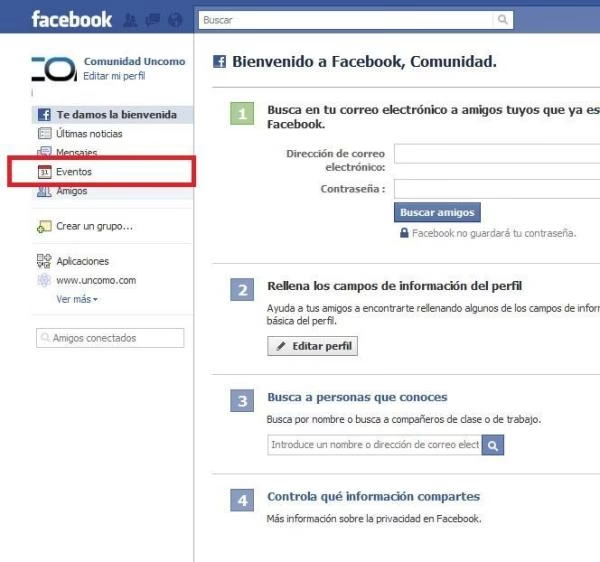
El primer paso para organizar tu evento en Facebook es acceder a la opción de creación. Afortunadamente, Facebook facilita este proceso desde diferentes puntos de acceso dentro de la plataforma. Puedes iniciar la creación de tu evento directamente desde tu feed de noticias, ya sea personal o desde una página que administres. También puedes hacerlo desde tu perfil personal. Busca las opciones que te permiten iniciar una nueva publicación. Generalmente, encontrarás botones o enlaces como "¿Qué estás pensando?" o "Video en vivo".
Una vez que te encuentres en la interfaz para crear una nueva publicación, busca un icono o una opción que represente la creación de un evento. Este icono puede variar ligeramente según la versión de Facebook que estés utilizando, pero generalmente se asemeja a un calendario o a un icono de evento. Al hacer clic en esta opción, Facebook te presentará un menú desplegable o una serie de opciones relacionadas con el tipo de publicación que deseas crear. Dentro de estas opciones, deberías encontrar claramente identificada la opción para crear un evento.
Si tu intención es realizar un evento en video en vivo, el proceso es similar pero puede comenzar desde la opción "Video en vivo". Al seleccionar esta opción, Facebook te permitirá iniciar una transmisión en directo de inmediato, o bien, te ofrecerá la posibilidad de programar un evento de video en vivo para una fecha y hora futuras. Si eliges programar, el proceso te guiará hacia la configuración de un evento, donde podrás agregar todos los detalles relevantes.
Detalles Esenciales para Configurar tu Evento
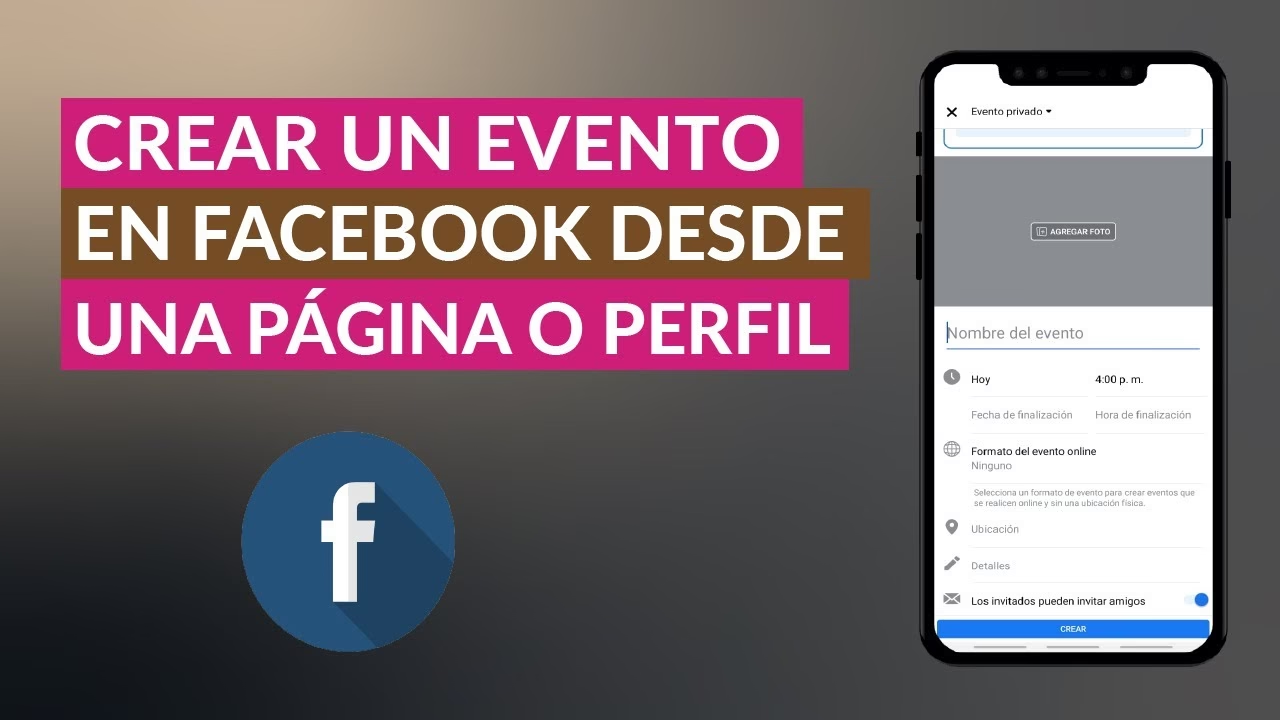
Una vez que has iniciado el proceso de creación del evento, Facebook te guiará a través de una serie de campos que debes completar para definir los detalles de tu convocatoria. Estos detalles son cruciales para informar a tus invitados potenciales y gestionar eficazmente tu evento. Los campos más importantes que deberás completar son:
- Nombre del Evento: Este es el título principal de tu evento y debe ser conciso, claro y atractivo. Utiliza un nombre que capture la esencia de tu evento y que sea fácil de recordar y compartir. Evita nombres demasiado largos o confusos.
- Descripción del Evento: Aquí tienes la oportunidad de detallar de qué se trata tu evento. Describe el propósito, los temas que se tratarán, los oradores (si los hay), el formato del evento y cualquier otra información relevante que pueda interesar a los asistentes. Una buena descripción es fundamental para atraer participantes y generar expectativa.
- Fecha y Hora de Inicio: Especifica claramente cuándo comenzará tu evento. Asegúrate de elegir la fecha y hora correctas, teniendo en cuenta la zona horaria de tu audiencia. La claridad en este punto es esencial para evitar confusiones y asegurar la asistencia puntual.
Además de estos campos básicos, Facebook te permite agregar información adicional para enriquecer la página de tu evento. Puedes incluir la ubicación del evento (si es un evento físico), categorías para clasificar tu evento, palabras clave para facilitar la búsqueda, y también puedes personalizar la foto de portada del evento para hacerlo más visualmente atractivo.
El Administrador de Eventos: Tu Centro de Control
Para una gestión más avanzada de tus eventos, Facebook pone a tu disposición el administrador de eventos. Esta herramienta es especialmente útil si gestionas múltiples eventos o si necesitas un control más detallado sobre la configuración y el rendimiento de tus convocatorias. El administrador de eventos se encuentra dentro de las herramientas para desarrolladores de Meta, la empresa matriz de Facebook.

Dentro del administrador de eventos, puedes encontrar una variedad de funciones que te permiten optimizar tus eventos. Una de las funciones más interesantes son las sugerencias de eventos. Facebook, basándose en la actividad de tu aplicación (si tienes una conectada al administrador de eventos), puede sugerirte eventos estándar para incluir en tu estrategia. Estas sugerencias pueden ser muy útiles para identificar oportunidades y automatizar la creación de eventos relevantes para tu audiencia.
Cómo Agregar Sugerencias de Eventos
Para aprovechar las sugerencias de eventos en el administrador de eventos, sigue estos pasos:
- Accede al administrador de eventos de Meta.
- En el menú lateral izquierdo, haz clic en "Orígenes de datos".
- Selecciona la aplicación para la cual deseas activar las sugerencias de eventos.
- Haz clic en la pestaña "Configuración".
- Busca la sección de "Sugerencias de eventos" y activa la opción si aún no está habilitada.
- Dirígete a la pestaña "Información general".
- Haz clic en el botón "Agregar evento".
- Selecciona "Revisar sugerencias de eventos".
- Marca las casillas junto a las sugerencias que te parezcan relevantes y deseas revisar.
- Haz clic en "Revisar eventos".
- Nuevamente, marca las casillas de las sugerencias que deseas agregar definitivamente.
- Haz clic en "Agregar eventos".
- Recibirás un mensaje de confirmación. Haz clic en "Listo".
- Facebook te pedirá comentarios sobre la calidad de las sugerencias. Selecciona la opción que mejor se ajuste a tu experiencia y haz clic en "Enviar comentarios". Esta retroalimentación ayuda a mejorar las sugerencias futuras, aunque no afecta los eventos que ya has agregado.
Una vez agregadas, las sugerencias de eventos deberían aparecer en el administrador de eventos en un plazo máximo de 30 minutos. A partir de ese momento, podrás utilizarlos para la optimización, la atribución y la creación de públicos personalizados.
Gestionando la Actividad de los Eventos
El administrador de eventos también te permite controlar la actividad de tus eventos, incluyendo la posibilidad de dejar de recibir datos de actividad para eventos específicos. Esta función puede ser útil si deseas pausar temporalmente el seguimiento de un evento o si ya no deseas utilizar los datos de actividad para ciertas finalidades.
Para dejar de recibir datos de actividad de un evento:
- Ve al administrador de eventos.
- Navega a "Orígenes de datos" y selecciona tu aplicación.
- En la pestaña "Información general", busca la tabla de "Eventos principales".
- Localiza el evento cuya actividad deseas detener y haz clic en "Administrar" junto a él.
- Haz clic en "Dejar de recibir datos del evento".
- Confirma tu acción haciendo clic en "Detener la actividad del evento".
- Repite este proceso para cada evento cuya actividad quieras detener.
Es importante tener en cuenta que al detener la actividad de un evento, es posible que ya no puedas utilizarlo para optimización, atribución o creación de públicos. Si deseas reactivar un evento, puedes hacerlo desde la tabla "Eventos inactivos" en la pestaña "Información general", haciendo clic en "Reactivar".
Nota importante: La opción para detener la actividad del evento solo está disponible para eventos que fueron configurados a partir de una sugerencia de Meta.
Reuniones en Grupos de Facebook a Través de Eventos
Además de los eventos tradicionales, Facebook también facilita la creación de reuniones o eventos de video en vivo dentro de grupos. Esta función es ideal para comunidades que desean interactuar en tiempo real, realizar presentaciones o debates en un entorno grupal.
Para crear una reunión por Facebook en un grupo:
- Desde tu feed de noticias, haz clic en "Grupos" en el menú de la izquierda.
- Selecciona el grupo en el que deseas realizar la transmisión en vivo.
- Dentro del grupo, busca la opción para crear una nueva publicación.
- Haz clic en "Agregar a tu publicación" y luego selecciona "Video en vivo".
- Elige entre "Transmitir" para iniciar una transmisión inmediata, o "Crear evento de video en vivo" para programar una reunión para el futuro.
Al elegir "Crear evento de video en vivo", se te guiará a través de un proceso similar al de la creación de eventos estándar, donde podrás definir el nombre, la descripción, la fecha y la hora de tu reunión grupal en video.
Preguntas Frecuentes sobre la Creación de Eventos en Facebook
- ¿Dónde encuentro el administrador de eventos en Facebook?
- El administrador de eventos se encuentra dentro de las herramientas para desarrolladores de Meta. Puedes acceder a él buscando "Administrador de eventos de Meta" en tu navegador o a través de enlaces directos en la documentación para desarrolladores de Facebook.
- ¿Puedo dejar de recibir notificaciones de actividad de ciertos eventos?
- Sí, el administrador de eventos te permite detener la recepción de datos de actividad para eventos específicos que hayan sido creados a partir de sugerencias de Meta. Puedes reactivarlos en cualquier momento.
- ¿Es posible crear eventos de video en vivo dentro de grupos de Facebook?
- Sí, Facebook facilita la creación de eventos de video en vivo o reuniones dentro de grupos. Puedes programar estas reuniones o iniciarlas de inmediato desde la opción "Video en vivo" al crear una publicación en el grupo.
Conclusión
Crear eventos en Facebook es un proceso sencillo y versátil que te permite conectar con tu audiencia, organizar actividades y construir comunidades en línea. Desde la creación básica de eventos hasta la gestión avanzada en el administrador de eventos, Facebook ofrece una amplia gama de herramientas para satisfacer tus necesidades. Ya sea que estés organizando un evento público masivo o una reunión privada en un grupo, Facebook te proporciona la plataforma ideal para llevar tus convocatorias al mundo digital. ¡Empieza hoy mismo a crear eventos impactantes y a conectar con tu público de manera efectiva!