

hace 2 años
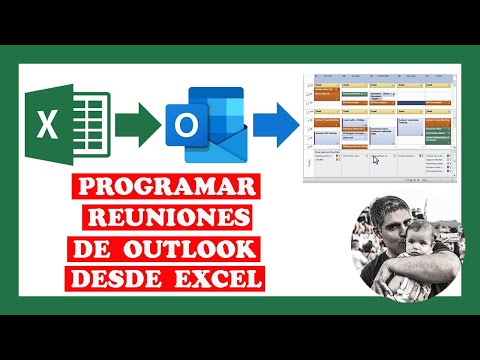
¿Te encuentras gestionando eventos y citas en hojas de cálculo de Excel y deseas visualizarlos en tu calendario de Outlook? Si bien no existe un método nativo para una sincronización dinámica constante, afortunadamente, importar datos de Excel a tu calendario de Outlook es un proceso factible y bastante sencillo. En este artículo, te guiaremos paso a paso para que puedas trasladar la información de tus hojas de cálculo a tu calendario de Outlook y así tener una visión unificada de tus compromisos.
Preparando tus datos de Excel para Outlook
En versiones anteriores de Outlook, era posible importar directamente desde archivos de Excel (.xlsx). Sin embargo, en las versiones más recientes, el método más efectivo y recomendado es exportar tus datos de Excel a un formato de valores separados por comas (.csv). Este formato, aunque simple, es ampliamente compatible y facilita la importación de datos a diversas aplicaciones, incluyendo Outlook.

Para ilustrar este proceso, imaginemos que tienes una hoja de cálculo en Excel con la información de tus citas y eventos. Esta hoja podría contener columnas como "Asunto", "Fecha de inicio", "Hora de inicio", "Fecha de finalización", "Hora de finalización", y "Notas". Es importante que los nombres de estas columnas sean descriptivos, aunque no necesariamente deben coincidir con los nombres de los campos de Outlook, ya que luego realizaremos un proceso de mapeo.
Supongamos que tu hoja de cálculo se ve similar a la siguiente tabla:
| Asunto | Fecha de inicio | Hora de inicio | Fecha de finalización | Hora de finalización |
|---|---|---|---|---|
| Reunión con Cliente A | 2024-03-15 | 10:00 | 2024-03-15 | 11:00 |
| Llamada con Proveedor B | 2024-03-16 | 14:30 | 2024-03-16 | 15:00 |
| Cita con el equipo | 2024-03-17 | 09:00 | 2024-03-17 | 10:30 |
Para guardar esta información en formato .csv, sigue estos pasos:
- Haz clic en la pestaña "Archivo" en Excel.
- Selecciona "Guardar como".
- Elige la ubicación donde deseas guardar el archivo.
- En el menú desplegable "Tipo", selecciona "CSV (delimitado por comas) (*.csv)". Si trabajas con caracteres especiales, considera usar la opción "CSV UTF-8 (delimitado por comas) (*.csv)".
- Haz clic en "Guardar". Es posible que Excel te muestre una advertencia sobre la posible pérdida de formato o características. Puedes ignorar esta advertencia para este proceso.
- Cierra el archivo .csv recién creado. Es importante que el archivo .csv esté cerrado al momento de importarlo a Outlook.
Importando los datos .csv a tu Calendario de Outlook
Una vez que tienes tu archivo .csv listo, el siguiente paso es importarlo a tu calendario de Outlook. Utilizaremos el asistente de importación de Outlook para guiar el proceso y asegurar que los datos de Excel se mapeen correctamente a los campos correspondientes en Outlook.
El mapeo de campos es crucial. Significa establecer la correspondencia entre las columnas de tu archivo .csv (provenientes de Excel) y los campos que Outlook utiliza para almacenar la información de una cita o evento. Por ejemplo, querrás que la columna "Asunto" de Excel se importe al campo "Asunto" de Outlook, y así sucesivamente.
Para iniciar el asistente de importación en Outlook, sigue estos pasos:
- Abre la aplicación de Outlook.
- Haz clic en la pestaña "Archivo".
- Selecciona "Abrir y exportar".
- Haz clic en "Importar o exportar". Se abrirá el Asistente para importar y exportar.
- En el asistente, elige la opción "Importar de otro programa o archivo" y haz clic en "Siguiente".
- Selecciona "Valores separados por comas" y haz clic en "Siguiente".
- Haz clic en el botón "Examinar" y busca y selecciona el archivo .csv que creaste previamente.
- El asistente te preguntará cómo manejar los duplicados. En general, puedes elegir "Permitir la creación de duplicados" si no estás seguro de si ya has importado algunos de estos eventos antes. Si deseas evitar duplicados, puedes seleccionar "No importar elementos duplicados". Selecciona la opción que mejor se adapte a tus necesidades y haz clic en "Siguiente".
- Selecciona la carpeta de "Calendario" donde deseas importar los eventos. Si tienes varios calendarios, asegúrate de seleccionar el correcto. Haz clic en "Siguiente".
- En la siguiente pantalla, verás el archivo .csv que vas a importar. Asegúrate de que la casilla de verificación junto al nombre del archivo esté marcada. Si no lo está, haz clic en ella para marcarla. Luego, haz clic en "Mapear campos personalizados".
Mapeando los campos de Excel a Outlook
La ventana de "Mapear campos personalizados" es fundamental para asegurar que tus datos se importen correctamente. A la izquierda, verás los campos de tu archivo .csv (los nombres de las columnas de Excel). A la derecha, verás los campos del calendario de Outlook.
Outlook intentará mapear automáticamente algunos campos si los nombres son similares. Por ejemplo, es probable que si tu columna en Excel se llama "Fecha de inicio", Outlook la mapee automáticamente al campo "Fecha de inicio" de Outlook. Sin embargo, es importante revisar y ajustar el mapeo para asegurar la precisión.

Si un campo no se ha mapeado automáticamente o deseas cambiar el mapeo, puedes hacerlo arrastrando el campo desde la lista de la izquierda (campos de Excel) hasta el campo deseado en la lista de la derecha (campos de Outlook). Por ejemplo, si tu columna en Excel se llama "Asunto" y no se ha mapeado automáticamente, puedes arrastrar "Asunto" desde la izquierda hasta el campo "Asunto" en la derecha.
Aquí te presentamos una tabla con los campos de cita de Outlook más comunes y su significado. Esto te será útil para realizar el mapeo de manera efectiva:
| Campo de Outlook | Tipo de dato y significado |
|---|---|
| Evento de todo el día | Sí/No. Si se establece en Sí, la Duración se establece en 24 horas (1440 minutos). |
| Adjunto | Sí/No. |
| Fecha de creación | Fecha y hora en que se creó el elemento del calendario. |
| Duración | Duración almacenada en minutos. 24 horas (1440 minutos) si el campo Evento de todo el día está establecido en Sí. De lo contrario, la diferencia entre los valores de los campos Fin e Inicio. Se guarda en minutos. |
| Fecha de finalización | Fecha y hora de finalización de un elemento del calendario. |
| Fecha de modificación | Última vez que se modificó el elemento del calendario. |
| Notas | Valor del cuadro de texto de la cita. |
| Leído | Sí/No. Especifica si el elemento del calendario está marcado como leído. |
| Periodicidad | Los siguientes ajustes aplican: 0 Ninguna, 1 Diaria, 2 Semanal, 3 Mensual, 4 Anual. |
| Patrón de periodicidad | Combinación de los valores de Periodicidad, Inicio y Fin. |
| Fecha de finalización del rango de periodicidad | Última fecha y hora de un elemento del calendario recurrente. |
| Fecha de inicio del rango de periodicidad | Primera fecha y hora de un elemento del calendario recurrente. |
| Recurrente | Sí/No. Especifica si el elemento del calendario se repite. |
| Recordatorio anticipado | Número. Minutos antes de que se ejecute el recordatorio previo a una reunión o cita. |
| Recordatorio | Sí/No. Si la hora de inicio de la reunión o cita ya ha pasado, el campo Recordatorio no se puede establecer. |
| Archivo de sonido del recordatorio | Texto. Ruta del archivo de sonido para reproducir como recordatorio. |
| Mostrar tiempo como | Los siguientes ajustes aplican: 0 Libre, 1 Provisional, 2 Ocupado, 3 Fuera de la oficina. |
| Fecha de inicio | Hora de inicio de un elemento del calendario. |
Una vez que hayas mapeado todos los campos que necesitas (como mínimo, el "Asunto", la "Fecha de inicio" y la "Hora de inicio"), haz clic en "Aceptar" en la ventana de mapeo y luego en "Finalizar" en el asistente de importación. Outlook comenzará a importar los datos de tu archivo .csv a tu calendario.
Tras finalizar la importación, verifica tu calendario de Outlook. Deberías ver las citas y eventos que estaban en tu hoja de cálculo de Excel ahora reflejados en tu calendario.
Limitaciones y Alternativas
Es importante recordar que este método de importación es un proceso único. No crea un vínculo dinámico entre Excel y Outlook. Si modificas los datos en tu archivo de Excel, estos cambios no se reflejarán automáticamente en tu calendario de Outlook. Para actualizar tu calendario con los cambios de Excel, deberás repetir el proceso de exportación a .csv e importación a Outlook.
Si necesitas una sincronización más frecuente o automatizada, puedes considerar el uso de Microsoft Power Automate. Power Automate te permite crear flujos de trabajo automatizados que pueden, por ejemplo, monitorear cambios en un archivo de Excel y actualizar automáticamente tu calendario de Outlook. Esto requiere una configuración más avanzada, pero puede ser una solución valiosa si necesitas una integración más estrecha entre Excel y Outlook.
Preguntas Frecuentes
¿Puedo sincronizar Excel con un calendario?
Sí, puedes sincronizar Excel con un calendario importando los datos de Excel en formato .csv a tu aplicación de calendario, como hemos explicado en este artículo para Outlook.

¿Cómo convierto datos de Excel en un calendario?
Para convertir datos de Excel en un calendario, crea una tabla en Excel con columnas para Fecha, Hora, Evento, Lugar, etc. Guarda los datos como un archivo .csv. Luego, importa el archivo .csv a tu aplicación de calendario preferida, mapeando las columnas del archivo .csv a los campos correspondientes en la aplicación de calendario.
¿Cómo importo entradas de calendario a Outlook?
Puedes importar entradas de calendario a Outlook abriendo Outlook y seleccionando "Archivo" > "Abrir y exportar" > "Importar/Exportar". Elige "Importar de otro programa o archivo" y selecciona el archivo .csv con las entradas del calendario. Sigue las indicaciones para completar la importación, asegurándote de mapear los campos de datos correctamente.
¿Cómo linkear Excel con Outlook?
No existe un link directo y dinámico nativo entre Excel y Outlook Calendar para la sincronización constante. La forma más sencilla es importar datos de Excel a Outlook Calendar a través de un archivo .csv, como se describe en este artículo. Para una sincronización más automatizada, puedes explorar herramientas como Microsoft Power Automate.
¿Cómo exportar un calendario de Excel a Outlook?
Técnicamente, no exportas un calendario *de* Excel a Outlook, sino que importas *datos* desde Excel *a* Outlook Calendar. El proceso implica preparar tus datos de calendario en Excel, guardarlos como un archivo .csv, y luego importar ese archivo .csv a tu calendario de Outlook, siguiendo los pasos detallados en este artículo.
Conclusión
Importar eventos de Excel a Outlook Calendar es un proceso sencillo que te permite centralizar tu agenda y visualizar todos tus compromisos en un mismo lugar. Si bien no es una sincronización en tiempo real, para muchas situaciones, este método es más que suficiente para mantener tu calendario de Outlook actualizado con la información que gestionas en Excel. Recuerda que, para actualizaciones frecuentes, herramientas como Power Automate pueden ofrecer una solución más automatizada y eficiente.