
hace 6 años
En la era digital actual, las redes sociales se han convertido en herramientas indispensables para la comunicación y la organización de eventos. A pesar de la aparición de nuevas plataformas, Facebook sigue siendo una de las redes sociales más populares y efectivas para conectar con personas y coordinar encuentros, tanto online como presenciales. Si estás pensando en organizar una fiesta, una reunión, un taller, un webinar o cualquier tipo de evento, Facebook te ofrece las funcionalidades necesarias para gestionarlo de manera sencilla y eficiente. En este artículo, te guiaremos paso a paso para que aprendas a crear un evento en Facebook, invitar a tus amigos y sacarle el máximo provecho a esta plataforma.

- Cómo Crear un Evento en Facebook Paso a Paso
- Añade Detalles Esenciales a tu Evento de Facebook
- Personaliza tu Página de Evento para Atraer a Más Asistentes
- Eventos Online en Facebook: Conecta Virtualmente con tu Audiencia
- Crea un Evento de Facebook desde tu Smartphone (App Móvil)
- Promociona tu Evento de Facebook con Anuncios Pagos
- Preguntas Frecuentes sobre la Creación de Eventos en Facebook
Cómo Crear un Evento en Facebook Paso a Paso
Crear un evento en Facebook es un proceso intuitivo que puedes realizar tanto desde tu ordenador como desde tu teléfono móvil. A continuación, te explicamos cómo hacerlo desde ambas plataformas:
Crear un Evento desde tu Perfil Personal
Si deseas organizar un evento personal, como una fiesta de cumpleaños o una reunión con amigos, puedes crearlo directamente desde tu perfil personal de Facebook. Sigue estos sencillos pasos:
- Accede a tu News Feed o página de inicio: Una vez que hayas iniciado sesión en Facebook, dirígete a la página principal donde ves las publicaciones de tus amigos y páginas que sigues.
- Selecciona la pestaña "Eventos" en la barra lateral: En el menú ubicado en la parte izquierda de la pantalla, busca y haz clic en la opción "Eventos". Generalmente, se representa con un icono de calendario.
- Haz clic en el botón "Crear evento": Este botón suele encontrarse debajo de la barra lateral, justo encima del menú que muestra los próximos eventos. Al hacer clic, se abrirá una ventana emergente para comenzar a configurar tu evento.
Crear un Evento desde una Página de Negocio de Facebook
Si tu evento está relacionado con tu negocio, marca o comunidad, lo ideal es crearlo desde tu página de negocio de Facebook. Esto te permitirá llegar a un público más amplio y gestionar el evento de manera profesional. Los pasos son similares al proceso desde el perfil personal, pero con algunas variaciones:
- Dirígete a tu página de Facebook: Inicia sesión en Facebook y selecciona la página de negocio desde la cual deseas crear el evento.
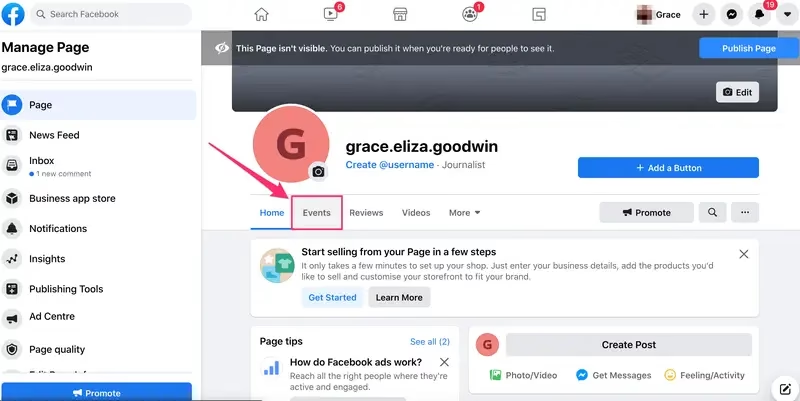
- Haz clic en la pestaña "Más" y luego en "Eventos": En el menú superior de tu página de negocio, busca la pestaña que dice "Más" (a veces representada con tres puntos suspensivos) y haz clic en ella. Luego, en el menú desplegable, selecciona la opción "Eventos".
- Haz clic en "Crear nuevo evento": En la página de eventos de tu página de negocio, encontrarás un botón que dice "Crear nuevo evento". Haz clic para comenzar a configurar tu evento.
Una vez que hayas iniciado el proceso de creación, Facebook te guiará a través de una serie de pasos para personalizar tu evento. Es importante completar todos los campos obligatorios para que tu evento se cree correctamente.
Añade Detalles Esenciales a tu Evento de Facebook
El siguiente paso crucial es proporcionar información detallada sobre tu evento para que los asistentes potenciales tengan toda la información que necesitan. Facebook te solicitará los siguientes datos obligatorios:
- Tipo de evento: ¿En persona o en línea? Debes especificar si tu evento se llevará a cabo físicamente en un lugar o si será un evento virtual online. Esta elección es fundamental, ya que determinará las opciones de configuración posteriores.
- Nombre del evento: Elige un nombre claro, conciso y atractivo para tu evento. Debe ser fácil de recordar y reflejar de qué se trata el evento. Utiliza palabras clave relevantes para que sea más fácil de encontrar en las búsquedas.
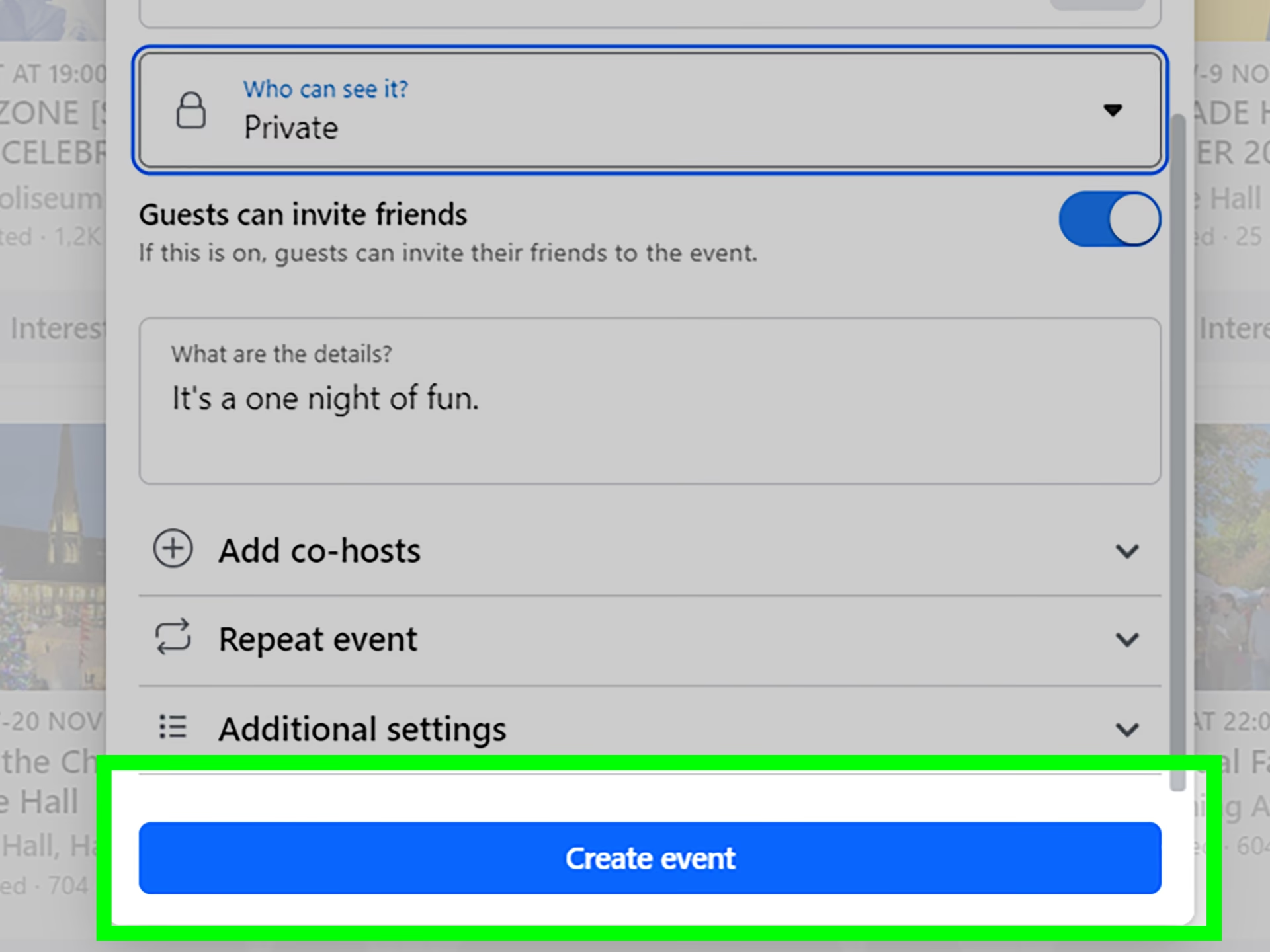
- Configuración de privacidad: Define quién podrá ver y participar en tu evento. Tienes varias opciones de privacidad:
- Evento público: Cualquier persona en Facebook podrá encontrar tu evento, verlo y confirmar su asistencia. Ideal para eventos abiertos a todo el público.
- Evento privado: Solo las personas que invites podrán ver el evento y saber quiénes son los asistentes. Perfecto para eventos exclusivos o reuniones privadas.
- Evento para amigos de Facebook: Solo tus amigos de Facebook podrán ver el evento y ser invitados.
- Evento para personas en grupos de Facebook: Si perteneces a grupos de Facebook, puedes crear un evento visible solo para los miembros de esos grupos.
Recuerda que la elección de la privacidad es importante. Un evento público te permitirá llegar a más personas, mientras que un evento privado te brindará mayor control sobre quién participa.
Personaliza tu Página de Evento para Atraer a Más Asistentes
Una vez que hayas creado la estructura básica de tu evento, es hora de personalizarlo para hacerlo más atractivo y proporcionar toda la información relevante a los asistentes. Facebook te permite personalizar los siguientes aspectos:
- Foto o video de portada: La foto de portada es la primera impresión visual de tu evento. Elige una imagen o video de alta calidad y atractivo que represente el espíritu del evento. Facebook incluso ofrece plantillas de ilustración gratuitas que puedes utilizar. Puedes cambiar la foto de portada en cualquier momento haciendo clic en el botón "Editar".
- Descripción del evento: La descripción es el lugar para proporcionar todos los detalles importantes sobre tu evento. Incluye información como la fecha, hora, lugar (si es un evento en persona), agenda, ponentes (si aplica), objetivos del evento, y cualquier otra información que consideres relevante para los asistentes. Escribe una descripción atractiva y persuasiva que motive a las personas a participar.
- Fecha y hora: Establece la fecha y hora de inicio y fin de tu evento. Asegúrate de que la zona horaria sea correcta para evitar confusiones.
- Ubicación: Si es un evento en persona, indica la ubicación exacta del evento. Puedes buscar la dirección en el mapa de Facebook para que sea fácil de encontrar para los asistentes.
- Añadir coorganizadores: Si necesitas ayuda para gestionar el evento, puedes añadir coorganizadores. Los coorganizadores tendrán permisos para editar la información del evento, invitar a personas y gestionar la lista de asistentes.
- Publicar anuncios y actualizaciones: Utiliza la sección de anuncios para compartir noticias, recordatorios o cualquier información importante relacionada con el evento. Estas actualizaciones aparecerán en el muro del evento y serán visibles para los invitados.
Eventos Online en Facebook: Conecta Virtualmente con tu Audiencia
Los eventos online han ganado una gran popularidad en los últimos años, ofreciendo una alternativa conveniente y accesible para conectar con audiencias a distancia. Facebook ofrece diversas opciones para crear eventos online interactivos y atractivos:
- Facebook Live: Ideal para eventos con un público amplio (más de 50 personas) que principalmente serán espectadores. Facebook Live te permite transmitir video en directo y los asistentes pueden ver la transmisión en tiempo real. Es perfecto para webinars, conferencias o presentaciones.
- Messenger Rooms: Si buscas una experiencia más interactiva y participativa, Messenger Rooms es la opción adecuada. Permite crear videollamadas con hasta 50 personas, incluyendo anfitriones y coanfitriones. Es ideal para talleres, sesiones de preguntas y respuestas, o reuniones virtuales más informales.
- Enlace externo: Si tu evento se lleva a cabo en una plataforma externa a Facebook (por ejemplo, Zoom, Google Meet, etc.), puedes utilizar la opción de enlace externo. Simplemente, proporciona el enlace a la plataforma externa en la descripción del evento.
- Otro: Si tu evento online no encaja en las categorías anteriores, puedes seleccionar la opción "Otro" y proporcionar detalles sobre cómo participar en la descripción del evento.
Al elegir el tipo de evento online, considera el tamaño de tu audiencia y el nivel de interacción que deseas fomentar.
Crea un Evento de Facebook desde tu Smartphone (App Móvil)
Para aquellos que prefieren la comodidad de sus dispositivos móviles, Facebook permite crear eventos desde la aplicación móvil. Los pasos son muy similares a la versión de escritorio:
- Selecciona el icono de menú: En la esquina inferior derecha de la aplicación de Facebook, encontrarás un icono de menú (generalmente tres líneas horizontales). Toca este icono.
- Ve a "Eventos": En el menú que se despliega, busca y selecciona la opción "Eventos".
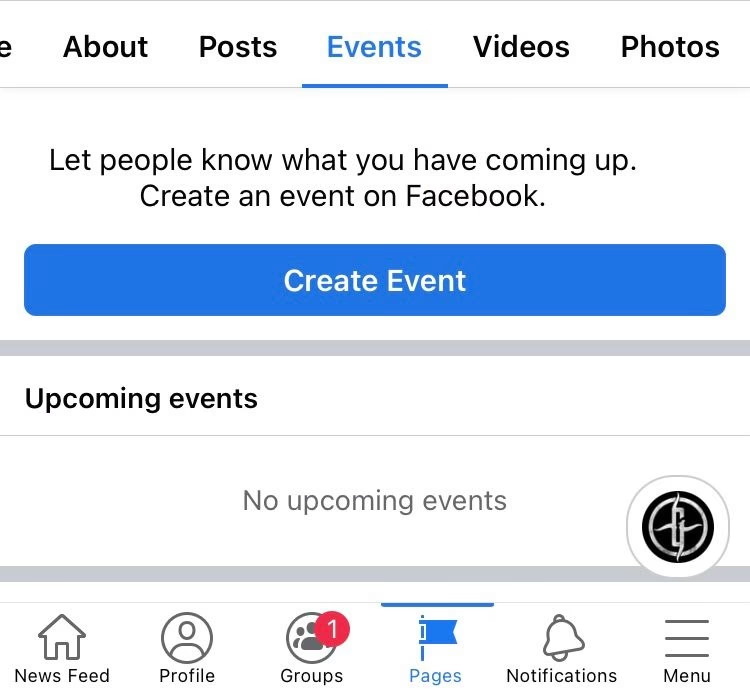
- Selecciona el botón "Crear": En la parte superior de la pantalla de eventos, encontrarás un botón que dice "Crear". Toca este botón para iniciar el proceso de creación del evento.
- Sigue los mismos pasos que en la versión de escritorio: A partir de aquí, el proceso de configuración del evento es idéntico al que se realiza en la versión de escritorio. Completa todos los campos necesarios y personaliza tu evento.
Promociona tu Evento de Facebook con Anuncios Pagos
Si deseas aumentar la visibilidad de tu evento y llegar a un público más amplio, puedes considerar la opción de promocionar tu evento con anuncios de Facebook. Los anuncios de Facebook te permiten segmentar tu público objetivo y mostrar tu evento a personas que podrían estar interesadas en asistir.
Para crear un anuncio para tu evento, sigue estos pasos:
- Accede al Administrador de Anuncios de Facebook: Puedes acceder al Administrador de Anuncios (Ads Manager) o al Administrador Comercial (Business Manager) de Facebook. Estas plataformas son donde se gestionan las campañas publicitarias en Facebook.
- Elige tu objetivo de marketing: El objetivo más adecuado para promocionar eventos de Facebook es "Interacción". Dentro de este objetivo, elige "Reservaciones" como tipo de compra (anteriormente llamado "Alcance").
- Define tu público objetivo: La segmentación del público objetivo es crucial para el éxito de tus anuncios. Define las características demográficas, intereses y comportamientos de las personas a las que deseas llegar con tu evento. Utiliza la opción de "Segmentación detallada" para refinar tu público objetivo (por ejemplo, padres, estudiantes universitarios, profesionales de marketing, etc.).
- Establece tu presupuesto y calendario: Define cuánto estás dispuesto a invertir en la promoción de tu evento (presupuesto) y durante cuánto tiempo deseas que se muestren los anuncios (calendario). Puedes ajustar el presupuesto y el calendario en función del rendimiento de los anuncios.
- Selecciona el formato del anuncio: Elige un formato de anuncio atractivo que muestre tu evento de la mejor manera. Puedes elegir entre formatos como imagen única, carrusel o video. El formato adecuado puede influir significativamente en la participación del público.
- Diseña tu anuncio: Crea un diseño visualmente atractivo y escribe un texto conciso y persuasivo que destaque los detalles clave de tu evento (diseño del anuncio). El contenido del anuncio debe motivar a las personas a hacer clic y obtener más información sobre el evento. Si utilizas el formato de imagen única, puedes adaptar la foto de portada de tu evento para que se ajuste a los requisitos del anuncio.
- Añade los detalles del evento: En la configuración del anuncio, selecciona la opción "Añadir evento" y vincula tu anuncio a la página de evento que creaste previamente. Esto conectará directamente tu anuncio con la página del evento.
- Revisa y publica: Antes de publicar tu campaña publicitaria, revisa cuidadosamente todos los elementos del anuncio: segmentación, presupuesto, diseño y texto (revisión y publicación). Asegúrate de que todo esté configurado correctamente y que se alinee con tu estrategia de promoción del evento.
- Monitorea y optimiza: Una vez que hayas publicado tus anuncios, monitorea su rendimiento en el Administrador de Anuncios (monitoreo y optimización). Realiza ajustes en la segmentación o el contenido del anuncio para mejorar los resultados. El monitoreo regular te ayudará a optimizar la eficacia de la campaña durante su duración.
Preguntas Frecuentes sobre la Creación de Eventos en Facebook
A continuación, respondemos algunas preguntas frecuentes que suelen surgir al crear eventos en Facebook:
- ¿Puedo crear un evento recurrente en Facebook?
- Sí, puedes crear eventos recurrentes en páginas de negocio de Facebook. Al crear el evento, tendrás la opción de seleccionar "Evento recurrente" y establecer la frecuencia (diaria, semanal o personalizada).
- ¿Cómo invito a gente a mi evento de Facebook?
- Una vez que hayas creado tu evento, puedes invitar a personas haciendo clic en el botón "Invitar". Puedes invitar a tus amigos de Facebook, a personas de grupos en los que participas o seleccionar listas de invitados de eventos anteriores.
- ¿Puedo cambiar la privacidad de mi evento después de crearlo?
- Sí, generalmente puedes cambiar la privacidad de un evento después de crearlo, aunque puede haber algunas restricciones dependiendo del tipo de evento y la configuración inicial. Edita la configuración del evento para modificar la privacidad.
- ¿Qué tipo de evento online debo elegir para mi webinar?
- Para un webinar con un público amplio que principalmente serán espectadores, la opción más adecuada es Facebook Live. Permite transmitir video en directo a una gran audiencia.
- ¿Cuánto cuesta promocionar un evento en Facebook con anuncios?
- El costo de promocionar un evento en Facebook depende de tu presupuesto y la duración de la campaña publicitaria. Tú decides cuánto estás dispuesto a invertir. Puedes comenzar con un presupuesto pequeño y ajustarlo en función de los resultados.
Esperamos que esta guía completa te haya sido útil para aprender a crear eventos exitosos en Facebook. Con las herramientas y funcionalidades que ofrece esta plataforma, puedes organizar eventos de todo tipo y conectar con tu comunidad de manera efectiva. ¡Empieza a planificar tu próximo evento hoy mismo y aprovecha el poder de Facebook!