
hace 7 años
En el desarrollo web moderno, controlar la interactividad de los elementos es crucial para ofrecer una experiencia de usuario fluida e intuitiva. A veces, es necesario evitar que ciertos elementos respondan a los clics, ya sea para superponer capas, desactivar temporalmente funcionalidades o crear interfaces más complejas. Afortunadamente, CSS proporciona herramientas poderosas para lograr esto de manera sencilla y eficiente. En este artículo, exploraremos en profundidad cómo prevenir eventos de click utilizando CSS, centrándonos en la propiedad pointer-events y otras técnicas complementarias.
Comprendiendo la Propiedad pointer-events
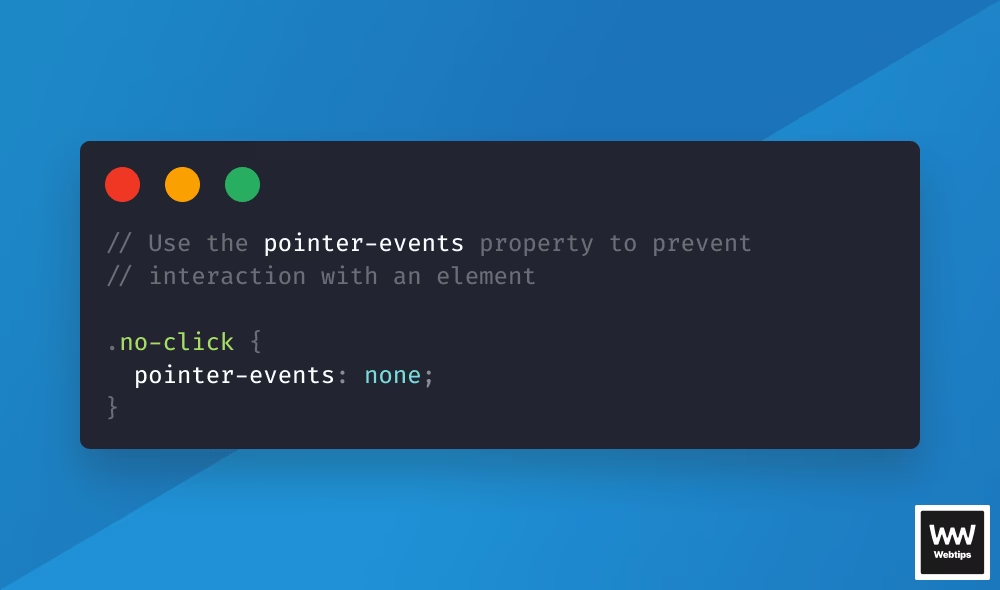
La propiedad CSS pointer-events es la clave principal para controlar cómo los elementos HTML responden a los eventos del puntero, como clicks, hovers y toques. Esta propiedad define en qué circunstancias un elemento puede ser el objetivo de un evento de puntero. Aunque existen varios valores para pointer-events, el valor que nos interesa para prevenir clics es none.
pointer-events: none;: El Escudo Anti-Clicks
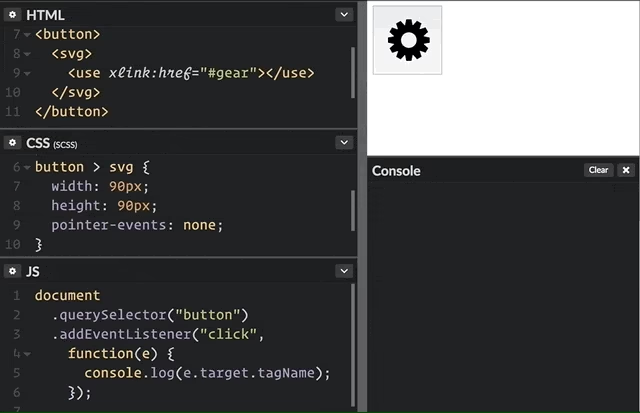
Cuando aplicas pointer-events: none; a un elemento, esencialmente le dices al navegador que ignore todos los eventos del puntero que ocurran sobre ese elemento. Esto significa que:
- Clicks no tienen efecto: Hacer click sobre el elemento no desencadenará ninguna acción asociada al click, como la ejecución de JavaScript o la navegación a un enlace. El click "pasará" a través del elemento, como si no estuviera allí.
- Hover no se activa (por defecto): Inicialmente, al aplicar
pointer-events: none;también se impide que se active el efecto hover sobre el elemento, ya que el elemento ya no es considerado el objetivo del puntero. Sin embargo, más adelante veremos cómo mantener el efecto hover mientras prevenimos el click. - El elemento se vuelve "invisible" a los eventos del puntero: Es como si el elemento no existiera en la jerarquía de eventos del puntero. Los eventos se propagarán a los elementos que estén debajo en el orden de apilamiento (z-index).
Ejemplo Básico: Desactivando un Botón con CSS
Imaginemos un botón que queremos desactivar visualmente y funcionalmente usando solo CSS:
.boton-desactivado { pointer-events: none; opacity: 0.5; /* Opcional: para indicar visualmente que está desactivado */ cursor: default; /* Opcional: para cambiar el cursor y reforzar la desactivación */ } En este ejemplo, la clase .boton-desactivado aplica pointer-events: none; al botón. Como resultado, al hacer click en este botón, no ocurrirá nada. Además, hemos añadido opacity: 0.5; para atenuar visualmente el botón y cursor: default; para cambiar el cursor a la flecha estándar, indicando visualmente al usuario que el botón no es interactivo.
Manteniendo el Efecto Hover Mientras se Previene el Click
Como mencionamos anteriormente, pointer-events: none; por defecto también desactiva el efecto hover. Sin embargo, en algunas situaciones, podemos querer mantener el efecto hover para proporcionar retroalimentación visual al usuario, pero al mismo tiempo prevenir la acción del click. Esto puede lograrse mediante una combinación estratégica de CSS y, en algunos casos, JavaScript, aunque nos centraremos en soluciones CSS primero.
Utilizando la Pseudo-clase :hover con Cuidado
Una forma de mantener el efecto hover (visual) pero desactivar el click es aplicar estilos específicos en la pseudo-clase :hover, pero sin modificar pointer-events directamente dentro de ella para el estado hover. En lugar de eso, mantenemos pointer-events: none; aplicado de forma general al elemento, y la apariencia del hover se gestiona con otras propiedades CSS.
Considera este ejemplo:
.elemento-no-clickeable { pointer-events: none; /* Estilos base */ background-color: lightblue; padding: 20px; } .elemento-no-clickeable:hover { /* Estilos para el hover (sin modificar pointer-events) */ background-color: dodgerblue; transform: scale(1.05); /* Ejemplo de efecto hover visual */ } Pasa el ratón por encima (hover), pero no hace clickEn este caso, .elemento-no-clickeable tiene pointer-events: none; aplicado de forma general. Cuando el ratón pasa por encima, la pseudo-clase :hover activa los estilos definidos dentro de ella (cambio de color de fondo y escala), proporcionando un efecto hover visual. Sin embargo, debido a pointer-events: none;, cualquier click sobre este div será ignorado.
Consideraciones sobre :active y pointer-events
La pseudo-clase :active se activa cuando un elemento está siendo activamente presionado por el puntero (generalmente al hacer click y mantener presionado el botón del ratón). Aplicar pointer-events: none; en :activeno es la forma típica de mantener el hover y prevenir el click. De hecho, si ya has aplicado pointer-events: none; de forma general al elemento, añadirlo en :active no tendrá ningún efecto adicional, ya que el elemento ya está ignorando todos los eventos del puntero.
La clave para mantener el hover y prevenir el click es aplicar pointer-events: none; al elemento de manera general y gestionar los estilos de hover a través de la pseudo-clase :hover, sin modificar pointer-events dentro de ella.
Casos de Uso Comunes para Prevenir Clicks con CSS
Prevenir clics con CSS es útil en diversas situaciones del desarrollo web:
- Overlays y Modales: En los overlays que se utilizan para mostrar modales o menús desplegables, a menudo se desea que el overlay en sí no sea interactivo, permitiendo que los clics pasen al contenido subyacente (por ejemplo, para cerrar el modal al hacer click fuera de él).
pointer-events: none;es ideal para el overlay en este caso. - Elementos Desactivados Visualmente: Como vimos en el ejemplo del botón desactivado,
pointer-events: none;se puede usar para desactivar la interactividad de elementos que también se desactivan visualmente (con opacidad reducida, colores grises, etc.). Esto proporciona una señal visual y funcional clara al usuario. - Capas Intermedias No Interactivas: En diseños complejos con múltiples capas superpuestas (por ejemplo, mapas interactivos con capas de información), puede ser útil tener capas intermedias que solo sirvan para fines visuales y no intercepten los eventos del puntero destinados a las capas inferiores.
- Preventir Clicks Accidentales en Áreas Específicas: En interfaces donde ciertas áreas pueden ser susceptibles a clics accidentales,
pointer-events: none;puede prevenir interacciones no deseadas.
Alternativas a pointer-events: none; (y cuándo usarlas)
Aunque pointer-events: none; es una herramienta poderosa, existen otras formas de controlar la interactividad y prevenir clics, y es importante entender cuándo cada una es más apropiada:
- Atributo
disableden Elementos de Formulario: Para elementos de formulario como<button>,<input>,<select>, etc., el atributo HTMLdisabledes la forma semánticamente correcta de desactivarlos. Cuando un elemento de formulario está deshabilitado condisabled, automáticamente deja de ser interactivo y visualmente se indica su estado deshabilitado (aunque el estilo visual puede personalizarse con CSS). Usadisabledpara elementos de formulario cuando quieras indicar que están temporalmente inactivos o no disponibles debido a la lógica de la aplicación.pointer-events: none;puede ser útil para complementar el estilo visual de un elemento deshabilitado, o para deshabilitar elementos que no son de formulario. - JavaScript para Prevenir el Comportamiento por Defecto: Con JavaScript, puedes capturar el evento click y utilizar
event.preventDefault()para evitar que se ejecute el comportamiento por defecto asociado al click (por ejemplo, seguir un enlace en un<a>o enviar un formulario). Utiliza JavaScript cuando necesites una lógica de control de clics más compleja o dinámica, o cuando necesites realizar acciones adicionales antes o después de prevenir el click. CSS conpointer-events: none;es más adecuado para un control de clics puramente basado en la presentación visual y la estructura del DOM. user-select: none;(Para Prevenir la Selección de Texto): La propiedad CSSuser-select: none;impide que el usuario seleccione texto dentro de un elemento. Aunque no previene directamente los clics, puede ser útil en situaciones donde la selección de texto accidental puede llevar a clics no deseados o a una mala experiencia de usuario (por ejemplo, en elementos que solo deberían ser interactivos a través de otras acciones, no mediante la selección de texto).
Tabla Comparativa: Métodos para Prevenir Clicks
| Método | Principal Uso | Efecto en el Click | Efecto en el Hover (por defecto) | Semántica | Complejidad |
|---|---|---|---|---|---|
pointer-events: none; (CSS) | Desactivar la interactividad de elementos visuales, overlays, capas no interactivas. | Previene completamente el click. | Desactiva el hover (pero se puede mantener visualmente con :hover estilos). | Neutro (no tiene implicaciones semánticas directas). | Baja (simple propiedad CSS). |
Atributo disabled (HTML) | Deshabilitar elementos de formulario (botones, inputs, selects, etc.). | Previene el click en elementos de formulario. | Desactiva el hover en elementos de formulario (generalmente visualmente indicado). | Alta (semánticamente correcto para elementos de formulario deshabilitados). | Baja (atributo HTML simple). |
event.preventDefault() (JavaScript) | Control complejo y dinámico de clics, lógica de aplicación personalizada. | Previene el comportamiento por defecto del click (necesita JavaScript). | No afecta directamente al hover (controlable con JavaScript). | Baja (control de eventos genérico). | Media a Alta (requiere JavaScript). |
Preguntas Frecuentes (FAQs)
- ¿
pointer-events: none;afecta a la accesibilidad? - Sí, puede afectar a la accesibilidad si se usa incorrectamente. Si utilizas
pointer-events: none;para "ocultar" contenido importante o funcionalidad esencial, los usuarios que navegan con teclado o tecnologías de asistencia pueden no poder acceder a ella. Asegúrate de que la información y la funcionalidad importante sigan siendo accesibles por otros medios (por ejemplo, mediante navegación por teclado y ARIA attributes si es necesario). - ¿Puedo animar la propiedad
pointer-events? - No,
pointer-eventsno es una propiedad animable en CSS. Si necesitas un efecto de transición gradual en la interactividad, considera utilizar otras técnicas, como la opacidad combinada con JavaScript para controlar los clics de forma más dinámica. - ¿
pointer-events: none;funciona en todos los navegadores? - Sí,
pointer-eventstiene un soporte de navegador muy amplio, incluyendo todos los navegadores modernos (Chrome, Firefox, Safari, Edge, etc.) y versiones razonablemente recientes de Internet Explorer (IE11+). Puedes utilizarlo con confianza en la mayoría de los proyectos web. - ¿Cuál es la diferencia entre
pointer-events: none;yvisibility: hidden;odisplay: none;? visibility: hidden;oculta el elemento visualmente pero aún ocupa espacio en el diseño y puede seguir siendo el objetivo de eventos del puntero (a menos que se combine conpointer-events: none;).display: none;oculta el elemento y lo elimina completamente del flujo del documento, por lo que tampoco es el objetivo de eventos del puntero, pero también afecta significativamente al layout de la página.pointer-events: none;se centra específicamente en controlar la interactividad del puntero sin afectar necesariamente la visibilidad o el layout del elemento (aunque a menudo se combina con cambios visuales como la opacidad).
Conclusión
Prevenir clics con CSS utilizando pointer-events: none; es una técnica valiosa para controlar la interactividad en la web. Permite crear interfaces más complejas, gestionar overlays, desactivar elementos visualmente y mejorar la experiencia del usuario. Comprender cómo funciona pointer-events y sus alternativas, como el atributo disabled y el control de eventos con JavaScript, te permitirá elegir la mejor solución para cada situación y construir sitios web más robustos y usables. Recuerda siempre considerar la accesibilidad al aplicar estas técnicas para asegurar que todos los usuarios puedan interactuar con tu contenido de manera efectiva.