

hace 11 años
En el mundo del desarrollo web, la interactividad es clave para ofrecer experiencias de usuario atractivas y dinámicas. Una de las formas más fundamentales de lograr esta interactividad es a través de la respuesta a los clics del usuario. JavaScript, el lenguaje de programación esencial para la web, ofrece diversas maneras de ejecutar código cuando un usuario hace clic en un elemento de la página. En este artículo, exploraremos en detalle cómo activar funciones JavaScript al hacer clic, desde los métodos más comunes hasta técnicas más avanzadas, brindándote un conocimiento completo para implementar la interactividad en tus proyectos web.

Activar JavaScript con el método addEventListener()
El método addEventListener() es una forma robusta y flexible de adjuntar manejadores de eventos a elementos del DOM (Modelo de Objetos del Documento). Este método permite registrar múltiples manejadores para un mismo evento en un elemento, ofreciendo una mayor organización y control sobre la respuesta a las interacciones del usuario.

Sintaxis de addEventListener()
La sintaxis básica de addEventListener() es la siguiente:
elemento.addEventListener(evento, función, captura);Donde:
elemento: Es el elemento HTML al que deseas adjuntar el evento.evento: Es una cadena de texto que especifica el tipo de evento que se va a escuchar. En nuestro caso, para detectar clics, usaremos"click". Otros eventos comunes incluyen"mouseover","submit", etc.función: Es la función de callback que se ejecutará cuando ocurra el evento especificado. Esta función contiene el código JavaScript que deseas ejecutar en respuesta al clic.captura(opcional): Un valor booleano que indica si el evento debe ejecutarse en la fase de captura o de burbuja. Generalmente se omite o se establece enfalse(fase de burbuja, que es el comportamiento más común).
Pasos para usar addEventListener() para eventos de clic
- Selecciona el elemento HTML: Utiliza métodos del DOM como
document.getElementById(),document.querySelector(), etc., para obtener una referencia al elemento HTML al que deseas agregar la funcionalidad de clic. - Adjunta el evento
"click": Llama al métodoaddEventListener()en el elemento seleccionado. Pasa"click"como el primer argumento (el evento) y la función que deseas ejecutar como el segundo argumento (la función de callback). - Define la función de callback: Crea una función JavaScript que contenga el código que se ejecutará cuando se haga clic en el elemento. Dentro de esta función, puedes acceder a información sobre el evento (si es necesario) a través del objeto de evento que se pasa automáticamente a la función de callback.
Ejemplo con addEventListener()
El siguiente ejemplo muestra cómo crear un contador que se incrementa cada vez que se hace clic en un botón. Utilizamos addEventListener() para detectar el evento de clic.
<html> <body> <h2>Usando el método element.addEventListener()</h2> <p>Haz clic en el botón para incrementar el contador en uno</p> <button id="miBoton">¡Haz clic aquí!</button> <p><b>Contador:</b> <span id="contador">0</span></p> </body> <script> let boton = document.getElementById("miBoton"); let contadorSpan = document.getElementById("contador"); let cuenta = 0; boton.addEventListener("click", function() { cuenta++; contadorSpan.innerText = cuenta; }); </script> </html>En este código:
- Obtenemos referencias al botón y al elemento
<span>del contador utilizando sus IDs. - Usamos
boton.addEventListener("click", ...)para adjuntar un evento de clic al botón. - La función de callback incrementa la variable
cuentay actualiza el contenido del<span>con el nuevo valor del contador.
Activar JavaScript con el atributo de evento onclick
Los elementos HTML también permiten definir manejadores de eventos directamente en el HTML mediante atributos de evento. Para el evento de clic, se utiliza el atributo onclick. Este método es más sencillo para casos simples, pero puede ser menos flexible y organizado que addEventListener(), especialmente en proyectos más grandes.
Usando el atributo onclick
Para usar el atributo onclick, simplemente debes añadirlo al elemento HTML y asignarle como valor el código JavaScript que deseas ejecutar o el nombre de una función JavaScript que ya hayas definido.
Ejemplo con el atributo onclick
Aquí tienes el mismo ejemplo del contador, pero utilizando el atributo onclick:
<html> <body> <h2>Usando el atributo de evento onclick</h2> <p>Haz clic en el botón para incrementar el contador en uno</p> <button id="miBoton" onclick="incrementarContador()">¡Haz clic aquí!</button> <p><b>Contador:</b> <span id="contador">0</span></p> </body> <script> let contadorSpan = document.getElementById("contador"); let cuenta = 0; function incrementarContador() { cuenta++; contadorSpan.innerText = cuenta; } </script> </html>En este código:
- El atributo
onclick="incrementarContador()"en el botón indica que cuando se haga clic en el botón, se debe ejecutar la función JavaScript llamadaincrementarContador(). - La función
incrementarContador()se define en la sección<script>y realiza la misma lógica de incremento del contador que en el ejemplo anterior.
Simular clics en JavaScript
En ocasiones, puede ser necesario simular un clic en un elemento HTML mediante código JavaScript, sin que el usuario realmente interactúe con la página. Esto puede ser útil para automatizar acciones, activar funcionalidades ocultas o mejorar la experiencia del usuario. JavaScript ofrece métodos para lograr esta simulación de clics.
Método 1: click()
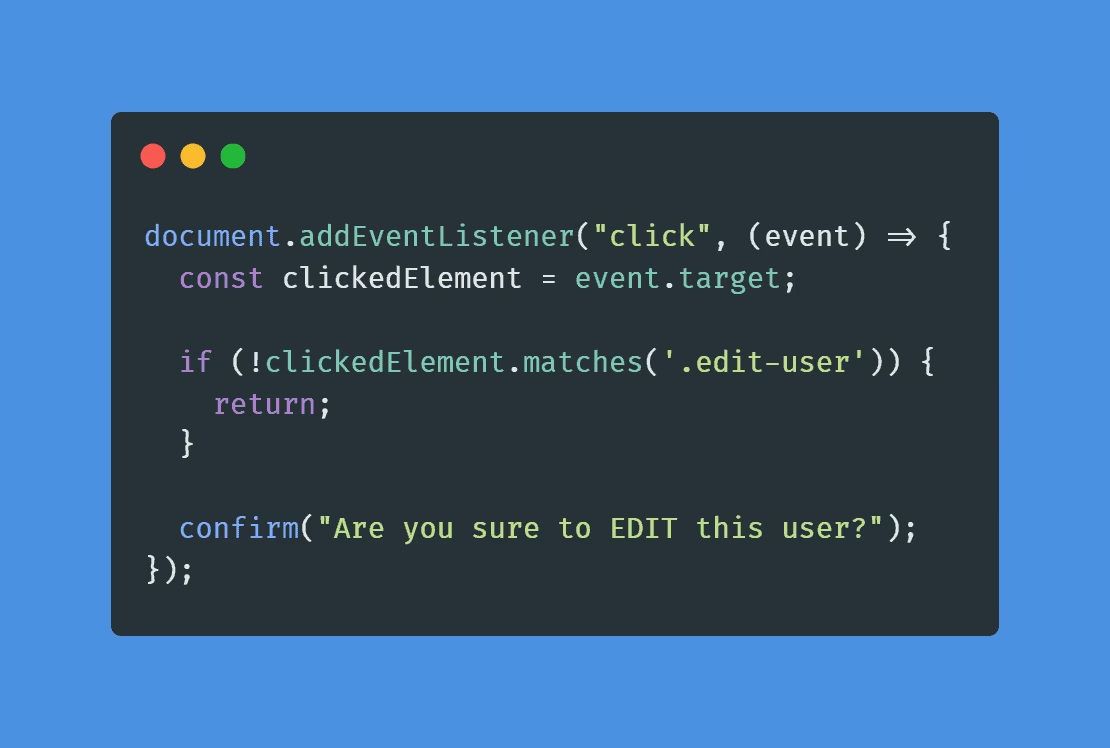
El método click() es la forma más directa de simular un clic en un elemento. Al llamar a elemento.click(), se dispara el evento click en ese elemento, como si el usuario realmente hubiera hecho clic en él.
Ejemplo de click()
<html> <body> <h2>Simulando un clic con click()</h2> <p>Clics automáticos: <span id="totalClicks">0</span></p> <button id="botonSimulado" onclick="incrementarClicks()">¡Haz clic aquí!</button> </body> <script> let contadorClicks = 0; let spanClicks = document.getElementById("totalClicks"); function incrementarClicks() { contadorClicks++; spanClicks.innerText = contadorClicks; } function simularClicCadaSegundo() { document.getElementById("botonSimulado").click(); } setInterval(simularClicCadaSegundo, 1000); // Simular un clic cada segundo </script> </html>En este ejemplo, la función simularClicCadaSegundo() se ejecuta cada segundo utilizando setInterval(). Dentro de esta función, document.getElementById("botonSimulado").click() simula un clic en el botón, lo que a su vez ejecuta la función incrementarClicks() y aumenta el contador.
Método 2: CustomEvent y dispatchEvent()
El constructor CustomEvent permite crear eventos personalizados, incluyendo eventos de clic. Luego, el método dispatchEvent() se utiliza para disparar este evento personalizado en un elemento específico.
Ejemplo de CustomEvent y dispatchEvent()
<html> <body> <h2>Simulando un clic con CustomEvent y dispatchEvent()</h2> <p>Clics automáticos: <span id="totalClicks2">0</span></p> <button id="botonSimulado2" onclick="incrementarClicks2()">¡Haz clic aquí!</button> </body> <script> let contadorClicks2 = 0; let spanClicks2 = document.getElementById("totalClicks2"); function incrementarClicks2() { contadorClicks2++; spanClicks2.innerText = contadorClicks2; } function simularClicPersonalizadoCadaSegundo() { let eventoClicPersonalizado = new CustomEvent('click'); document.getElementById('botonSimulado2').dispatchEvent(eventoClicPersonalizado); } setInterval(simularClicPersonalizadoCadaSegundo, 1000); // Simular un clic cada segundo </script> </html>En este ejemplo:
let eventoClicPersonalizado = new CustomEvent('click');crea un nuevo evento personalizado de tipo'click'.document.getElementById('botonSimulado2').dispatchEvent(eventoClicPersonalizado);dispara el evento personalizado en el botón, simulando un clic.
¿Qué hace onclick en JavaScript?
Como hemos visto, onclick es un atributo de evento HTML que te permite ejecutar código JavaScript cuando se hace clic en un elemento. En esencia, onclick actúa como un manejador de eventosen línea. Cuando un usuario hace clic en un elemento que tiene el atributo onclick definido, el código JavaScript asignado a este atributo se ejecuta.
El atributo onclick puede contener:
- Código JavaScript directamente: Puedes escribir código JavaScript directamente como valor del atributo
onclick. Sin embargo, para código más complejo, es preferible llamar a una función. - Llamada a una función JavaScript: Lo más común es que el valor de
onclicksea una llamada a una función JavaScript definida en la sección<script>o en un archivo JavaScript externo.
En resumen, onclick proporciona una manera rápida y sencilla de asociar acciones JavaScript a eventos de clic en elementos HTML, especialmente para interactividad básica.
Tabla comparativa de métodos para activar JavaScript con un clic
| Método | Ventajas | Desventajas | Casos de uso |
|---|---|---|---|
addEventListener() |
|
|
|
onclick |
|
|
|
click() |
|
|
|
CustomEvent y dispatchEvent() |
|
|
|
Preguntas Frecuentes (FAQs)
- ¿Cuál método es mejor:
addEventListener()oonclick?No hay un método "mejor" universalmente.
addEventListener()es generalmente preferible para proyectos más grandes y complejos debido a su flexibilidad y organización.onclickes más sencillo para casos simples y prototipos rápidos.
El evento onclick ejecuta una cierta funcionalidad cuando se hace clic en un botón. Esto podría ocurrir cuando un usuario envía un formulario, cuando cambias cierto contenido de la página web y otras cosas por el estilo. Mar 5, 2022 - ¿Puedo usar ambos métodos en el mismo proyecto?
Sí, puedes combinar ambos métodos en el mismo proyecto según las necesidades de cada caso. Puedes usar
onclickpara interactividad simple yaddEventListener()para funcionalidades más complejas. - ¿Qué navegadores soportan
addEventListener()yonclick?Ambos métodos son ampliamente soportados por todos los navegadores modernos.
- ¿Cuándo debo usar
click()oCustomEventpara simular clics?Usa
click()para simulaciones sencillas de clics en elementos estándar. UsaCustomEventydispatchEvent()si necesitas más control sobre el evento o si estás trabajando con eventos personalizados o componentes web complejos. - ¿Puedo adjuntar múltiples funciones a un mismo evento de clic con
onclick?No, el atributo
onclicksolo puede ejecutar una línea de código JavaScript o una llamada a una función. Para ejecutar múltiples funciones en respuesta a un clic, usaaddEventListener(), que te permite registrar varios listeners para el mismo evento.
Conclusión
Activar funciones JavaScript al hacer clic es una habilidad fundamental en el desarrollo web interactivo. Hemos explorado los métodos principales: addEventListener(), el atributo onclick, y las técnicas de simulación de clics con click() y CustomEvent. La elección del método dependerá de la complejidad de tu proyecto y tus necesidades específicas. Comprender estas diferentes opciones te permitirá construir páginas web más dinámicas, atractivas y responsivas a las interacciones del usuario, mejorando significativamente la experiencia web.