
hace 5 años
La aplicación Calendario en tu iPhone es una herramienta esencial para la gestión de tu tiempo, permitiéndote organizar eventos, citas y recordatorios de manera eficiente. Sin embargo, en ocasiones, puede que desees personalizar la visualización de tu calendario, ya sea eliminando los festivos que se muestran por defecto o, en casos más drásticos, reseteando completamente tu calendario a un estado anterior. Afortunadamente, iOS ofrece opciones para ambas necesidades. En este artículo, te guiaremos paso a paso para que puedas tener el control total sobre tu calendario de iPhone, adaptándolo a tus preferencias y necesidades.

Ocultar o Eliminar el Calendario de Festivos en tu iPhone
El calendario de festivos en la app Calendario de iPhone es una funcionalidad muy útil para muchos usuarios, ya que muestra automáticamente los días festivos correspondientes a la región configurada en tu dispositivo. Esta información se obtiene a través de un calendario de suscripción, lo que significa que Apple provee esta información y se actualiza automáticamente. Es importante entender que, al ser un calendario de suscripción, no puedes eliminar ni añadir festivos de forma individual directamente en tu dispositivo, ya que las modificaciones solo pueden ser realizadas por el proveedor del calendario, en este caso, Apple.
Mostrar u Ocultar el Calendario de Festivos
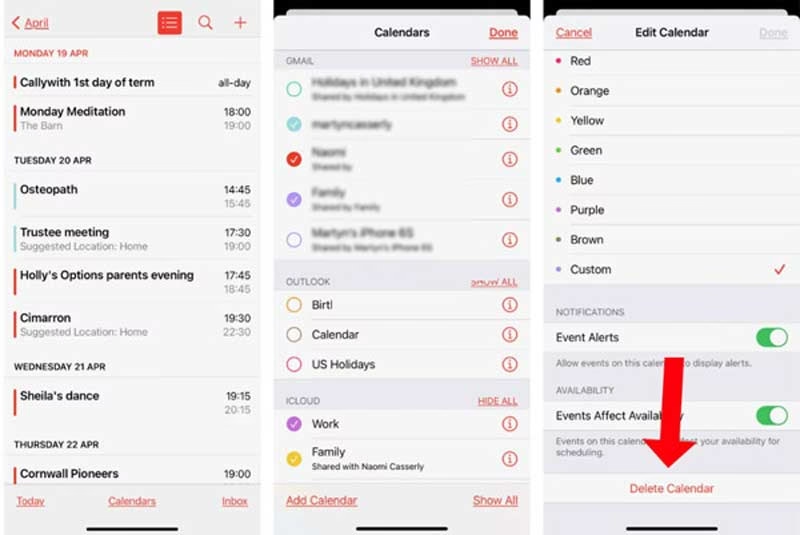
Si lo que deseas es simplemente dejar de ver los festivos en tu calendario sin eliminarlos permanentemente, el proceso es muy sencillo y reversible. Sigue estos pasos:
- Abre la aplicación Calendario en tu iPhone.
- En la parte inferior de la pantalla, toca la opción Calendarios. Generalmente, se encuentra en el centro o en la esquina inferior derecha, dependiendo de la vista actual de tu calendario.
- Se mostrará una lista de todos tus calendarios, incluyendo el calendario de festivos de tu región. Busca el calendario que se identifica como "Festivos" o similar, seguido del nombre de tu país o región (por ejemplo, "Festivos de España").
- Para ocultar los festivos, simplemente desmarca la casilla o el círculo que se encuentra al lado del nombre del calendario de festivos. Verás que al desmarcarlo, los festivos desaparecerán de la vista principal de tu calendario.
- Para volver a mostrar los festivos, repite los pasos anteriores y vuelve a marcar la casilla junto al calendario de festivos.
Con estos sencillos pasos, puedes controlar la visibilidad del calendario de festivos en tu iPhone de manera rápida y fácil. Recuerda que esto no elimina el calendario, solo lo oculta de la vista.
Añadir Calendarios de Festivos de Otras Regiones
Además del calendario de festivos de tu región, iOS te permite añadir calendarios de festivos de otros países o regiones. Esto puede ser útil si tienes familiares, amigos o intereses en otras partes del mundo y quieres estar al tanto de sus festividades. Para añadir un calendario de festivos de otra región, sigue estos pasos:
- Abre la aplicación Calendario en tu iPhone.
- Toca Calendarios en la parte inferior de la pantalla.
- Toca la opción Añadir calendario, que generalmente se encuentra en la parte inferior de la lista de calendarios.
- Dentro de las opciones de "Añadir calendario", toca Añadir calendario de festivos.
- Se mostrará una lista de diferentes calendarios de festivos de diversas regiones y países. Busca y toca el calendario de festivos al que deseas suscribirte.
- Finalmente, toca el botón Añadir que aparecerá en la esquina superior derecha de la pantalla.
Una vez añadido, el calendario de festivos de la región seleccionada se mostrará en tu lista de calendarios y podrás activarlo o desactivarlo según tus preferencias, como se explicó en la sección anterior. Puedes añadir múltiples calendarios de festivos de diferentes regiones si lo deseas.
Personalizar la Configuración de los Calendarios de Festivos
Aunque no puedes modificar los eventos dentro de un calendario de suscripción como el de festivos, sí puedes personalizar algunos ajustes relacionados, como las notificaciones y el nombre que se muestra para el calendario. Para acceder a estos ajustes:
- Abre la aplicación Calendario y toca Calendarios.
- Localiza el calendario de festivos que deseas personalizar en la lista.
- Toca el icono de información "i" que se encuentra a la derecha del nombre del calendario.
- Aquí podrás modificar opciones como:
- Nombre: Cambiar el nombre que se muestra para este calendario en la lista.
- Color: Asignar un color diferente al calendario para distinguirlo visualmente en la vista principal.
- Avisos: Configurar las notificaciones y avisos relacionados con los eventos de este calendario. Puedes elegir si quieres recibir notificaciones y de qué tipo (por ejemplo, avisos anticipados).
Estas opciones de personalización te permiten adaptar la visualización y las notificaciones de los calendarios de festivos a tus necesidades, haciendo que la gestión de tu calendario sea aún más eficiente.
Resetear el Calendario de iPhone: Restaurar desde una Versión Anterior
En situaciones donde deseas deshacer cambios significativos en tu calendario, como la eliminación accidental de eventos importantes o la importación de datos incorrectos, la opción de resetear el calendario puede ser muy útil. iOS, a través de iCloud, te permite restaurar tus calendarios y eventos (junto con recordatorios y listas de recordatorios) desde una versión anterior que se haya archivado automáticamente.
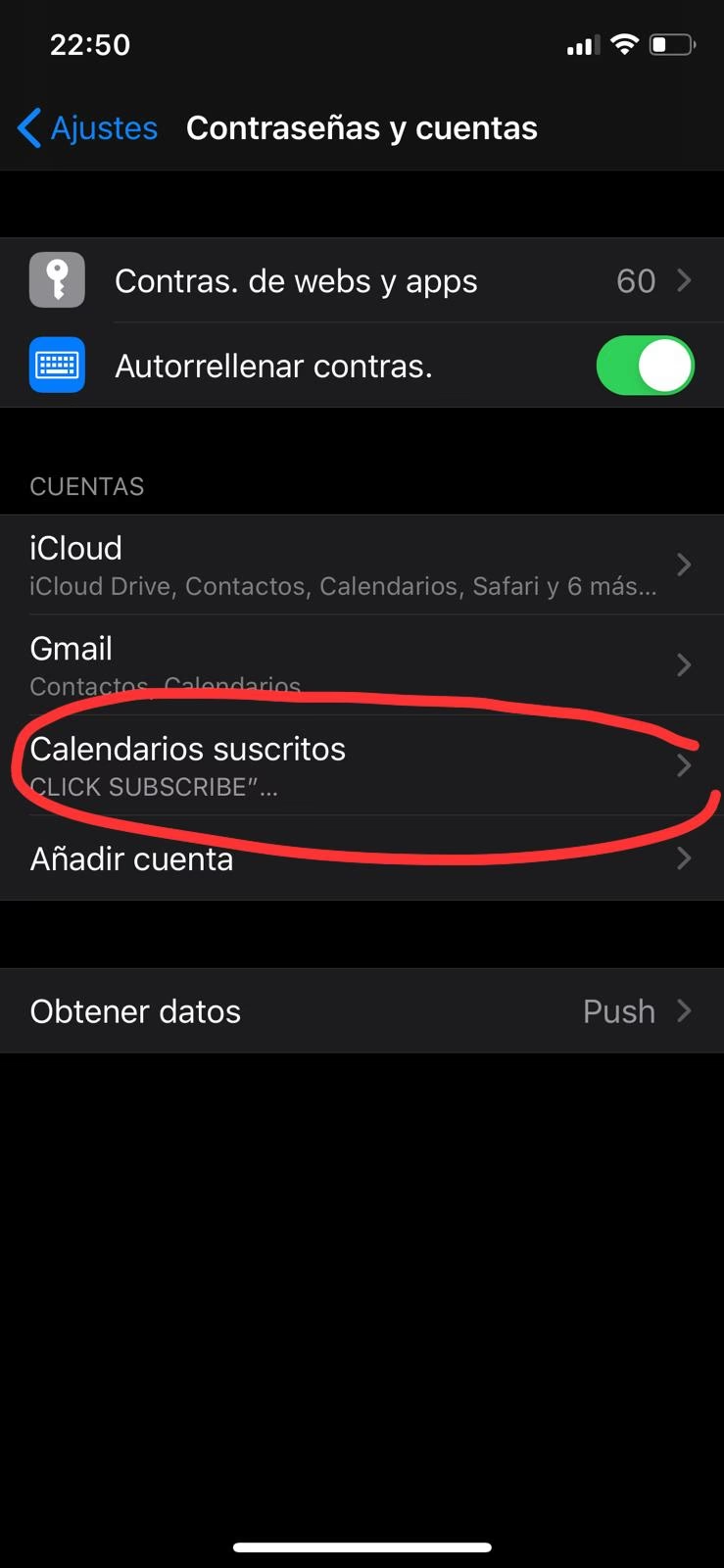
Es crucial tener en cuenta que este proceso de restauración afecta a todos tus calendarios y recordatorios sincronizados con iCloud. Si utilizas otros servicios de calendario (como Google Calendar o Exchange) y no los tienes sincronizados con iCloud, este método no los afectará.
Pasos para Restaurar tu Calendario desde iCloud.com
Para restaurar tu calendario a una versión anterior, debes acceder a la interfaz web de iCloud.com en un navegador web, ya sea en tu iPhone, iPad, ordenador o cualquier otro dispositivo con acceso a internet. Sigue estos pasos:
- Abre un navegador web y ve a la página icloud.com/calendar.
- Inicia sesión con tu Cuenta de Apple (el mismo Apple ID que utilizas en tu iPhone).
- Importante si tienes calendarios compartidos: Antes de continuar, si compartes calendarios con otras personas, es fundamental que tomes nota de la información de uso compartido. Esto incluye:
- ¿Qué calendarios estás compartiendo?
- ¿Con quién los estás compartiendo?
- ¿Qué permisos tiene cada persona invitada (solo ver o ver y editar)?
- ¿Qué calendarios están compartiendo contigo otras personas?
- Una vez que hayas tomado nota de la información de uso compartido (si aplica), haz clic en el icono de engranaje o rueda dentada que generalmente se encuentra en la esquina inferior izquierda de la pantalla.
- En el menú desplegable, haz clic en Recuperación de datos o Restaurar calendarios y recordatorios (la opción puede variar ligeramente según la versión de iCloud).
- Haz clic en Restaurar calendarios.
- Se mostrará una lista de versiones disponibles de tus calendarios y eventos, ordenadas por fecha y hora en que se archivaron automáticamente. Desplázate hacia abajo para ver todas las versiones disponibles, ya que puede haber más de las que se muestran inicialmente.
- A la derecha de la versión que deseas restaurar, haz clic en el botón Restaurar.
- Espera pacientemente a que iCloud termine de restaurar los calendarios. Este proceso puede tardar algunos minutos dependiendo de la cantidad de datos y la velocidad de tu conexión a internet. Es crucial no realizar ningún cambio en tu calendario mientras se está llevando a cabo la restauración, ya que cualquier modificación durante este proceso podría no guardarse.
- Una vez que la restauración haya finalizado, los calendarios y eventos restaurados aparecerán en todos tus dispositivos que tengan Calendarios activados en los ajustes de iCloud.
- Si compartías calendarios: Después de la restauración, deberás volver a compartir tus calendarios con las personas con las que los compartías anteriormente, y pedirles que te vuelvan a invitar a compartir los calendarios que te compartían.
Al restaurar una versión anterior del calendario, toda la información de uso compartido se elimina. Después de la restauración, tendrás que volver a compartir tus calendarios e invitar a las personas nuevamente, y también tendrás que pedirles que te vuelvan a invitar a compartir sus calendarios contigo.
Revertir la Restauración: Volver a la Versión Más Reciente
Si después de restaurar una versión anterior del calendario cambias de opinión y deseas volver a la versión más reciente (la que tenías antes de la restauración), puedes hacerlo fácilmente. Simplemente repite los pasos anteriores para restaurar el calendario en iCloud.com, y en la lista de versiones disponibles, elige la versión más reciente. Esto revertirá la restauración anterior y volverás a tener tus calendarios y eventos tal como estaban antes del proceso.
Preguntas Frecuentes sobre la Gestión del Calendario de iPhone
- ¿Puedo eliminar festivos individuales del calendario de festivos?
- No, el calendario de festivos es un calendario de suscripción proporcionado por Apple. No puedes eliminar festivos individuales. Solo puedes ocultar o mostrar todo el calendario de festivos.
- ¿Qué sucede con mis eventos si restauro una versión anterior del calendario?
- Todos los eventos y recordatorios que se crearon o modificaron después de la fecha de la versión restaurada se perderán. Asegúrate de elegir una versión que contenga la información que deseas recuperar.
- ¿Puedo restaurar solo un calendario específico y no todos?
- No, la opción de restauración en iCloud.com restaura todos tus calendarios y recordatorios de forma conjunta. No es posible restaurar solo un calendario individualmente.
- ¿La restauración del calendario afecta a otros datos de iCloud?
- No, la restauración de calendarios a través de iCloud.com solo afecta a tus calendarios y recordatorios. No afecta a otros datos como fotos, contactos, notas, etc.
- ¿Cuánto tiempo se guardan las versiones archivadas del calendario en iCloud?
- Apple no especifica un período exacto de tiempo durante el cual se guardan las versiones archivadas del calendario. Sin embargo, es recomendable realizar restauraciones lo antes posible si necesitas recuperar información perdida, ya que las versiones más antiguas podrían no estar disponibles indefinidamente.
Conclusión
Gestionar el calendario de tu iPhone para que se adapte a tus necesidades es fundamental para una buena organización personal. Ya sea que desees simplemente ocultar los festivos para tener una vista más limpia de tu agenda, o necesites realizar una restauración completa a una versión anterior para corregir errores o recuperar información perdida, iOS y iCloud te ofrecen las herramientas necesarias para hacerlo. Recuerda que la clave está en entender las diferencias entre un calendario de suscripción como el de festivos y tus calendarios personales, y en seguir los pasos adecuados para cada acción. Con esta guía completa, tienes el control total sobre tu calendario de iPhone, permitiéndote optimizar tu tiempo y mantenerte organizado de la manera más eficiente posible.