
hace 13 años
Google Calendar se ha convertido en una herramienta indispensable para la gestión del tiempo y la organización de tareas para millones de personas en todo el mundo. Su integración con otras aplicaciones de Google y su accesibilidad desde cualquier dispositivo lo hacen una opción muy popular. Una de las funcionalidades clave de Google Calendar es la posibilidad de crear y gestionar tareas, lo que nos ayuda a tener un panorama claro de nuestras responsabilidades y pendientes. Sin embargo, con el tiempo, es natural que nuestra lista de tareas se llene, incluyendo aquellas que ya hemos completado. Para mantener nuestro calendario limpio y enfocado en lo que realmente importa, es fundamental saber cómo eliminar o borrar tareas que ya no necesitamos. Afortunadamente, Google Calendar facilita este proceso de manera intuitiva y rápida. En este artículo, te guiaremos paso a paso para que puedas eliminar tareas individuales, tareas recurrentes e incluso listas de tareas completas, optimizando así tu experiencia con Google Calendar y mejorando tu productividad.

- Eliminar una Tarea Individual en Google Calendar: Paso a Paso
- ¿Qué sucede al eliminar una tarea recurrente?
- Mantén Limpias tus Listas de Tareas: Borrar Listas Completadas
- Consejos Adicionales para la Gestión de Tareas en Google Calendar
- Preguntas Frecuentes sobre la Eliminación de Tareas en Google Calendar
- ¿Puedo recuperar una tarea eliminada en Google Calendar?
- ¿Qué diferencia hay entre "marcar como completada" y "eliminar" una tarea?
- ¿Si elimino una tarea recurrente, se eliminan las instancias pasadas?
- ¿Puedo eliminar tareas de Google Calendar desde la aplicación móvil?
- ¿Eliminar tareas de Google Calendar afecta a otras aplicaciones de Google?
- Conclusión
Eliminar una Tarea Individual en Google Calendar: Paso a Paso
Si has completado una tarea específica y deseas eliminarla de tu vista en Google Calendar, el proceso es muy sencillo. Sigue estos pasos para borrar una tarea individual:
- Accede a Google Calendar con tu cuenta: Asegúrate de estar logueado en tu cuenta de Google y abre Google Calendar. Puedes acceder a través de tu navegador web o desde la aplicación móvil de Google Calendar.
- Abre Tasks en Calendario: Una vez que estés en la interfaz de Google Calendar, busca el panel lateral derecho. En este panel, deberías encontrar la opción Tasks (Tareas). Si no lo ves a simple vista, es posible que debas expandir el panel lateral.
- Localiza la tarea que deseas eliminar: Dentro del panel de Tasks, verás tu lista de tareas. Busca y selecciona la tarea específica que quieres borrar. Haz clic sobre ella para seleccionarla.
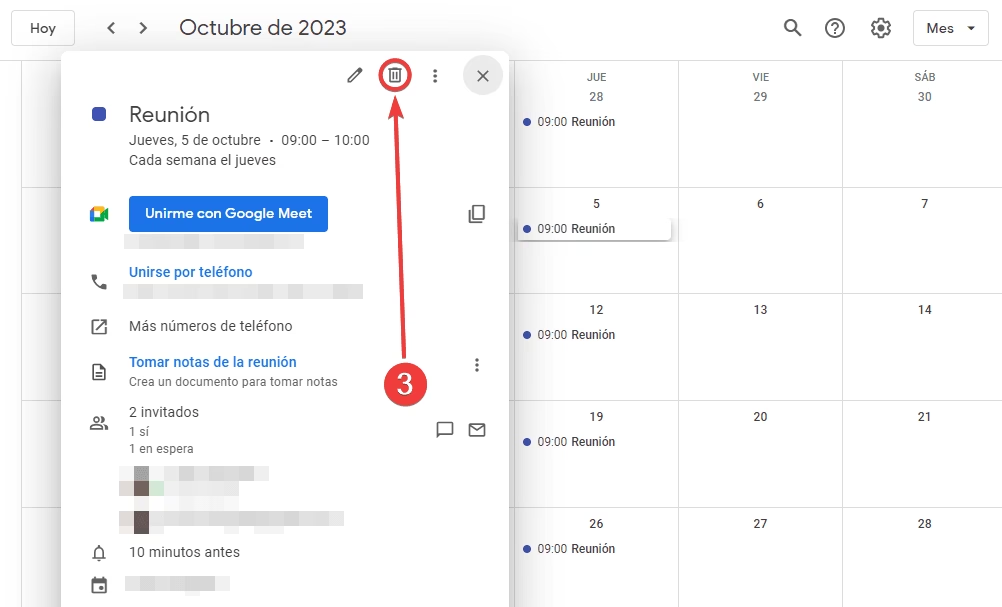
- Accede a las opciones de la tarea: Una vez que hayas seleccionado la tarea, busca el icono de Opciones de tareas. Generalmente, este icono se representa con tres puntos verticales (⋮) y se encuentra ubicado junto al nombre de la tarea, en el lado derecho. Haz clic en este icono para desplegar el menú de opciones.
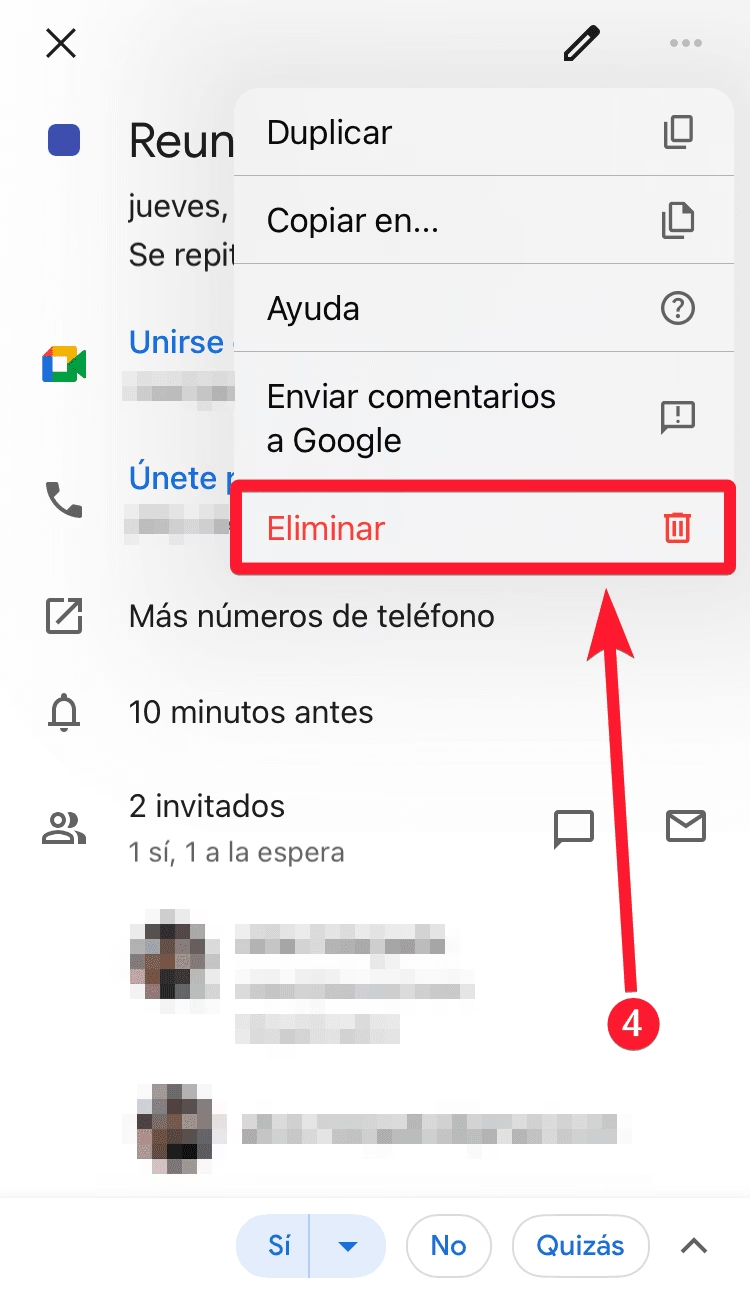
- Selecciona la opción "Borrar": En el menú de opciones que se despliega, busca y haz clic en la opción Borrar. Al hacer clic, Google Calendar te preguntará si estás seguro de que deseas borrar la tarea.
- Confirma la eliminación: Confirma que deseas borrar la tarea. Dependiendo de la interfaz, puede que aparezca un botón de confirmación o simplemente se borrará al hacer clic en "Borrar".
- Deshacer (opcional): Inmediatamente después de borrar la tarea, es posible que veas una opción de Deshacer. Si borraste la tarea por error, puedes hacer clic en "Deshacer" para restaurarla rápidamente. Esta opción suele desaparecer después de unos segundos, así que debes actuar rápido si quieres recuperarla.
¡Listo! Has eliminado con éxito una tarea individual de tu Google Calendar. Repite estos pasos para borrar otras tareas que ya no necesites.
¿Qué sucede al eliminar una tarea recurrente?
Las tareas recurrentes son muy útiles para recordatorios o actividades que se repiten con regularidad. Sin embargo, puede llegar un momento en que ya no necesites que una tarea recurrente se repita. Al eliminar una tarea recurrente, Google Calendar te ofrece dos opciones:
- Borrar esta instancia: Esta opción elimina únicamente la instancia de la tarea que has seleccionado en ese momento. Las futuras repeticiones de la tarea recurrente se mantendrán programadas. Es útil si solo quieres saltarte una repetición puntual.
- Borrar todo: Esta opción elimina la tarea recurrente por completo, incluyendo todas las instancias futuras. Si eliges esta opción, la tarea recurrente dejará de aparecer en tu calendario en adelante.
Para eliminar una tarea recurrente, sigue los mismos pasos que para una tarea individual hasta el punto de hacer clic en el icono de opciones de la tarea. Al seleccionar "Borrar", Google Calendar te preguntará si deseas "Borrar solo esta", "Borrar todo" o "Cancelar". Elige la opción que mejor se adapte a tus necesidades y confirma tu elección.
Importante: Si eliges "Borrar todo" para una tarea recurrente, esta acción es irreversible. Asegúrate de que realmente deseas eliminar todas las repeticiones futuras antes de confirmar.
Mantén Limpias tus Listas de Tareas: Borrar Listas Completadas
Además de eliminar tareas individuales, Google Calendar también te permite gestionar tus listas de tareas. Si utilizas listas para organizar tus tareas por proyectos o categorías, es posible que quieras eliminar listas completadas para mantener tu espacio de trabajo ordenado.
Si bien Google Calendar no ofrece una opción directa para eliminar listas de tareas completas en bloque, sí te permite borrar todas las tareas completadas dentro de una lista específica. Esto te ayuda a limpiar visualmente la lista y enfocarte en las tareas pendientes.
Para borrar todas las tareas completadas dentro de una lista:
- Accede a la lista de tareas: En el panel de Tasks, selecciona la lista de tareas que contiene las tareas completadas que deseas borrar.
- Accede a las opciones de la lista: En la parte superior derecha de la lista de tareas, busca el icono de Opciones de lista. Al igual que con las tareas individuales, este icono suele representarse con tres puntos verticales (⋮). Haz clic en este icono para desplegar el menú de opciones de la lista.
- Selecciona "Borrar todas las tareas completadas": En el menú de opciones de la lista, busca y haz clic en la opción Borrar todas las tareas completadas. Google Calendar te pedirá confirmación antes de proceder.
- Confirma la eliminación: Confirma que deseas borrar todas las tareas completadas de la lista. Ten en cuenta que esta acción es irreversible para las tareas individuales; no podrás recuperarlas una vez borradas de esta manera.
Tras confirmar, todas las tareas que marcaste como completadas dentro de esa lista serán eliminadas. Las tareas pendientes permanecerán en la lista, listas para ser completadas.
Consejos Adicionales para la Gestión de Tareas en Google Calendar
- Utiliza etiquetas y listas: Organiza tus tareas utilizando etiquetas y creando diferentes listas para categorizar tus responsabilidades. Esto te ayudará a tener una visión más clara y a gestionar tus tareas de forma más eficiente.
- Establece fechas de vencimiento y recordatorios: Aprovecha al máximo las funcionalidades de Google Calendar estableciendo fechas de vencimiento y recordatorios para tus tareas. Esto te ayudará a no olvidar plazos importantes y a mantenerte al día con tus compromisos.
- Revisa y limpia tus listas de tareas regularmente: Dedica tiempo regularmente a revisar tus listas de tareas y eliminar aquellas que ya has completado o que ya no son relevantes. Mantener tus listas limpias te ayudará a enfocarte en lo que realmente importa y a evitar la sensación de agobio por una lista interminable.
- Explora otras funciones de Tasks: Google Tasks ofrece otras funcionalidades útiles como subtareas, notas y la posibilidad de mover tareas entre listas. Explora estas funciones para personalizar tu gestión de tareas y adaptarla a tus necesidades.
Preguntas Frecuentes sobre la Eliminación de Tareas en Google Calendar
¿Puedo recuperar una tarea eliminada en Google Calendar?
No directamente. Una vez que eliminas una tarea en Google Calendar, ya sea individualmente o como parte de una lista, no hay una función de "papelera de reciclaje" o "tareas eliminadas" donde puedas recuperarla. Por eso es importante tener cuidado al borrar tareas, especialmente las recurrentes o listas completas. Sin embargo, si borras una tarea individual por error, la opción "Deshacer" que aparece inmediatamente después de la eliminación te permite recuperarla rápidamente. Pero esta opción es temporal y desaparece después de unos segundos.
¿Qué diferencia hay entre "marcar como completada" y "eliminar" una tarea?
Marcar como completada simplemente indica que has terminado la tarea. La tarea permanece visible en tu lista de tareas, aunque generalmente se muestra de forma diferente (por ejemplo, tachada o en un color más tenue). Eliminar una tarea, por otro lado, la borra completamente de tu lista de tareas (o la instancia recurrente o la tarea dentro de una lista completada). Utiliza "marcar como completada" cuando quieres llevar un registro de las tareas que has finalizado. Utiliza "eliminar" cuando ya no necesitas ver la tarea en tu lista y quieres mantenerla limpia y organizada.
¿Si elimino una tarea recurrente, se eliminan las instancias pasadas?
Depende de la opción que elijas. Si al eliminar una tarea recurrente eliges la opción "Borrar solo esta", solo se eliminará la instancia actual que estás viendo. Las instancias pasadas y futuras de la tarea recurrente permanecerán intactas. Si eliges la opción "Borrar todo", se eliminarán todas las instancias futuras de la tarea recurrente, pero las instancias pasadas que ya hayan ocurrido y estén marcadas como completadas (si las hubiera) permanecerán como registro histórico.
¿Puedo eliminar tareas de Google Calendar desde la aplicación móvil?
Sí. El proceso para eliminar tareas es muy similar tanto en la versión web de Google Calendar como en la aplicación móvil. Los pasos descritos en esta guía son aplicables a ambas plataformas, aunque la interfaz visual puede variar ligeramente.
¿Eliminar tareas de Google Calendar afecta a otras aplicaciones de Google?
Generalmente no. Las tareas de Google Calendar están principalmente vinculadas a tu cuenta de Google y a la aplicación Tasks. La eliminación de tareas en Google Calendar no debería afectar directamente a otras aplicaciones de Google como Gmail, Google Drive o Google Docs, a menos que hayas creado alguna integración específica entre tareas y otras aplicaciones (lo cual no es lo habitual en la gestión básica de tareas en Google Calendar).
Conclusión
Mantener tu Google Calendar organizado y libre de tareas innecesarias es clave para una gestión eficiente del tiempo y una mayor productividad. Eliminar tareas completadas es un proceso sencillo que te ayuda a enfocarte en lo que realmente importa y a evitar la saturación visual en tu calendario. Siguiendo los pasos descritos en esta guía, podrás eliminar tareas individuales, tareas recurrentes y limpiar tus listas de tareas de forma rápida y efectiva. ¡Empieza hoy mismo a organizar tu Google Calendar y experimenta los beneficios de un espacio de trabajo digital más ordenado y productivo!