
hace 2 años
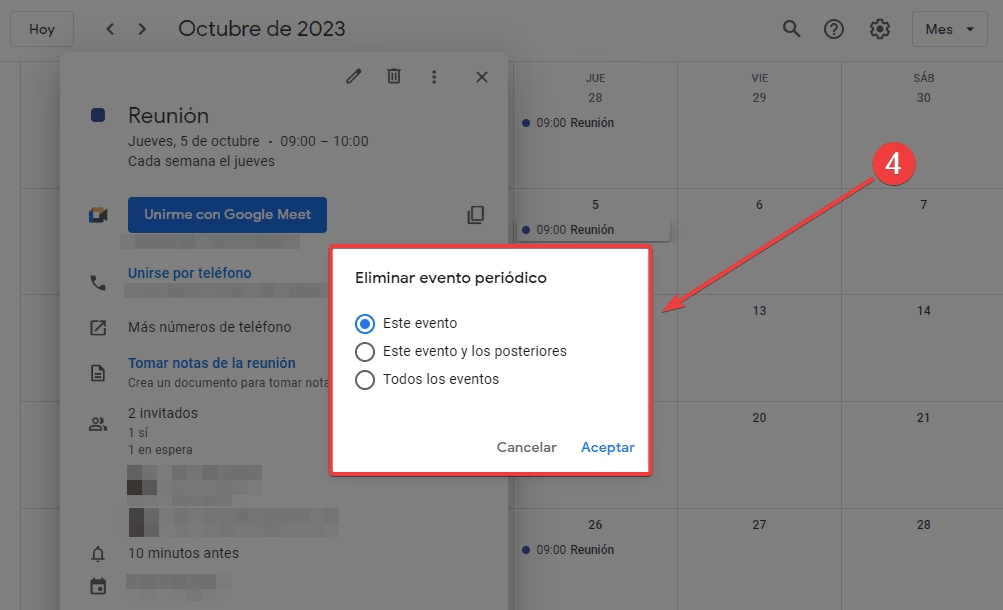
¿Te ha pasado alguna vez que abres tu Google Calendar y te encuentras con que un mismo evento aparece repetido varias veces? Es una situación frustrante que puede desorganizar tu agenda y generar confusión. Afortunadamente, existen soluciones para eliminar estos molestos duplicados y mantener tu calendario limpio y eficiente. En este artículo, te guiaremos paso a paso para entender por qué ocurren estos duplicados y cómo deshacerte de ellos de forma sencilla.
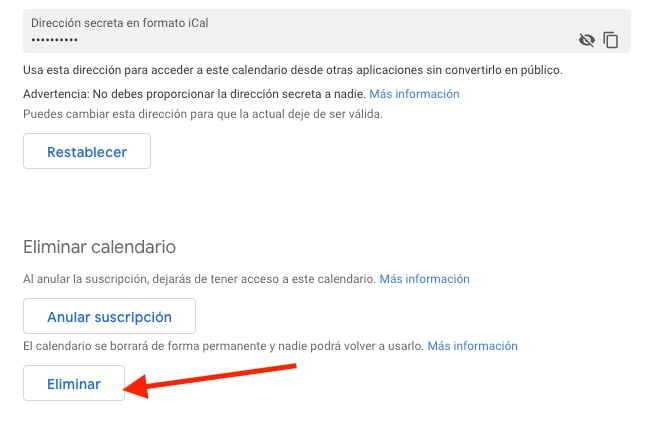
¿Por qué aparecen eventos duplicados en Google Calendar?
La razón más común detrás de la aparición de eventos duplicados en Google Calendar suele ser la sincronización entre diferentes calendarios. Imagina que utilizas un calendario personal y otro de trabajo, y decides sincronizarlos para tener una visión unificada de tus compromisos. En este proceso, el sistema crea copias de los eventos del calendario de origen en el calendario de destino. Esto es necesario para que, por ejemplo, tus compañeros de trabajo puedan ver tu disponibilidad en el calendario laboral, aunque los eventos provengan de tu calendario personal.
Para entenderlo mejor, veamos un ejemplo práctico:
Supongamos que tienes dos calendarios:
- Calendario Principal (Trabajo): Este es tu calendario laboral, visible para tus compañeros.
- Calendario Personal: Aquí registras tus citas personales, médicos, etc.
Si utilizas una herramienta de sincronización de calendarios para pasar eventos de tu calendario personal al calendario principal de trabajo, y tienes ambos calendarios visibles en Google Calendar, verás algo similar a esto:
- Evento Original: El evento en tu calendario personal (por ejemplo, "Médico").
- Evento Sincronizado (Copia): Una copia del evento "Médico" creada en tu calendario de trabajo.
A simple vista, parecen eventos duplicados, pero en realidad son dos eventos separados que residen en calendarios diferentes. El evento original en tu calendario personal mantiene tu privacidad, mientras que la copia sincronizada en el calendario de trabajo permite mostrar tu ocupación sin revelar detalles personales específicos.
El problema surge cuando visualizas ambos calendarios simultáneamente, ya que ves ambos eventos y da la impresión de que están duplicados.
Soluciones para evitar la visualización de eventos duplicados
La solución más sencilla para dejar de ver los eventos duplicados es ocultar el calendario de origen. En el ejemplo anterior, si dejas de visualizar el calendario personal, solo verás los eventos sincronizados en tu calendario de trabajo, eliminando la sensación de duplicidad.
Para ocultar un calendario, simplemente desmarca la casilla de color que aparece junto al nombre del calendario en la lista de calendarios de la izquierda en Google Calendar.
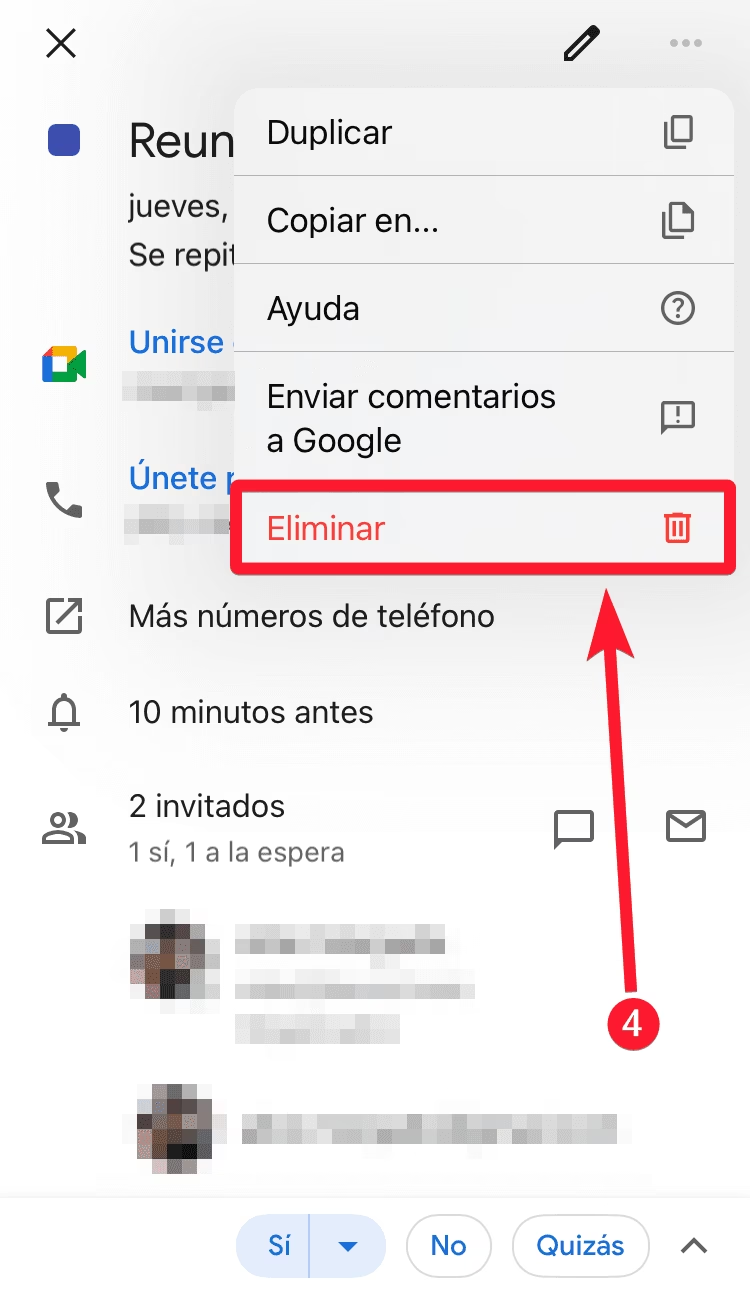
¿Qué ocurre si necesito ver los detalles del evento original?
Ocultar el calendario de origen es una solución rápida, pero puede que necesites acceder a los detalles del evento original (por ejemplo, la descripción, la ubicación, etc.). En este caso, existen varias alternativas:
1. Utilizar el complemento de Google Workspace de Reclaim
Reclaim es una herramienta que optimiza la gestión del tiempo y, entre otras funcionalidades, ofrece un complemento para Google Workspace que facilita la visualización de eventos sincronizados. Este complemento muestra el título del evento original y proporciona un enlace para abrirlo directamente desde el calendario de origen.
Con el complemento de Reclaim, al hacer clic en un evento sincronizado, podrás ver información sobre el evento original y acceder a él con un solo clic, sin necesidad de mostrar el calendario de origen completo.
2. Sincronizar con detalles completos (con precaución)
Otra opción es configurar la sincronización para que copie todos los detalles del evento al calendario de destino, incluyendo la descripción y otros datos. Esto te permitiría ver toda la información relevante incluso si solo visualizas el calendario de destino.
Sin embargo, es importante tener precaución con esta opción, especialmente si sincronizas un calendario personal con uno de trabajo. Aunque marques eventos como privados en tu calendario personal, al sincronizar los detalles completos, es posible que los administradores de tu cuenta de trabajo o superusuarios puedan acceder a esta información en el calendario laboral. Por lo tanto, si tienes eventos sensibles o privados en tu calendario personal, esta opción podría comprometer tu privacidad en el entorno laboral.
3. Alternar la visualización de calendarios
Una solución manual, pero efectiva, es alternar la visualización del calendario de origen según necesites. Puedes mantener el calendario de origen oculto por defecto y solo activarlo cuando necesites consultar los detalles de un evento original o realizar modificaciones.
4. Utilizar aplicaciones de calendario compatibles con Reclaim Calendar Sync
Algunas aplicaciones de calendario de terceros, como Fantastical (para macOS, iOS y iPadOS) y Vimcal (web), son compatibles con Reclaim Calendar Sync y ofrecen una visualización más integrada de los eventos sincronizados. Estas aplicaciones pueden fusionar eventos relacionados para que aparezcan como uno solo, evitando la sensación de duplicidad y mejorando la experiencia del usuario.
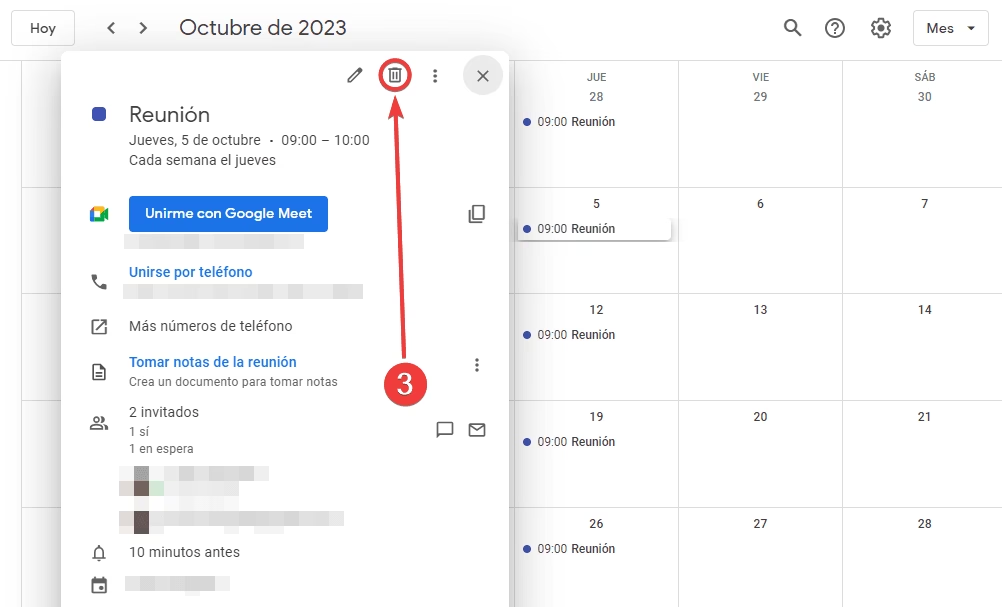
¿Cómo eliminar eventos duplicados recurrentes?
Si los eventos duplicados que ves son eventos recurrentes (que se repiten diariamente, semanalmente o mensualmente), la solución pasa por modificar la configuración de recurrencia del evento original.
Para modificar la recurrencia de un evento en Google Calendar, sigue estos pasos:
- Haz clic en el evento duplicado en tu calendario.
- Haz clic en el icono de Editar evento (el lápiz).
- Busca la sección de Repetición (generalmente indicada con un icono de repetición o la frecuencia actual, como "Diariamente").
- Haz clic en la frecuencia de repetición (por ejemplo, "Diariamente").
- Se abrirá una ventana con las opciones de recurrencia. Aquí puedes modificar la frecuencia, la periodicidad y la fecha de finalización de la repetición.
- Si el evento duplicado es el resultado de una repetición incorrecta, ajusta la configuración de recurrencia para que se ajuste a tus necesidades. Por ejemplo, si un evento se repite diariamente y solo debería repetirse semanalmente, modifica la frecuencia a "Semanalmente" y selecciona los días de la semana correctos.
- Haz clic en Guardar.
- Google Calendar te preguntará si quieres aplicar los cambios solo a este evento o a todos los eventos siguientes. Selecciona la opción que corresponda a tus necesidades. Si quieres corregir la recurrencia para todos los eventos futuros, elige "Este evento y los siguientes".
Aquí te explicamos brevemente las opciones de recurrencia más comunes en Google Calendar:
| Frecuencia | Descripción | Ejemplo |
|---|---|---|
| Diariamente | El evento se repite cada cierto número de días. | Evento que se repite cada 2 días: introduce el número 2. |
| Semanalmente | El evento se repite cada cierto número de semanas, en los días de la semana seleccionados. | Evento que se repite cada 3 semanas los lunes, miércoles y viernes: introduce el número 3 y selecciona lunes, miércoles y viernes. |
| Mensualmente | El evento se repite cada cierto número de meses, en el mismo día del mes o según un patrón específico (por ejemplo, el último día hábil del mes). | Evento el día 4 y 19 de cada mes: selecciona "Cada" y haz clic en los días 4 y 19. Evento el último día hábil del mes: selecciona "El" y elige "último día hábil" en los menús desplegables. |
Preguntas Frecuentes (FAQs)
¿Cuál evento debo modificar: el original o la copia sincronizada?
Siempre debes realizar los cambios en el evento original, en el calendario de origen. Reclaim (o cualquier otra herramienta de sincronización) se encarga de mantener actualizada la copia sincronizada en el calendario de destino. No es necesario modificar la copia sincronizada directamente.
¿Eliminar un evento duplicado elimina también el evento original?
No, eliminar un evento duplicado (que en realidad es una copia sincronizada) no elimina el evento original en el calendario de origen. Son eventos independientes.
¿Cómo puedo evitar que se creen duplicados en el futuro?
Para evitar la aparición de eventos duplicados, la mejor opción es ocultar el calendario de origen una vez que hayas configurado la sincronización. De esta forma, solo visualizarás los eventos sincronizados en el calendario de destino y evitarás la sensación de duplicidad. Si necesitas ver los detalles del evento original, utiliza las soluciones mencionadas anteriormente (complemento de Reclaim, sincronización con detalles completos con precaución, alternar visualización de calendarios, o aplicaciones compatibles).
Conclusión
Los eventos duplicados en Google Calendar pueden ser confusos, pero comprender por qué ocurren y conocer las soluciones disponibles te permitirá mantener tu agenda organizada y libre de duplicidades. La clave está en entender la naturaleza de la sincronización de calendarios y elegir la estrategia de visualización que mejor se adapte a tus necesidades. Ya sea ocultando el calendario de origen, utilizando complementos o explorando aplicaciones de calendario más avanzadas, tienes herramientas a tu disposición para optimizar tu experiencia con Google Calendar y disfrutar de una agenda clara y eficiente.