
hace 5 años
La redirección de impresoras en Terminal Server es una funcionalidad esencial que permite a los usuarios imprimir desde sus sesiones de escritorio remoto a sus impresoras locales. Esta característica, implementada por primera vez en Windows 2000 Server, simplifica enormemente la experiencia del usuario al trabajar en entornos de servidor. Sin embargo, a pesar de su aparente simplicidad, la redirección de impresoras puede ser fuente de diversos problemas que requieren un enfoque metódico para su resolución. En este artículo, exploraremos en detalle qué es la redirección de impresoras en Terminal Server, los escenarios de fallo más comunes y, lo más importante, las estrategias de solución de problemas que te permitirán mantener la funcionalidad de impresión en óptimas condiciones.
¿Qué es la Redirección de Impresoras en Terminal Server?
La redirección de impresoras en Terminal Server, también conocido como Servicios de Escritorio Remoto en versiones más recientes de Windows Server, es un proceso que permite que las impresoras instaladas localmente en el equipo del cliente estén disponibles dentro de la sesión remota del usuario en el servidor. Cuando un usuario inicia una sesión de Terminal Server, el cliente enumera las colas de impresión locales, detectando las impresoras instaladas. Esta lista se envía al servidor, que crea colas de impresión correspondientes dentro de la sesión del usuario. El cliente de Terminal Server proporciona al servidor el nombre del controlador de la impresora local. Si el servidor tiene instalados controladores compatibles, las impresoras se redirigen correctamente.
En la interfaz de administración del Terminal Server, las impresoras redirigidas se identifican con una convención de nombres específica, generalmente siguiendo este formato:
Nombre de Impresora del Cliente (desde Nombre del Equipo Cliente) en Sesión Número
Estas colas de impresión creadas automáticamente se denominan colas de impresión automáticas. No obstante, el administrador del Terminal Server también tiene la opción de crear colas de impresión manuales seleccionando los puertos redirigidos en el asistente para agregar impresoras.
Escenario 1: La Redirección de Impresoras Falla para Todos los Clientes
Uno de los problemas más comunes es cuando la redirección de impresoras deja de funcionar para todos los clientes de Terminal Server. En este escenario, es fundamental seguir una serie de pasos de solución de problemas para identificar y resolver la causa raíz. A continuación, se detallan las comprobaciones más importantes:
1. Verificar la Casilla de 'Asignación de Impresoras de Windows'
Esta es una de las causas más frecuentes de fallo general en la redirección. Para verificar esta configuración, sigue estos pasos:
- Abre la utilidad de Configuración de Servicios de Terminal Server.
- Haz doble clic en la carpeta 'Conexiones'.
- En el panel derecho, haz clic derecho en 'RDP-Tcp' y selecciona 'Propiedades'.
- En la ventana de propiedades, selecciona la pestaña 'Configuración de Cliente'.
- En la sección inferior, busca la sección 'Deshabilitar lo siguiente:'.
- Asegúrate de que la casilla 'Asignación de impresoras de Windows' NO esté seleccionada. Si está seleccionada, significa que el Terminal Server no permitirá la redirección de impresoras del cliente. Desmarca la casilla para habilitar la redirección.
2. Configuración de la Directiva de Grupo
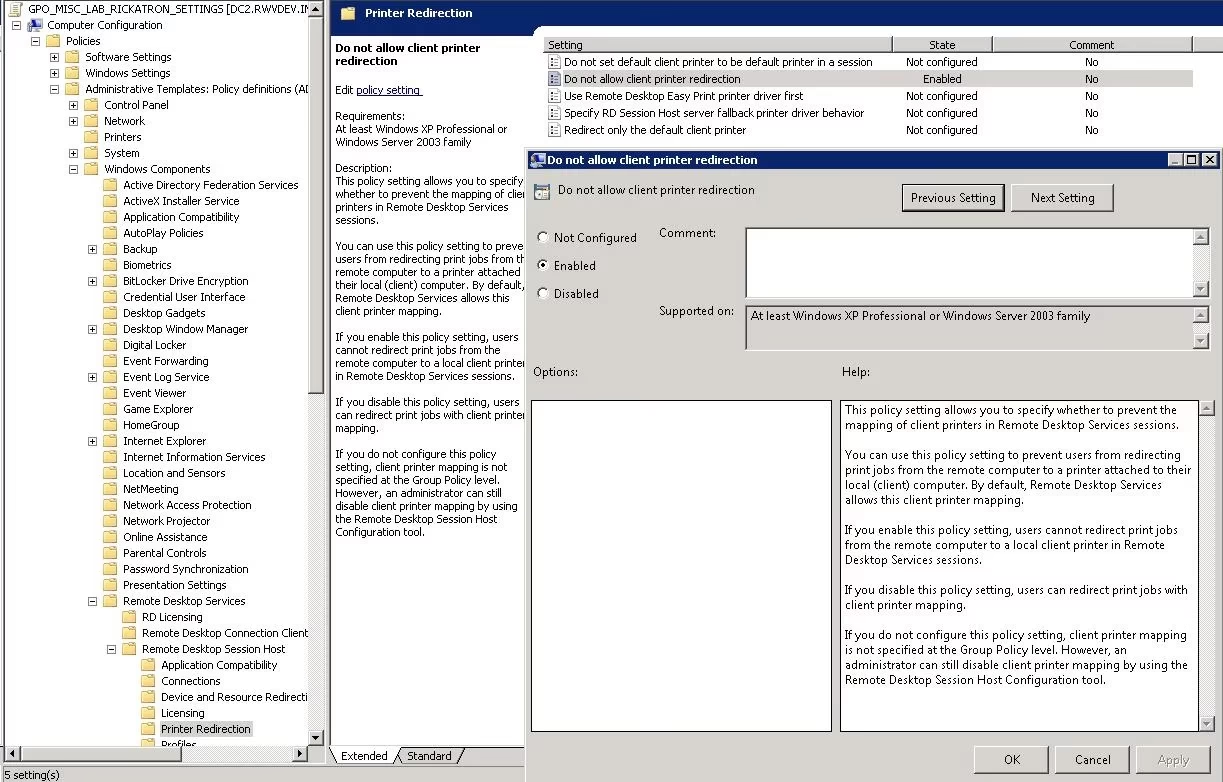
La redirección de impresoras también puede ser controlada a través de las Directivas de Grupo. Una directiva habilitada incorrectamente puede bloquear la redirección a nivel de servidor. La directiva relevante se encuentra en la siguiente ruta:
Configuración del equipo\Plantillas administrativas\Componentes de Windows\Servicios de Terminal Server\Redirección de datos de cliente/servidor
La directiva específica que debes verificar es 'No permitir la redirección de impresoras cliente'. Si esta directiva está habilitada, impedirá la redirección de impresoras del cliente. Además, ten en cuenta que si esta directiva está activa, la casilla 'Asignación de impresoras de Windows' en la consola de Configuración de Terminal Server se deshabilitará y no podrás modificarla desde allí.
3. Verificar el Redireccionador de Dispositivos de Terminal Server
El componente del lado del servidor responsable de la redirección de impresoras es el controlador RDPDR.SYS. Puedes verificar el estado de este controlador en el Administrador de Dispositivos.
- Abre el Administrador de Dispositivos (puedes buscarlo en el menú Inicio).
- Busca 'Controladores que no son Plug and Play'.
- Dentro de esta sección, localiza 'Redireccionador de dispositivos de Terminal Server'.
- Asegúrate de que el estado del dispositivo sea 'Habilitado'. Si está deshabilitado (indicado con una flecha hacia abajo o un icono de error), habilítalo haciendo clic derecho y seleccionando 'Habilitar'.
Si el Redireccionador de dispositivos de Terminal Server está deshabilitado, la redirección de dispositivos, incluyendo las impresoras, no funcionará. En casos donde el controlador esté corrupto o falte, puedes intentar reinstalarlo utilizando la utilidad DevCon (Device Console). Puedes encontrar información sobre DevCon en la documentación de Microsoft. El comando para reinstalar el redireccionador es: devcon -r install %windir%\inf\machine.inf root\rdpdr. Este comando reinstalará el controlador y reiniciará el sistema.
4. Verificación de la Clave de Registro
En algunos casos, la modificación de ciertas claves de registro puede interferir con la redirección de impresoras. Específicamente, la clave mencionada en el artículo de Microsoft KB 268065 puede causar problemas. Según este artículo, si el valor del registro fEnablePrintRDR está establecido en 0, la redirección de impresoras fallará incluso si el servicio 'Cola de Impresión' está iniciado en el Terminal Server. Esta situación no registrará eventos en el registro de eventos, lo que puede dificultar el diagnóstico. Como parte de la solución de problemas, verifica la existencia y el valor de la siguiente clave:
HKEY_LOCAL_MACHINE\SYSTEM\CurrentControlSet\Control\Terminal Server\Wds\rdpwd\fEnablePrintRDR
Asegúrate de que esta clave no exista o que su valor sea 1 para habilitar la redirección de impresoras.
Escenario 2: La Redirección de Impresoras Falla para un Solo Cliente
Cuando la redirección de impresoras falla para un cliente específico, el problema suele estar relacionado con la configuración del cliente o con la versión del cliente de Escritorio Remoto. Aquí tienes las comprobaciones clave:
1. Configuración del Cliente de Escritorio Remoto
Primero, verifica la configuración del cliente de Escritorio Remoto en el equipo problemático. Asegúrate de que la casilla 'Impresoras' esté marcada para permitir la redirección. Esta opción se encuentra generalmente en la configuración de 'Recursos locales' o 'Recursos' dentro del cliente de Escritorio Remoto, antes de establecer la conexión con el Terminal Server.
2. Versión del Cliente de Escritorio Remoto (RDP Client)
Un error común, a menudo pasado por alto, es utilizar una versión antigua del cliente de Escritorio Remoto en el equipo cliente. Siempre es recomendable asegurarse de que se está ejecutando la última versión del cliente RDP en las máquinas cliente. Las versiones antiguas pueden tener problemas de compatibilidad con las funcionalidades más recientes del Terminal Server, incluyendo la redirección de impresoras. Actualiza el cliente RDP a la última versión disponible para tu sistema operativo.
Escenario 3: Ciertas Impresoras No se Redirigen
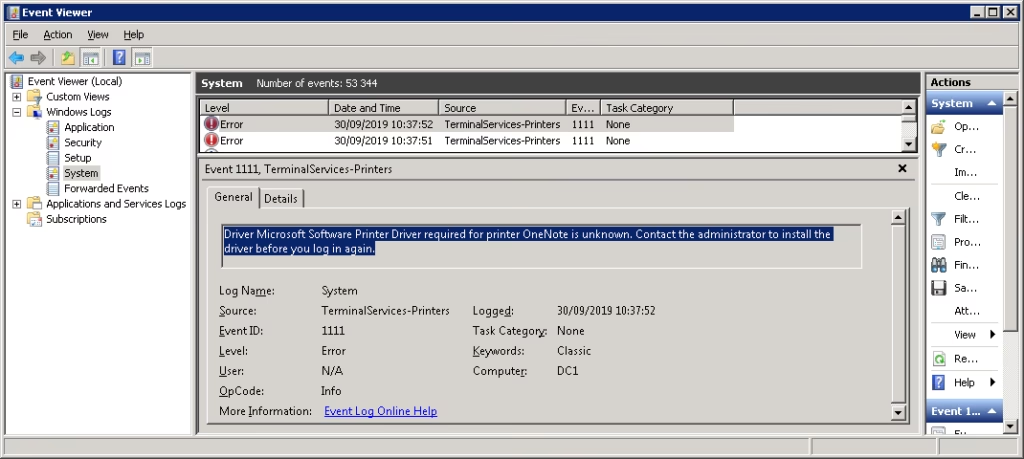
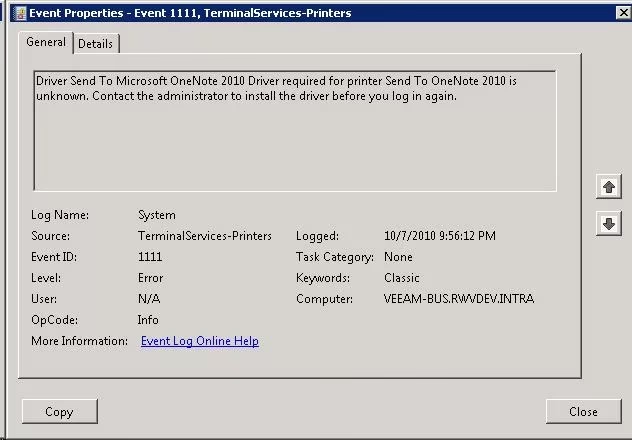
En algunos casos, la redirección puede funcionar en general, pero ciertas impresoras específicas no se redirigen correctamente. En el Terminal Server, es posible que encuentres errores similares al siguiente en el registro de eventos del sistema:
Tipo: Error
ID de evento: 1111
Descripción: El controlador 'nombre_controlador' necesario para la impresora 'tipo_impresora' es desconocido. Póngase en contacto con el administrador para que instale el controlador antes de volver a iniciar sesión.
Este error indica que el Terminal Server no tiene instalado el controlador adecuado para la impresora del cliente. La solución más rápida, aunque no siempre la más ideal a largo plazo, es instalar el controlador de la impresora directamente en el Terminal Server. Sin embargo, con Windows Server 2003 Service Pack 1 y versiones posteriores, se introdujo la funcionalidad de 'Controlador de Reserva' (Fallback Driver), que puede ser una solución más elegante.
1. Controlador de Reserva (Fallback Driver)
El Controlador de Reserva permite al Terminal Server utilizar un controlador genérico (como un controlador PostScript o PCL) si no encuentra un controlador específico coincidente para la impresora del cliente. La política para configurar el Controlador de Reserva se encuentra en:
Configuración del equipo\Plantillas administrativas\Componentes de Windows\Servicios de Terminal Server\Redirección de datos de cliente/servidor\Comportamiento del controlador de impresora de reserva de Terminal Server
Al habilitar esta política, tienes varias opciones:
- No mostrar advertencias o utilizar PCL si UPD no está disponible: Intenta utilizar el controlador Universal Print Driver (UPD) de PCL si está disponible en el servidor. Si no lo está, utiliza un controlador PCL genérico. No muestra advertencias al usuario.
- Mostrar advertencias antes de utilizar PCL si UPD no está disponible: Similar a la opción anterior, pero muestra una advertencia al usuario antes de utilizar un controlador PCL genérico.
- No utilizar el controlador de reserva: Deshabilita la funcionalidad del controlador de reserva. Si no se encuentra un controlador específico, la impresora no se redirigirá.
Experimenta con estas opciones para encontrar el equilibrio adecuado entre compatibilidad y funcionalidad en tu entorno.
2. Herramienta TS Printer Redirection Wizard
Una herramienta extremadamente útil para la solución de problemas de redirección de impresoras es TS Printer Redirection Wizard. Esta utilidad escanea el registro de eventos del sistema del Terminal Server en busca de eventos con ID 1111 y origen 'TermServDevices'. Luego, la herramienta analiza el registro en busca de controladores MINI de Versión 3 instalados y solicita al administrador que sustituya un controlador instalado para cada una de las impresoras que no se redirigieron correctamente. Los cambios se escriben en un archivo donde se almacenan las asignaciones de impresoras redirigidas personalizadas.
3. Impresoras Multifunción y Puertos DOT4
En algunos casos, los dispositivos de impresión multifunción pueden no redirigirse correctamente a menos que se esté ejecutando Windows Server 2003 o posterior en el equipo local. Esto se debe a que estos dispositivos a menudo utilizan puertos DOT4. Windows Server 2003 y versiones posteriores redirigen nombres de puerto de impresora que no comienzan con COM, LPT o USB. Si estás utilizando un equipo con Windows XP, consulta el artículo de Microsoft KB 302361 para obtener una posible solución.
Consideraciones Adicionales
Antes de sumergirte en la solución de problemas de redirección de impresoras en Terminal Services, asegúrate de que el subsistema de impresión funcione correctamente tanto en el Terminal Server como en los clientes TS. Verifica que el servicio 'Cola de Impresión' esté en ejecución y que no haya errores relacionados con la impresión en los registros de eventos.
Es importante mencionar que Citrix utiliza métodos diferentes para la redirección de impresoras, y los pasos de solución de problemas descritos en este artículo pueden no ser aplicables a servidores Citrix.
Conclusión
La redirección de impresoras en Terminal Server es una funcionalidad crucial para la productividad en entornos de escritorio remoto. Comprender los posibles puntos de fallo y las estrategias de solución de problemas es fundamental para garantizar una experiencia de usuario fluida y eficiente. Siguiendo los pasos y utilizando las herramientas descritas en este artículo, podrás diagnosticar y resolver la mayoría de los problemas comunes de redirección de impresoras, manteniendo tu infraestructura de Terminal Server funcionando sin problemas.