
hace 8 años
El Evento ID 36887 de Schannel es un error común en sistemas Windows que puede generar confusión y preocupación. Este error, registrado en el Visor de Eventos, indica una alerta fatal de SSL y, aunque su mensaje puede parecer vago, señala problemas subyacentes en la comunicación segura de tu sistema. Entender qué significa este error y cómo abordarlo es crucial para mantener la seguridad y el correcto funcionamiento de tu equipo. En este artículo, exploraremos en detalle el Evento ID 36887, sus causas más frecuentes y, lo más importante, te guiaremos paso a paso a través de diversas soluciones efectivas para resolver este problema y recuperar la tranquilidad de un sistema estable y seguro.
- ¿Qué es exactamente el Evento ID 36887?
- Causas Comunes del Error Schannel Event ID 36887
- Soluciones Efectivas para el Error Schannel Event ID 36887
- Solución 1: Modificar el Registro de Windows (Crear Clave EventLogging)
- Solución 2: Desinstalar Actualizaciones Problemáticas de Windows (KB3161606)
- Solución 3: Ejecutar SFC y DISM (Comprobación de Archivos de Sistema)
- Solución 4: Deshabilitar TLS (Temporalmente - Riesgo de Seguridad)
- Solución 5: Verificar Conflictos con Antivirus y Software (ESET, CCleaner)
- ¿Qué significa el código de alerta fatal TLS 46 en el Evento ID 36887?
- Preguntas Frecuentes (FAQs) sobre el Evento ID 36887
- Conclusión
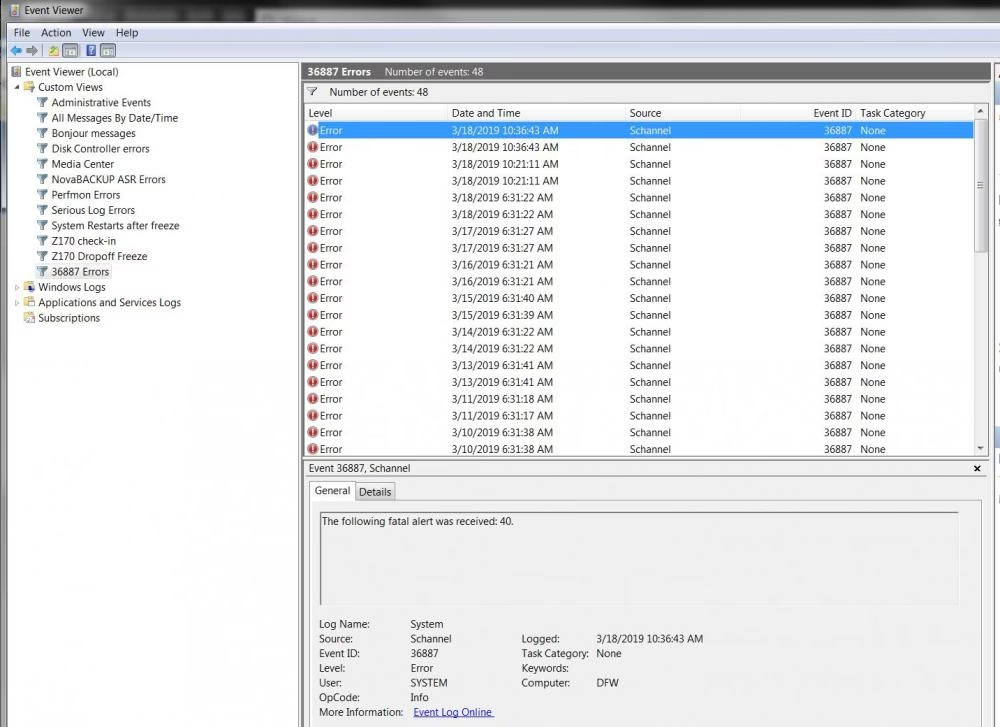
¿Qué es exactamente el Evento ID 36887?
El Evento ID 36887, con origen en Schannel, señala una alerta fatal de SSL. Schannel, abreviatura de Secure Channel, es un proveedor de seguridad en Windows responsable de implementar protocolos de seguridad como TLS (Transport Layer Security) y SSL (Secure Sockets Layer). Estos protocolos son esenciales para establecer conexiones seguras y cifradas, protegiendo la información que se transmite a través de redes, como internet.
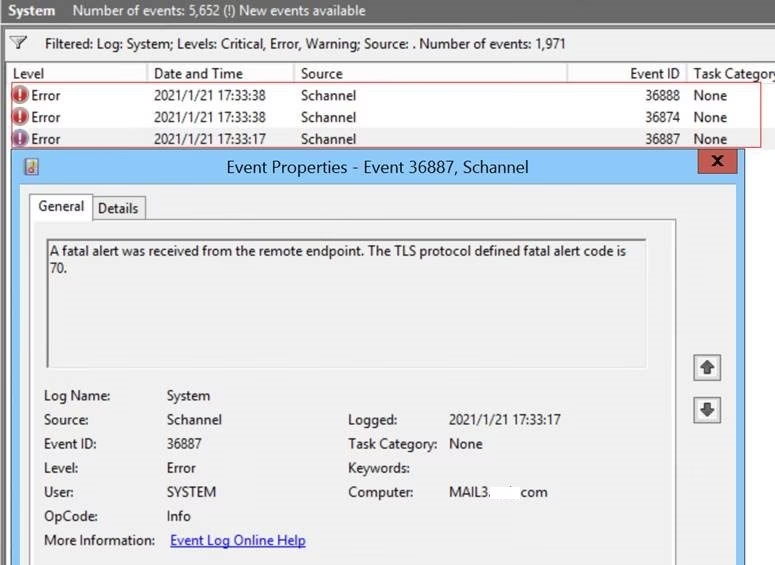
Cuando se registra el Evento ID 36887, significa que ha ocurrido un problema grave durante el intento de establecer una conexión segura. El mensaje de error en sí mismo puede ser genérico, pero indica que la negociación SSL/TLS ha fallado. Una causa común, como se menciona en la información proporcionada, es intentar iniciar una conexión HTTP (no segura) a un servidor que espera HTTPS (segura). En estos casos, el servidor seguro rechaza la conexión y se registra el error.
Otra situación que puede desencadenar este error es el escaneo o sondeo de un servidor en busca de vulnerabilidades. Las herramientas de seguridad a menudo realizan este tipo de pruebas, y si detectan problemas en la configuración SSL/TLS del servidor, pueden generar alertas fatales que se reflejan en el Evento ID 36887 en el sistema que realiza el escaneo o en el servidor escaneado, dependiendo de la configuración y el tipo de escaneo.
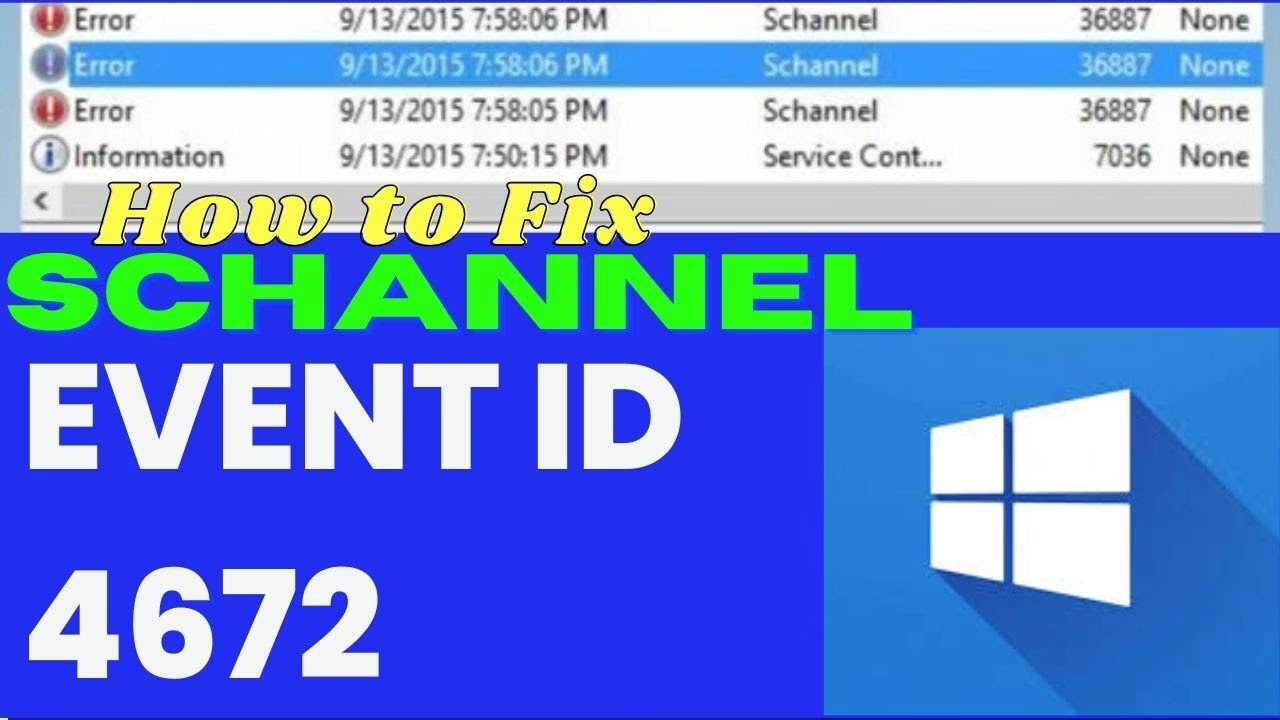
Causas Comunes del Error Schannel Event ID 36887
Más allá de los escenarios mencionados, existen diversas razones por las que puedes encontrarte con el error Schannel Event ID 36887. Comprender las causas te ayudará a aplicar la solución más adecuada. Aquí te presentamos algunas de las causas más comunes:
- Errores de Comunicación Schannel entre SMP y Agente: En entornos donde se utiliza Symantec Management Platform (SMP), este error puede indicar una falla en la comunicación entre el SMP y el Agente. Esto puede deberse a problemas de red, configuraciones incorrectas o certificados no válidos.
- Problemas con Certificados SSL: Los certificados SSL son esenciales para establecer conexiones HTTPS seguras. El error 36887 puede surgir si el certificado del servidor remoto no contiene el nombre esperado (FQDN - Fully Qualified Domain Name). Esto impide verificar la autenticidad del servidor y la conexión segura falla. En algunos casos, el error puede indicar que el certificado adjunto está dañado o no contiene datos.
- Actualizaciones de Windows Problemáticas (KB3161606): La actualización KB3161606 de Windows, que desactiva TLS 1.0, ha sido identificada como una posible causa del Evento ID 36887. Aunque TLS 1.0 se considera menos seguro, deshabilitarlo abruptamente puede generar incompatibilidades con sistemas o aplicaciones que aún lo requieren.
- Archivos de Sistema Corruptos: Algunos archivos del sistema Windows son cruciales para el correcto funcionamiento del cifrado TLS. Si estos archivos se corrompen, ya sea por fallos de disco, malware o instalaciones incompletas, pueden provocar errores como el Evento ID 36887.
- Interferencia de Antivirus: En ocasiones, el software antivirus puede interferir con las conexiones seguras, especialmente si tiene módulos de escaneo SSL/TLS muy agresivos. Esta interferencia puede desencadenar alertas fatales y registrar el Evento ID 36887. Algunos antivirus específicos, como ESET, han sido mencionados como posibles causantes en ciertos casos.
- Configuraciones Incorrectas de TLS: Si las configuraciones de TLS en tu sistema Windows están incorrectamente establecidas, por ejemplo, si se han deshabilitado protocolos necesarios o si el orden de preferencia de los protocolos es incorrecto, pueden surgir errores de conexión segura y registrarse el Evento ID 36887.
Soluciones Efectivas para el Error Schannel Event ID 36887
Afortunadamente, existen diversas soluciones para abordar el error Schannel Event ID 36887. A continuación, te presentamos una guía paso a paso con las soluciones más efectivas:
Solución 1: Modificar el Registro de Windows (Crear Clave EventLogging)
En algunos casos, la ausencia de la clave EventLogging en el registro de Windows puede contribuir al problema. Crear esta clave puede solucionar el error. ¡Precaución! Modificar el registro incorrectamente puede causar problemas graves en tu sistema. Realiza una copia de seguridad del registro antes de continuar.
- Presiona las teclas Windows + R para abrir la ventana "Ejecutar".
- Escribe regedit y presiona Enter para abrir el Editor del Registro.
- En la barra de direcciones del Editor del Registro, escribe la siguiente ruta y presiona Enter:
Computer\HKEY_LOCAL_MACHINE\SYSTEM\CurrentControlSet\Control\SecurityProviders\SCHANNEL - Haz clic derecho en un espacio vacío en el panel derecho, selecciona Nuevo > Valor de DWORD (32 bits).
- Nombra la nueva clave como EventLogging.
- Si la clave EventLogging ya existe, omite este paso y pasa a la siguiente solución.
- Haz doble clic en la clave EventLogging para abrirla.
- En "Información del valor", asegúrate de que esté seleccionada la base "Hexadecimal" y establece el valor en 0.
- Haz clic en Aceptar para guardar los cambios.
- Reinicia tu ordenador para que los cambios surtan efecto.
- Verifica si el error Schannel se ha resuelto.
Solución 2: Desinstalar Actualizaciones Problemáticas de Windows (KB3161606)
Si el error comenzó a aparecer después de una actualización reciente de Windows, es posible que la actualización KB3161606 sea la culpable. Intenta desinstalar esta actualización o realizar una restauración del sistema a un punto anterior.
Desinstalar la actualización KB3161606:
- Presiona las teclas Windows + I para abrir la aplicación "Configuración".
- Haz clic en Actualización y seguridad.
- En el menú lateral izquierdo, selecciona Windows Update.
- Haz clic en Ver historial de actualizaciones.
- Haz clic en Desinstalar actualizaciones.
- Busca la actualización KB3161606 en la lista, selecciónala y haz clic en Desinstalar.
- Sigue las instrucciones en pantalla para completar la desinstalación y reinicia tu ordenador.
Restaurar el Sistema a un punto anterior:
- Busca "restaurar sistema" en el menú de inicio de Windows y ábrelo.
- Haz clic en Restaurar sistema.
- Sigue las instrucciones del asistente para elegir un punto de restauración anterior a la fecha en que comenzó el error.
- Es recomendable elegir un punto de restauración anterior a la instalación de actualizaciones recientes.
- Confirma la restauración y espera a que el proceso se complete. Tu ordenador se reiniciará.
Después de desinstalar la actualización o restaurar el sistema, es recomendable ocultar la actualización KB3161606 para evitar que Windows la reinstale automáticamente. Puedes utilizar la herramienta "Mostrar u ocultar actualizaciones" de Microsoft para hacer esto.
Solución 3: Ejecutar SFC y DISM (Comprobación de Archivos de Sistema)
Si los archivos del sistema relacionados con el cifrado TLS están corruptos, SFC (System File Checker) y DISM (Deployment Image Servicing and Management) pueden ayudarte a repararlos.
Ejecutar SFC:
- Busca "cmd" en el menú de inicio de Windows.
- Haz clic derecho en "Símbolo del sistema" y selecciona "Ejecutar como administrador".
- En la ventana del Símbolo del sistema, escribe el comando
sfc /scannowy presiona Enter. - Espera a que el proceso de verificación y reparación se complete. Esto puede tardar un tiempo.
- Una vez finalizado, reinicia tu ordenador.
- Verifica si el error persiste.
Ejecutar DISM:
Si SFC no soluciona el problema, puedes intentar con DISM. Asegúrate de tener una conexión a internet estable para este proceso.
- Abre el Símbolo del sistema como administrador (siguiendo los pasos del punto anterior).
- Escribe el siguiente comando y presiona Enter:
DISM /Online /Cleanup-Image /RestoreHealth - Espera a que el proceso de DISM se complete. Esto puede tardar aún más que SFC.
- Reinicia tu ordenador.
- Comprueba si el error Schannel se ha solucionado.
Solución 4: Deshabilitar TLS (Temporalmente - Riesgo de Seguridad)
Deshabilitar TLS es una medida temporal y no recomendada a largo plazo, ya que reduce la seguridad de tu sistema. Sin embargo, puede ayudarte a determinar si el problema está relacionado con TLS y, en algunos casos, solucionar el error 36887 temporalmente. ¡Habilita TLS nuevamente después de probar esta solución!
- Presiona las teclas Windows + R para abrir la ventana "Ejecutar".
- Escribe inetcpl.cpl y presiona Enter para abrir "Opciones de Internet".
- Haz clic en la pestaña Opciones avanzadas.
- Desplázate hacia abajo hasta la sección "Configuración".
- Busca las opciones "Usar TLS 1.0", "Usar TLS 1.1" y "Usar TLS 1.2" (y "Usar TLS 1.3" si está presente).
- Desmarca todas las casillas "Usar TLS..." para deshabilitar TLS.
- Haz clic en Aplicar y luego en Aceptar.
- Reinicia tu ordenador.
- Verifica si el error Schannel ha desaparecido. Si el error se soluciona, vuelve a habilitar TLS inmediatamente marcando las casillas nuevamente y reinicia el ordenador.
Solución 5: Verificar Conflictos con Antivirus y Software (ESET, CCleaner)
Como se mencionó anteriormente, algunos programas como ESET Antivirus o versiones antiguas de CCleaner han sido reportados como posibles causantes del error Schannel 36887. Si utilizas alguno de estos programas (u otro antivirus o software de seguridad similar), intenta lo siguiente:
- Desactivar temporalmente tu antivirus: Desactiva temporalmente la protección SSL/TLS o el escaneo web de tu antivirus y verifica si el error desaparece. Si se soluciona, configura las excepciones de tu antivirus para evitar que interfiera con las conexiones seguras necesarias.
- Actualizar CCleaner (u otro software similar) a la última versión: Si utilizas CCleaner o un software de limpieza del sistema similar, asegúrate de tener la última versión instalada. Las versiones antiguas pueden tener incompatibilidades o errores que causen problemas.
- Desinstalar software conflictivo (como último recurso): Si sospechas de un programa específico y las soluciones anteriores no funcionan, considera desinstalarlo temporalmente para ver si resuelve el error. Si la desinstalación soluciona el problema, busca una alternativa o contacta al soporte del software para obtener ayuda.
¿Qué significa el código de alerta fatal TLS 46 en el Evento ID 36887?
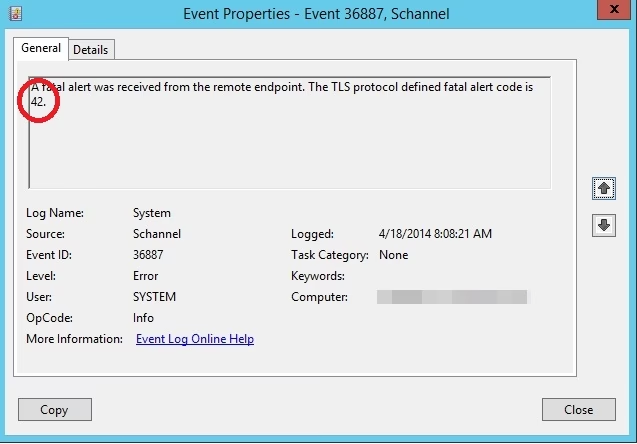
Además del código de alerta fatal 42 mencionado en el ejemplo, el Evento ID 36887 también puede venir acompañado del código 46. Aunque la información proporcionada omite el contenido HTML específico para el código 46, generalmente indica un problema similar relacionado con la negociación TLS. El código 46, al igual que el 42, señala una alerta fatal que interrumpe la conexión segura. Las causas y las soluciones para el código 46 suelen ser similares a las del código 42, incluyendo problemas de certificados, configuraciones TLS incorrectas, o interferencia de software.
Preguntas Frecuentes (FAQs) sobre el Evento ID 36887
¿Es grave el Evento ID 36887?
El Evento ID 36887 indica un problema en la comunicación segura de tu sistema. Aunque no siempre es un error crítico, es importante investigarlo y solucionarlo, ya que puede afectar la seguridad y la funcionalidad de aplicaciones y servicios que dependen de conexiones seguras.
¿El Evento ID 36887 está relacionado con virus o malware?
No necesariamente. Si bien el malware puede causar inestabilidad en el sistema y potencialmente generar errores como el Evento ID 36887, este error generalmente está relacionado con problemas de configuración o componentes del sistema, no directamente con una infección de malware. Sin embargo, siempre es recomendable realizar un escaneo completo con tu antivirus para descartar cualquier posibilidad de infección.
¿Debo deshabilitar TLS permanentemente para solucionar este error?
No, no se recomienda deshabilitar TLS permanentemente. TLS es esencial para la seguridad en internet y deshabilitarlo te expondría a riesgos de seguridad. Deshabilitar TLS debe ser solo una medida temporal para diagnóstico, y debes volver a habilitarlo una vez que hayas identificado y solucionado la causa raíz del error.
¿Qué debo hacer si ninguna de estas soluciones funciona?
Si has probado todas las soluciones mencionadas y el Evento ID 36887 persiste, es recomendable buscar ayuda más especializada. Puedes consultar foros de soporte técnico de Windows, contactar al soporte técnico de Microsoft o buscar la asistencia de un profesional de IT. Proporcionar detalles específicos sobre tu sistema, el mensaje de error completo y las soluciones que ya has intentado ayudará a obtener una asistencia más efectiva.
Conclusión
El error Schannel Event ID 36887 puede ser molesto, pero con la información y las soluciones adecuadas, puedes resolverlo eficazmente. Recuerda seguir los pasos con cuidado, especialmente al modificar el registro. Comienza por las soluciones más sencillas, como verificar actualizaciones y ejecutar SFC/DISM, y avanza gradualmente hacia las soluciones más complejas. Con paciencia y método, podrás identificar la causa del error y restaurar la estabilidad y seguridad de tu sistema Windows.