

hace 7 años
La temida Pantalla Azul de la Muerte (BSOD), también conocida como error de detención o pantalla de parada, es un error crítico que Windows muestra cuando se encuentra con un problema del que no puede recuperarse por sí solo. Este error puede ser muy frustrante, ya que aparece de forma inesperada y puede provocar la pérdida de datos debido a la finalización abrupta de los procesos.
Evolución de la Pantalla Azul
La BSOD ha estado presente en todas las versiones de Windows, indicando problemas a nivel de sistema y fallos relacionados con el hardware o software. En las versiones más antiguas, la pantalla azul mostraba códigos complejos, difíciles de entender para usuarios no técnicos. Con el tiempo, Windows se hizo más accesible y los mensajes de error se volvieron más amigables. Windows XP ya incluía el código de parada y una descripción del error. Las versiones más recientes como Windows 7, 8, 10 y 11 han refinado aún más la BSOD, incluyendo códigos QR para acceder a información de soporte y opciones de recuperación.
¿Qué Causa la Pantalla Azul?
Las BSOD pueden ser causadas por una variedad de problemas de hardware y software. Es crucial identificar la causa, y el mensaje de error en la pantalla azul es un buen punto de partida. Existen alrededor de 250 códigos de error asociados a la BSOD. Las causas más comunes se pueden dividir en:
Problemas de Hardware
- Sobrecalentamiento: Exigir demasiado al sistema puede llevar al sobrecalentamiento de la CPU y GPU, causando la BSOD.
- Mantenimiento Deficiente: La acumulación de polvo puede impedir el correcto funcionamiento del hardware.
- Hardware Obsoleto: Los componentes de hardware se deterioran con el tiempo, pudiendo causar errores.
La siguiente tabla muestra algunos errores comunes relacionados con hardware defectuoso y problemas de disco duro que pueden provocar BSOD:
| Código de Error | Explicación | Potencialmente relacionado con BSOD |
|---|---|---|
| 0x0000007B (STATUS_ACCESS_DENIED) | El sistema no pudo acceder a un sector específico del disco. Podría ser un sector defectuoso, problemas de permisos o un controlador de disco defectuoso. | Muy probable. |
| 0x00000024 (NTFS_FILE_SYSTEM) | Fallo del sistema de archivos del disco, indicando sectores defectuosos en el disco duro. | Muy probable. |
| 0x00000004 (INVALID_DATA_ACCESS_TRAP) | Faltan archivos indispensables o el controlador está dañado. | Muy probable. |
| 0x00000117 (VIDEO_TDR_TIMEOUT_DETECTED) | El componente de detección y recuperación de tiempo de espera (TDR) detectó que la GPU está sobrecargada. | Muy probable. |
| 0x000000EF (CRITICAL_PROCESS_DIED) | Un proceso crítico del sistema finalizó inesperadamente. | Muy probable. |
| 0xC0000022 (STATUS_ACCESS_DENIED) | Controladores recién instalados defectuosos o incompatibles. | Muy probable. |
| 0x0000002E (DATA_BUS_ERROR) | Error en el bus de datos, afectando la transmisión de datos en el sistema. | Muy probable. |
| 0x0000007E (SYSTEM_THREAD_EXCEPTION_NOT_HANDLED) | Controladores desactualizados. | Muy probable. |
| 0x0000001A (MEMORY_MANAGEMENT) | Problema con la memoria del ordenador o hardware relacionado con la memoria. | Muy probable. |
| OxcOOOOOe9 (I/O_DEVICE_ERROR) | Sectores defectuosos en el disco duro. | Muy probable. |
Problemas de Software
Aplicaciones, controladores y juegos con código defectuoso pueden desencadenar BSOD. La instalación de software incompatible con los recursos del sistema también puede causar este error.
Solución de Problemas de BSOD
Iniciar Windows en Modo Seguro es un buen primer paso. El Modo Seguro carga Windows con los controladores y software básicos, permitiendo identificar y solucionar problemas. Existen diferentes versiones del Modo Seguro:
- Modo Seguro: Solo carga los controladores y programas esenciales para iniciar el sistema operativo.
- Modo Seguro con Funciones de Red: Similar al Modo Seguro básico, pero añade los controladores y servicios necesarios para acceder a la red.
- Modo Seguro con Símbolo del Sistema: Permite solucionar problemas mediante comandos, recomendado para usuarios avanzados.
Otras acciones para solucionar la BSOD incluyen:
- Buscar las últimas actualizaciones de Windows.
- Utilizar Restaurar Sistema para revertir Windows a un punto anterior (último recurso).
- Buscar soluciones con la aplicación Obtener Ayuda (en versiones anteriores a Windows 10).
Pasos para Intentar Solucionar la BSOD
- Identificar la causa: ¿Qué estabas haciendo antes del error? ¿Instalaste software nuevo? Desinstala software recientemente instalado para descartar problemas.
- Análisis Antivirus: Virus, gusanos y troyanos pueden corromper archivos del sistema y causar BSOD. Ejecuta un análisis antivirus completo.
- Actualizar Controladores y BIOS: Mantén tus controladores y BIOS actualizados para asegurar la compatibilidad del sistema y corregir vulnerabilidades de seguridad.
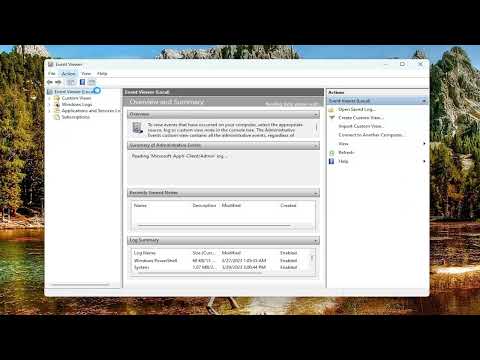
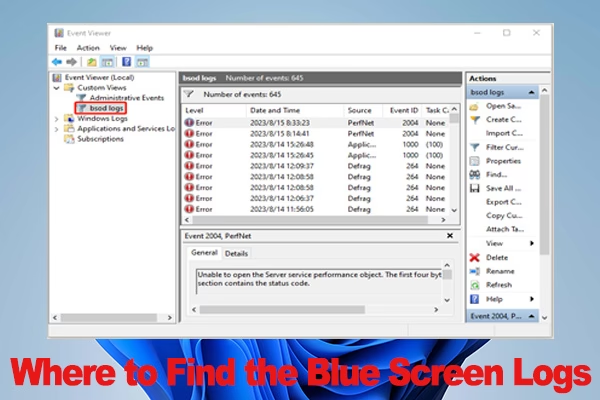
- Visor de Eventos: Utiliza el Visor de Eventos de Windows para analizar los registros del sistema y obtener más información sobre la causa del error.
- Reinstalar Windows: Si todo lo demás falla, reinstalar Windows puede ser la única opción (último recurso, puede causar pérdida de datos).
- Analizar el archivo de volcado de memoria: En casos complejos, un archivo de volcado de memoria puede ayudar a identificar la causa del problema.
Identificadores de Evento (Event IDs) Asociados a la Pantalla Azul
El Visor de Eventos es una herramienta clave para analizar la BSOD, ya que registra información detallada sobre los eventos del sistema. Algunos identificadores de evento (Event IDs) comunes asociados a la BSOD son:
- Event ID 1001: Registrado por la característica de Informe de errores de Windows (WER) cuando hay un error de sistema o aplicación.
- Event ID 41: Indica que algo impidió que el sistema se apagara correctamente, a menudo relacionado con problemas de suministro de energía.
- Event ID 6008: Indica específicamente que el apagado del sistema no fue estándar, señalando el programa que desencadenó el apagado inesperado.
Herramientas para el Análisis de la BSOD
Para un análisis más profundo de la BSOD, especialmente en entornos empresariales, se pueden utilizar herramientas de gestión de logs como EventLog Analyzer. Estas herramientas centralizan, monitorizan y correlacionan logs de la red, facilitando la identificación de las causas de la BSOD y otros errores del sistema. EventLog Analyzer permite generar informes predefinidos que analizan los logs de eventos y presentan visualizaciones intuitivas de las causas de la BSOD, apagados inesperados y reinicios.
Conclusión
La Pantalla Azul de la Muerte puede ser un problema frustrante, pero con un enfoque metódico y las herramientas adecuadas, es posible diagnosticar y solucionar la mayoría de los casos. Utilizar el Visor de Eventos, comprender los códigos de error y seguir los pasos de solución de problemas son claves para mantener tu sistema Windows funcionando de forma estable.