
hace 13 años
Si te has topado con el frustrante mensaje de error 'fmodex64.dll no encontrado', no estás solo. Este es un problema común que muchos usuarios de Windows experimentan al intentar ejecutar ciertos programas o videojuegos. Afortunadamente, en la mayoría de los casos, este error tiene solución y no implica conocimientos técnicos avanzados. En este artículo, te guiaremos a través de las causas más frecuentes de este error y te proporcionaremos una serie de métodos efectivos para solucionarlo, permitiéndote volver a disfrutar de tu software sin interrupciones.

¿Qué es fmodex64.dll y por qué es importante?
Antes de sumergirnos en las soluciones, es crucial entender qué es exactamente fmodex64.dll. Se trata de un archivo de biblioteca de enlace dinámico (DLL), un componente esencial para muchos programas, especialmente aquellos relacionados con audio y videojuegos. Las DLLs contienen código y datos que pueden ser utilizados por múltiples programas simultáneamente, optimizando el uso de recursos y facilitando el desarrollo de software. En el caso de fmodex64.dll, está asociado con FMOD Studio, una popular herramienta de creación de audio utilizada en la industria de los videojuegos y otras aplicaciones multimedia.

Cuando un programa necesita utilizar las funciones contenidas en fmodex64.dll, busca este archivo en ubicaciones específicas del sistema. Si el archivo no se encuentra, está dañado o hay algún problema con su registro, el programa no podrá iniciarse correctamente y mostrará un mensaje de error, siendo el más común el de 'fmodex64.dll no encontrado'.
Causas comunes del error fmodex64.dll no encontrado
Existen diversas razones por las que puedes encontrarte con este error. Comprender las causas te ayudará a aplicar la solución más adecuada. Las causas más comunes incluyen:
- Archivo DLL faltante o eliminado: La causa más obvia es que el archivo fmodex64.dll haya sido accidentalmente eliminado de tu sistema o no se haya instalado correctamente junto con el programa que lo requiere.
- Archivo DLL corrupto: El archivo puede haberse corrompido debido a un fallo en el disco duro, un error durante la instalación del software o incluso por la acción de software malicioso.
- Ubicación incorrecta del archivo DLL: Algunos programas requieren que el archivo DLL se encuentre en una carpeta específica, como la carpeta de instalación del propio programa, y no en la carpeta de sistema de Windows.
- Problemas con el registro de Windows: El registro de Windows es una base de datos que almacena información crucial sobre la configuración del sistema. Errores en el registro relacionados con fmodex64.dll pueden causar problemas.
- Conflicto con otro software: En raras ocasiones, el error puede ser causado por un conflicto con otro software instalado en tu sistema.
Mensajes de error comunes de fmodex64.dll
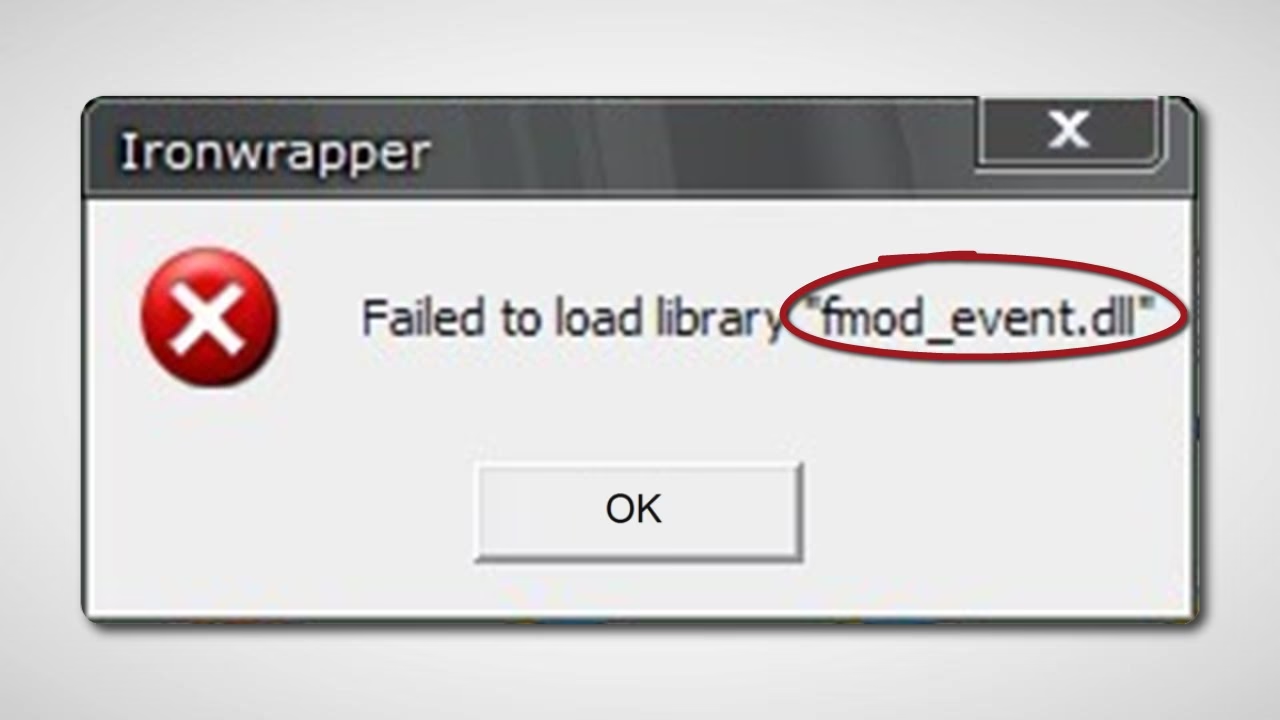
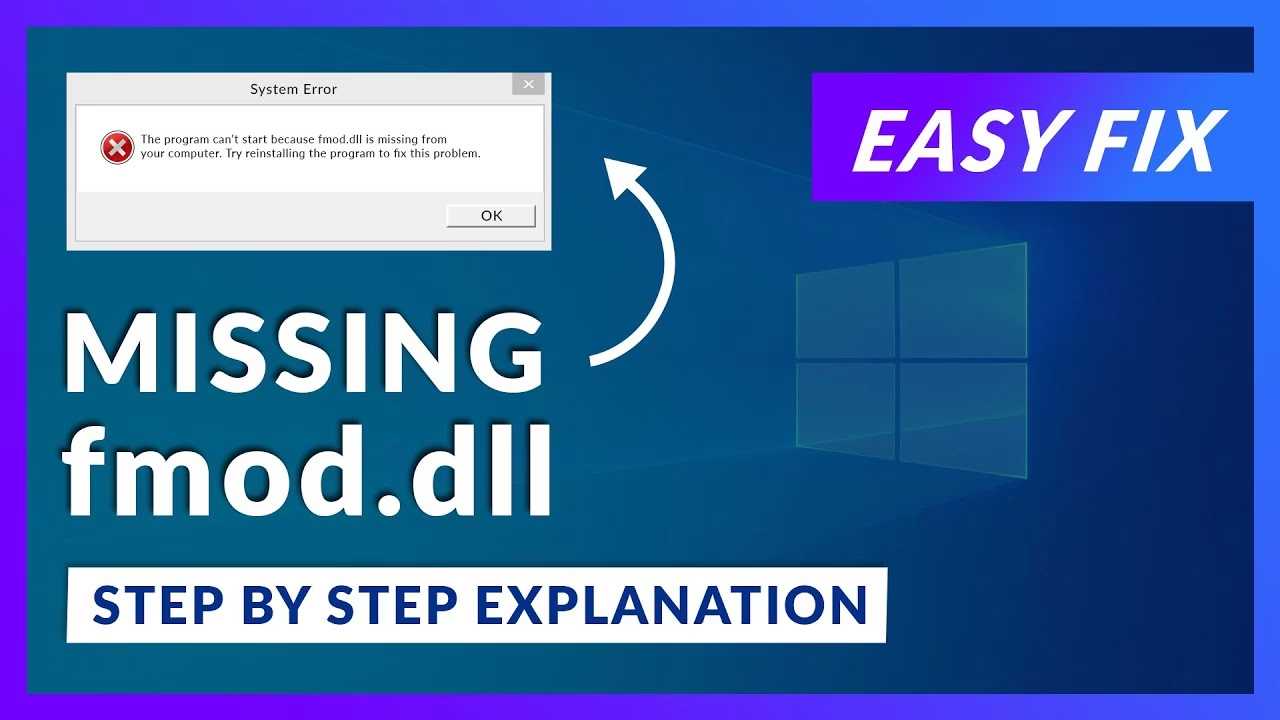
El error 'fmodex64.dll no encontrado' puede manifestarse a través de diferentes mensajes, aunque todos apuntan al mismo problema fundamental. Algunos de los mensajes más comunes son:
- "El programa no puede iniciarse porque falta fmodex64.dll en el equipo. Intente reinstalar el programa para corregir este problema."
- "Hubo un problema al iniciar fmodex64.dll. No se encontró el módulo especificado."
- "Error al cargar fmodex64.dll. No se encontró el módulo especificado."
- "La ejecución de código no puede continuar porque no se encontró fmodex64.dll. Reinstalar el programa puede solucionar este problema."
- "fmodex64.dll no está diseñado para ejecutarse en Windows o contiene un error. Intente instalar de nuevo el programa usando el medio de instalación original o póngase en contacto con el administrador del sistema o el proveedor de software para obtener soporte técnico."
Soluciones para el error fmodex64.dll no encontrado
Ahora que comprendemos las causas y los mensajes de error, es momento de explorar las soluciones. A continuación, te presentamos una serie de métodos, comenzando por los más sencillos y avanzando hacia opciones más complejas:
1. Reiniciar el equipo
Aunque parezca simple, reiniciar el equipo es a menudo el primer paso y puede solucionar problemas temporales que causan el error. En ocasiones, el error puede ser un fallo puntual del sistema o un problema de carga inicial de la DLL que se resuelve con un reinicio.
2. Reinstalar el programa o videojuego
Como sugieren muchos de los mensajes de error, reinstalar el programa o videojuego que está generando el error es una de las soluciones más efectivas. La reinstalación asegura que todos los archivos necesarios, incluyendo fmodex64.dll, se copien correctamente en las ubicaciones adecuadas.
Para reinstalar, sigue estos pasos generales:
- Desinstala el programa: Ve al Panel de Control de Windows, busca "Programas y características" (o "Agregar o quitar programas" en versiones anteriores), localiza el programa o videojuego en la lista y desinstálalo. También puedes desinstalarlo desde el menú de inicio buscando el programa y seleccionando la opción de desinstalar.
- Reinicia tu equipo (opcional pero recomendado).
- Reinstala el programa: Utiliza el medio de instalación original (CD, DVD, archivo de descarga) para reinstalar el programa o videojuego. Sigue las instrucciones del instalador cuidadosamente.
3. Ejecutar un análisis de malware
El software malicioso puede corromper o eliminar archivos DLL, incluyendo fmodex64.dll. Realizar un análisis completo del sistema con un antivirus actualizado es crucial para descartar esta posibilidad. Si se detecta malware, sigue las instrucciones del antivirus para eliminar las amenazas y luego reinicia tu equipo.
Considera utilizar un antivirus de confianza y asegurarte de que esté actualizado a la última versión para una detección más efectiva.
4. Utilizar el Comprobador de archivos de sistema (SFC)
Windows incluye una herramienta llamada Comprobador de archivos de sistema (SFC) que puede escanear y reparar archivos de sistema corruptos o faltantes, incluyendo archivos DLL. Para ejecutarlo, sigue estos pasos:
- Abre el Símbolo del sistema como administrador. Para ello, escribe "cmd" en la barra de búsqueda de Windows, haz clic derecho en "Símbolo del sistema" y selecciona "Ejecutar como administrador".
- En la ventana del Símbolo del sistema, escribe el comando
sfc /scannowy presiona Enter. - Espera a que el proceso de escaneo y reparación finalice. Esto puede tardar algunos minutos.
- Una vez finalizado, reinicia tu equipo.
El SFC intentará reemplazar cualquier archivo de sistema dañado, lo que podría solucionar el problema de fmodex64.dll.
5. Verificar actualizaciones de Windows Update
Mantener tu sistema operativo Windows actualizado es fundamental para la estabilidad y seguridad. Las actualizaciones de Windows a menudo incluyen parches y correcciones de errores que pueden solucionar problemas relacionados con archivos DLL.
Para verificar e instalar actualizaciones:
- Abre la Configuración de Windows (puedes hacerlo presionando la tecla de Windows + I).
- Ve a "Actualización y seguridad" > "Windows Update".
- Haz clic en "Buscar actualizaciones".
- Si hay actualizaciones disponibles, instálalas y reinicia tu equipo cuando se te solicite.
6. Restaurar el sistema a un punto anterior
Si ninguna de las soluciones anteriores funciona, puedes intentar Restaurar sistema a un punto anterior en el tiempo en el que tu equipo funcionaba correctamente y no aparecía el error de fmodex64.dll. Esta opción revierte el sistema a un estado anterior, incluyendo archivos de sistema, programas instalados y configuraciones del registro.
Para utilizar Restaurar sistema:
- Escribe "restaurar sistema" en la barra de búsqueda de Windows y selecciona "Crear un punto de restauración".
- En la ventana de Propiedades del sistema, ve a la pestaña "Protección del sistema" y haz clic en "Restaurar sistema...".
- Sigue las instrucciones del asistente de Restaurar sistema. Elige un punto de restauración anterior a la fecha en que comenzó a aparecer el error.
- Una vez finalizada la restauración, reinicia tu equipo.
Importante: Restaurar sistema puede desinstalar programas y controladores instalados después del punto de restauración seleccionado. Asegúrate de elegir un punto de restauración que no sea demasiado antiguo si has realizado cambios importantes en tu sistema recientemente.
7. Descargar y registrar fmodex64.dll (con precaución)
Como último recurso, puedes intentar descargar el archivo fmodex64.dll de un sitio web de DLLs y colocarlo manualmente en la carpeta del sistema de Windows (C:\Windows\System32 o C:\Windows\SysWOW64 para sistemas de 64 bits, dependiendo de la arquitectura del programa que requiere la DLL). Sin embargo, esta opción debe realizarse con extrema precaución, ya que descargar DLLs de fuentes no confiables puede ser peligroso y exponer tu sistema a malware.
Si decides optar por esta solución, asegúrate de descargar el archivo de un sitio web confiable y reconocido. Una vez descargado, cópialo en la carpeta del sistema adecuada y luego registra la DLL utilizando el siguiente comando en el Símbolo del sistema como administrador:
regsvr32 fmodex64.dll
Presiona Enter y reinicia tu equipo.
Advertencia: Descargar DLLs de fuentes no oficiales puede ser riesgoso. Siempre es preferible intentar las soluciones anteriores antes de recurrir a esta opción.
Preguntas frecuentes (FAQ)
¿Por qué aparece el error fmodex64.dll no encontrado?
El error puede aparecer por diversas razones, incluyendo la falta o corrupción del archivo DLL, su ubicación incorrecta, problemas en el registro de Windows o incluso la presencia de malware.
¿Es seguro descargar archivos DLL de internet?
Descargar archivos DLL de internet puede ser riesgoso si no se hace de fuentes confiables. Siempre es preferible intentar reinstalar el programa o utilizar las herramientas de Windows para solucionar el problema antes de descargar DLLs manualmente.
¿Qué es el Comprobador de archivos de sistema (SFC)?
El SFC es una herramienta de Windows que escanea y repara archivos de sistema corruptos o faltantes, incluyendo archivos DLL. Es una herramienta útil para solucionar problemas relacionados con archivos de sistema.
¿Restaurar sistema borra mis archivos personales?
No, Restaurar sistema no borra tus archivos personales (documentos, fotos, videos, etc.). Sin embargo, puede desinstalar programas y controladores instalados después del punto de restauración seleccionado.
¿Debo buscar actualizaciones de Windows Update regularmente?
Sí, es altamente recomendable mantener tu sistema Windows actualizado. Las actualizaciones no solo mejoran la seguridad, sino que también solucionan errores y mejoran la estabilidad del sistema, lo que puede prevenir problemas como el error fmodex64.dll no encontrado.
Conclusión
El error 'fmodex64.dll no encontrado' puede ser molesto, pero como has visto, existen diversas soluciones para resolverlo. Comenzando por reiniciar tu equipo y reinstalar el programa, hasta utilizar herramientas de Windows como el SFC o Restaurar sistema, tienes a tu disposición una serie de métodos para recuperar el funcionamiento de tus programas y videojuegos. Recuerda siempre ser precavido al descargar archivos DLL de internet y priorizar las soluciones más seguras y recomendadas. Con paciencia y siguiendo estos pasos, podrás superar este error y volver a disfrutar de tu experiencia informática sin interrupciones.