
hace 3 años
En el ajetreo de la vida moderna, recordar cada compromiso y tarea puede convertirse en un verdadero desafío. Afortunadamente, herramientas como Google Calendar nos ofrecen soluciones inteligentes para mantenernos organizados y al día con nuestras responsabilidades. Una de las funcionalidades más útiles, y a menudo subestimada, es la capacidad de crear eventos y tareas recurrentes. Imagina no tener que volver a agendar tu clase de yoga semanal o la reunión mensual con tu equipo de trabajo. Con la configuración adecuada, Google Calendar puede encargarse de recordártelo automáticamente, liberándote tiempo y reduciendo el estrés.

¿Por Qué Usar Eventos y Tareas Recurrentes?
La respuesta es simple: eficiencia y tranquilidad. Al automatizar la repetición de eventos y tareas, evitas el riesgo de olvidos y simplificas la gestión de tu agenda. Piensa en cuántas actividades se repiten en tu vida: reuniones laborales, clases, pagos de facturas, citas médicas periódicas, cumpleaños, aniversarios, recordatorios para tomar medicamentos, ¡la lista es interminable! Configurar la recurrencia en Google Calendar te permite:
- Ahorrar tiempo: No necesitas crear el mismo evento o tarea una y otra vez.
- Evitar olvidos: Google Calendar te recordará automáticamente cada instancia.
- Organizar tu rutina: Visualiza fácilmente tus compromisos repetitivos y planifica tu tiempo de manera efectiva.
- Reducir el estrés: Dejar de preocuparte por recordar actividades recurrentes libera tu mente para otras cosas.
Eventos Recurrentes en Google Calendar
Los eventos recurrentes son ideales para citas, reuniones, clases o cualquier actividad que se repita en días específicos. Google Calendar te ofrece una gran flexibilidad para personalizar la frecuencia y duración de estos eventos.
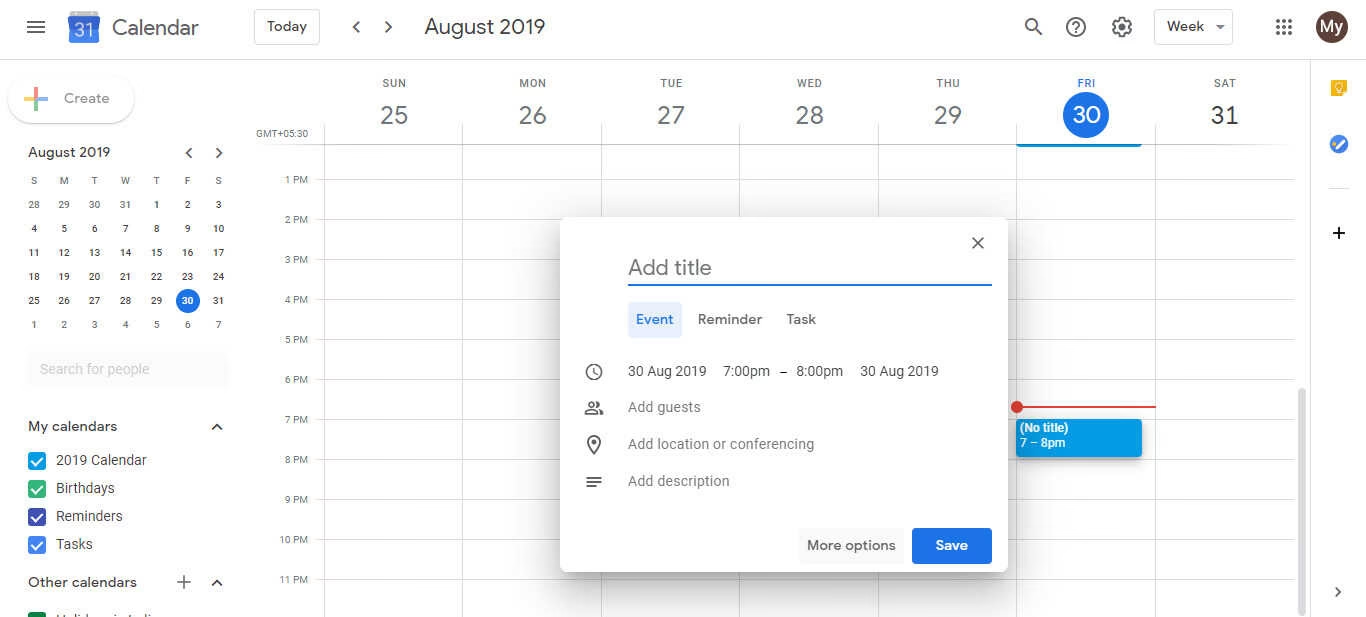
Crear un Nuevo Evento Recurrente
Comenzar a utilizar eventos recurrentes es muy sencillo. Sigue estos pasos desde tu dispositivo Android:
- Abre la aplicación Google Calendar.
- En la esquina inferior derecha, toca el botón Crear Evento (el icono con el signo +).
- Añade un título descriptivo para tu evento (por ejemplo, "Clase de Inglés", "Reunión de Equipo", "Gimnasio"). Toca Listo.
- Selecciona la fecha y hora de inicio del primer evento.
- Justo debajo de la hora, verás la opción "No se repite". Toca en No se repite.
- Elige la frecuencia con la que quieres que se repita el evento. Puedes seleccionar opciones predefinidas como "Diariamente", "Semanalmente", "Mensualmente", "Anualmente", o personalizar la recurrencia con la opción "Personalizar".
- Una vez configurada la recurrencia, toca Guardar en la esquina superior derecha.
¡Listo! Tu evento recurrente ha sido creado. Google Calendar mostrará todas las instancias futuras en tu calendario según la frecuencia que hayas elegido.
Consejo útil: Google Calendar limita los eventos recurrentes a un máximo de 730 repeticiones. Si necesitas una recurrencia mayor, considera crear una nueva serie de eventos recurrentes cuando se acerque a este límite.
Convertir un Evento Existente en Recurrente
Si ya tienes un evento programado en tu calendario y deseas que se repita, no necesitas eliminarlo y crearlo de nuevo. Puedes modificarlo fácilmente para que se convierta en recurrente:
- Abre la aplicación Google Calendar.
- Toca el evento que deseas modificar.
- Toca el icono de Editar (el lápiz).
- Debajo de la hora, toca en "No se repite" (o la opción de recurrencia actual si ya tiene una).
- Elige la frecuencia deseada para la repetición del evento.
- Toca Guardar para confirmar los cambios.
Modificar Eventos Recurrentes
En ocasiones, necesitarás realizar cambios en un evento recurrente, como modificar la hora, el día o incluso detener la repetición. Google Calendar te ofrece diferentes opciones para gestionar estos cambios:
- Modificar una sola instancia: Si solo necesitas cambiar la hora o algún detalle de un evento recurrente específico, simplemente abre ese evento en particular y realiza los cambios. Estos cambios solo afectarán a esa instancia y no a toda la serie recurrente.
- Modificar la serie completa: Si deseas cambiar la hora, la frecuencia o cualquier otro detalle para todos los eventos recurrentes futuros, debes editar la serie completa. Para ello, abre cualquier instancia del evento recurrente, toca el icono de Editar, realiza los cambios deseados y, cuando se te pregunte, elige la opción de aplicar los cambios a "Todos los eventos" o "Este y los siguientes".
- Detener la recurrencia: Si ya no necesitas que un evento se repita, puedes detener la recurrencia. Abre cualquier instancia del evento, toca el icono de Editar, toca la opción de recurrencia (por ejemplo, "Semanalmente"), y elige "No se repite". Guarda los cambios y la recurrencia se detendrá.
Tareas Recurrentes en Google Calendar
Además de eventos, Google Calendar también te permite gestionar tareas recurrentes, lo cual es ideal para recordatorios de actividades que debes realizar de forma regular, como pagar facturas, hacer ejercicio, o completar informes.
Importante: Algunas características de las tareas recurrentes tienen limitaciones:
- Solo se muestra un número limitado de tareas recurrentes futuras en la cuadrícula del calendario. A medida que pasa el tiempo, nuevas tareas aparecerán automáticamente.
- Las tareas compartidas y las subtareas no pueden configurarse como recurrentes.
- Las tareas recurrentes no se pueden mover a otras listas de tareas.
- Si detienes la recurrencia de una serie de tareas, no podrás volver a configurarla como recurrente. Deberás crear una nueva serie de tareas recurrentes.
Crear Tareas Recurrentes desde Google Tasks
Google Tasks es la aplicación de gestión de tareas de Google, integrada con Calendar. Puedes crear tareas recurrentes desde la app de Tasks siguiendo estos pasos:
- Abre la aplicación Google Tasks.
- Toca una tarea existente o crea una nueva tarea.
- Toca Añadir fecha/hora y luego Repetir.
- En "Se repite cada", selecciona la frecuencia: día, semana, mes o año.
- En "Finaliza", elige cómo quieres que termine la recurrencia:
- Sin fecha de finalización: Selecciona Nunca.
- Con fecha de finalización específica: Selecciona El y elige una fecha.
- Después de un número determinado de repeticiones: Selecciona Después de y elige el número de repeticiones.
- Toca OK y luego Hecho.
Crear Tareas Recurrentes desde Google Calendar
También puedes crear tareas recurrentes directamente desde la aplicación Google Calendar:
- Abre la aplicación Google Calendar.
- Toca una tarea existente o crea una nueva tarea.
- Toca el icono de Editar.
- Debajo de la fecha, toca en "No se repite".
- Selecciona una opción de frecuencia predefinida: Cada día, Cada semana o Cada año. O bien, toca Personalizar para configurar una frecuencia más específica y una fecha de finalización.
- Toca Hecho y luego Guardar.
Editar o Completar una Tarea Recurrente
Gestionar tus tareas recurrentes es igual de sencillo, ya sea desde Google Tasks o Google Calendar:
Desde Google Tasks:
- Abre la aplicación Google Tasks.
- Toca la tarea que deseas modificar.
- Para editar la fecha y hora o detener la recurrencia, toca la información de repetición en la parte inferior de la tarea.
- Para marcar la tarea como completada, toca Marcar como completada (el círculo junto a la tarea). La tarea aparecerá tachada y la siguiente instancia de la tarea recurrente aparecerá en tu lista de tareas en la fecha especificada.
Consejo: Si deseas cambiar la fecha y hora de la siguiente tarea recurrente en una serie, toca la fecha.
Desde Google Calendar:
- Abre la aplicación Google Calendar.
- Toca una tarea y luego Editar.
- Para editar la fecha u hora de la tarea, toca Fecha/Hora y luego Guardar.
- Para editar la frecuencia de la tarea o detener la recurrencia, toca Repetir y luego Guardar.
- Para completar una tarea, toca Marcar como completada.
Eliminar Tareas Recurrentes en una Serie
Si necesitas eliminar tareas recurrentes, puedes hacerlo desde Google Tasks o Google Calendar, con diferentes opciones:
Desde Google Tasks:
- Abre la aplicación Google Tasks.
- Toca la tarea que deseas eliminar.
- En la esquina superior derecha, toca Eliminar y luego Eliminar todo para eliminar todas las instancias de la tarea recurrente.
Desde Google Calendar:
- Abre la aplicación Google Calendar.
- Toca la tarea que deseas eliminar y luego Más (los tres puntos verticales) y Eliminar.
- Selecciona una opción:
- Esta tarea: Elimina solo la instancia seleccionada.
- Esta y las siguientes tareas: Elimina la instancia seleccionada y todas las futuras.
- Todas las tareas: Elimina todas las instancias de la tarea recurrente, incluidas las pasadas y futuras.
- Toca Eliminar para confirmar.
Importante: Para eliminar una sola tarea de una serie recurrente, debes utilizar Google Calendar.
Conclusión
Configurar eventos y tareas recurrentes en Google Calendar es una estrategia fundamental para optimizar tu tiempo y aumentar tu productividad. Ya sea para recordar reuniones importantes, citas personales o tareas cotidianas, esta funcionalidad te permite automatizar la gestión de tu agenda y enfocarte en lo que realmente importa. ¡Empieza a utilizar eventos y tareas recurrentes hoy mismo y experimenta la tranquilidad de tener tu tiempo bajo control!
Preguntas Frecuentes (FAQ)
- ¿Cuál es el límite de repeticiones para eventos recurrentes en Google Calendar?
Google Calendar limita los eventos recurrentes a un máximo de 730 repeticiones.
- ¿Puedo crear tareas recurrentes con subtareas?
No, las subtareas no pueden configurarse como recurrentes.
- ¿Puedo mover una tarea recurrente a otra lista de tareas?
No, las tareas recurrentes no se pueden mover a otras listas de tareas.
- Si detengo la recurrencia de una tarea, ¿puedo volver a configurarla como recurrente?
No, si detienes la recurrencia de una serie de tareas, no podrás volver a configurarla como recurrente. Deberás crear una nueva serie de tareas recurrentes.
- ¿Cómo elimino solo una instancia de un evento o tarea recurrente?
Para eliminar una sola instancia, debes hacerlo desde Google Calendar y seleccionar la opción "Esta tarea" o "Este evento" al eliminar.