
hace 2 años
Google Calendar es una herramienta poderosa para la gestión del tiempo y la organización de eventos. Una de sus funcionalidades más útiles es la vista anual, que te permite obtener una perspectiva general de todo tu año de un vistazo. Si te preguntas cómo acceder a esta vista y cómo navegar por las diferentes opciones de visualización que ofrece Google Calendar, has llegado al lugar correcto. En este artículo, te guiaremos paso a paso para que puedas aprovechar al máximo la vista anual y otras funciones de visualización de Google Calendar, optimizando así tu planificación y organización.
https://www.youtube.com/watch?v=TsI9U4Tn11A
- Cómo Cambiar la Vista de tu Calendario en Google Calendar
- Personalizando las Opciones de Visualización en Google Calendar
- Navegando entre Fechas en Google Calendar
- Seleccionando los Calendarios que se Muestran
- Preguntas Frecuentes sobre la Vista Anual y la Visualización en Google Calendar
- Conclusión
Cómo Cambiar la Vista de tu Calendario en Google Calendar
Google Calendar te ofrece diversas maneras de visualizar tu agenda, adaptándose a tus necesidades y preferencias. Cambiar entre estas vistas es un proceso sencillo e intuitivo. Una vez que seleccionas una vista, Google Calendar la recordará como tu vista predeterminada hasta que decidas modificarla nuevamente.
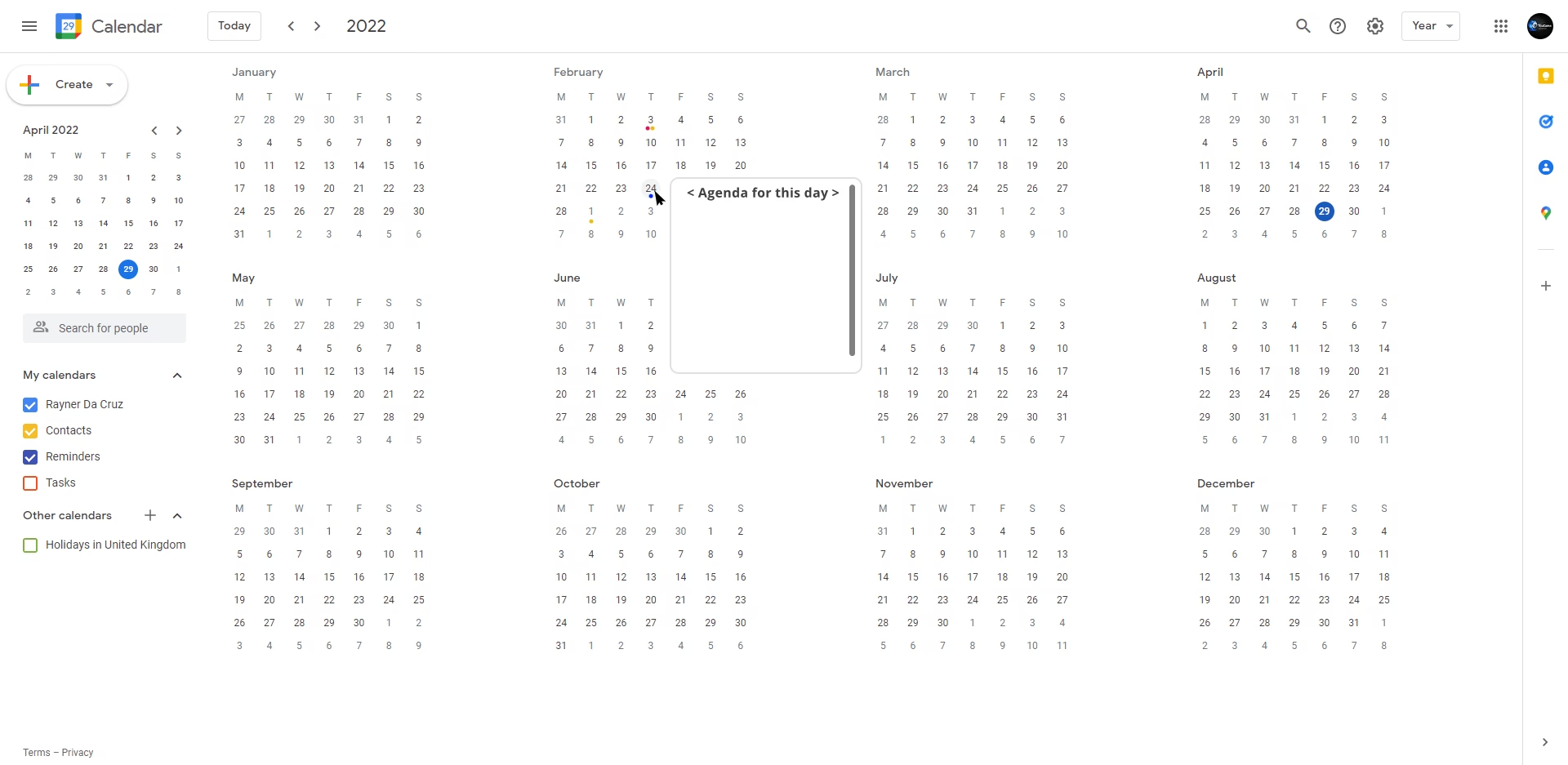
Para cambiar la vista de tu calendario, sigue estos pasos:
- Abre Google Calendar en tu ordenador. Puedes acceder a través de tu navegador web, visitando la página de Google Calendar e iniciando sesión con tu cuenta de Google.
- Ubica la barra de herramientas en la esquina superior derecha de la pantalla. Allí encontrarás un menú desplegable que muestra la vista actual de tu calendario (por ejemplo, 'Mes', 'Semana' o 'Día').
- Haz clic en este menú desplegable. Se abrirá una lista con las diferentes opciones de vista disponibles.
- Selecciona la opción 'Año'.
¡Y listo! Tu calendario se mostrará ahora en la vista anual, presentándote una visión completa de los doce meses del año en curso. Podrás ver los eventos y compromisos programados para cada día del año, lo que te permitirá identificar rápidamente los períodos más ocupados y los espacios libres en tu agenda anual.
Además de la vista anual, Google Calendar te ofrece otras opciones de visualización que puedes explorar:
- Día: Muestra los eventos y compromisos de un solo día, ideal para una planificación detallada y enfocada.
- Semana: Presenta una vista de siete días, permitiéndote visualizar tu agenda semanal de forma clara y concisa.
- Mes: La vista mensual es quizás la más común y ofrece una buena perspectiva general del mes en curso, mostrando los eventos de cada día del mes.
- Agenda: Esta vista muestra una lista cronológica de tus próximos eventos, ideal para enfocarte en lo que está por venir sin la distracción de la estructura del calendario tradicional.
- 4 días: Una vista intermedia que muestra cuatro días consecutivos, útil para obtener un poco más de contexto que la vista diaria sin abarcar toda la semana.
Personalizando las Opciones de Visualización en Google Calendar
Google Calendar no solo te permite cambiar entre diferentes vistas principales, sino que también te ofrece opciones de personalización adicionales para adaptar la visualización a tus preferencias y necesidades específicas. Estas opciones se encuentran en la Configuración de Google Calendar.
Para acceder a las opciones de visualización y personalizarlas, sigue estos pasos:
- Abre Google Calendar en tu ordenador.
- Haz clic en el icono de Configuración que se encuentra en la esquina superior derecha de la pantalla. Este icono suele tener forma de engranaje o rueda dentada.
- En el menú desplegable de Configuración, selecciona la opción 'Configuración'.
- En el menú lateral izquierdo, busca y haz clic en 'Opciones de visualización'.
Dentro de las 'Opciones de visualización', encontrarás diversas configuraciones que puedes ajustar:
- Comienzo de la semana: Puedes elegir qué día de la semana quieres que se considere el inicio de la semana en tu calendario. Las opciones comunes son 'Domingo' y 'Lunes'.
- Vista personalizada: Aunque no se detalla específicamente en la información proporcionada, Google Calendar permite ciertas personalizaciones adicionales dentro de cada vista. Por ejemplo, en la vista semanal, puedes elegir si quieres mostrar los fines de semana o no. Explora las opciones dentro de cada vista para descubrir qué personalizaciones adicionales están disponibles.
- Calendario alternativo: Si utilizas un calendario alternativo al gregoriano, como el calendario hebreo, chino o islámico, puedes configurarlo para que se muestre junto al calendario principal en Google Calendar.
Recuerda que los cambios que realices en la configuración se guardarán automáticamente, por lo que no necesitas realizar ninguna acción adicional para confirmarlos. Una vez que hayas personalizado las opciones de visualización a tu gusto, puedes cerrar la página de Configuración y volver a tu calendario.
Una vez que te encuentras en la vista anual o en cualquier otra vista de Google Calendar, es fundamental saber cómo navegar entre diferentes fechas para explorar tu agenda en el tiempo. Google Calendar te ofrece varias herramientas de navegación para moverte fácilmente por el calendario.
Utilizando las flechas de navegación:
En la esquina superior izquierda de Google Calendar, justo debajo del botón 'Crear', encontrarás unas flechas de navegación. Estas flechas te permiten moverte hacia adelante y hacia atrás en el tiempo, dependiendo de la vista en la que te encuentres:
- En la vista anual, las flechas te permitirán avanzar o retroceder al año siguiente o al año anterior, respectivamente.
- En la vista mensual, las flechas te llevarán al mes siguiente o al mes anterior.
- En la vista semanal, avanzarás o retrocederás una semana.
- En la vista diaria, te moverás al día siguiente o al día anterior.
Utilizando el calendario pequeño:
Justo debajo de las flechas de navegación, también en la esquina superior izquierda, encontrarás un calendario pequeño que muestra el mes actual. Este mini-calendario es una herramienta muy útil para navegar rápidamente a cualquier fecha dentro de un rango de tiempo razonable:
- Para seleccionar una fecha específica, simplemente haz clic en el día deseado en el calendario pequeño. Google Calendar te llevará automáticamente a esa fecha en la vista principal.
Volviendo a la fecha actual (Hoy):
Si te has desplazado hacia el pasado o el futuro y deseas volver rápidamente a la fecha actual, Google Calendar te ofrece un botón muy práctico:
- En la esquina superior izquierda, junto a las flechas de navegación, encontrarás un botón que dice 'Hoy'. Haz clic en este botón y Google Calendar te llevará de inmediato al día de hoy en la vista que estés utilizando.
Seleccionando los Calendarios que se Muestran
Google Calendar te permite gestionar múltiples calendarios simultáneamente. Puedes tener calendarios personales, calendarios de trabajo, calendarios compartidos con familiares o amigos, calendarios de equipos de trabajo, etc. Para mantener tu vista de calendario organizada y enfocada, puedes elegir qué calendarios quieres que se muestren en cada momento.
En el panel lateral izquierdo de Google Calendar, encontrarás una sección llamada 'Mis calendarios' y otra sección llamada 'Otros calendarios':
- Mis calendarios: Aquí se listan los calendarios que son de tu propiedad, es decir, los calendarios que has creado tú mismo o que se han creado automáticamente para ti, como el calendario principal asociado a tu cuenta de Google. Para mostrar u ocultar un calendario de 'Mis calendarios', simplemente haz clic en la casilla de verificación que se encuentra junto al nombre del calendario. Cuando la casilla está marcada, el calendario se muestra; cuando está desmarcada, se oculta.
- Otros calendarios: En esta sección se muestran los calendarios que has suscrito o que se han compartido contigo. Esto puede incluir calendarios de personas con las que compartes eventos, calendarios de salas de reuniones, calendarios de grupos, etc. Al igual que con 'Mis calendarios', puedes mostrar u ocultar estos calendarios haciendo clic en la casilla de verificación junto a su nombre.
Es importante tener en cuenta una limitación: la visualización de calendarios en paralelo (es decir, mostrar varios calendarios uno al lado del otro en la vista diaria) está restringida a la vista de día. En las vistas de semana o mes, los eventos de todos los calendarios seleccionados se superpondrán en la misma cuadrícula del calendario. Además, para que los calendarios compartidos se muestren correctamente en la vista de día en paralelo, deben estar configurados para aceptar automáticamente las invitaciones.
Preguntas Frecuentes sobre la Vista Anual y la Visualización en Google Calendar
¿Puedo ver varios años a la vez en la vista anual?
No, la vista anual de Google Calendar muestra un solo año a la vez. Para ver el año siguiente o el año anterior, debes utilizar las flechas de navegación para cambiar de año.
¿Puedo personalizar aún más la vista anual?
Las opciones de personalización específicas para la vista anual son limitadas más allá de las opciones generales de visualización (como el inicio de la semana o el calendario alternativo). Sin embargo, puedes ajustar la densidad de color de los eventos para hacer la vista anual más o menos visualmente saturada.
¿La vista anual está disponible en la aplicación móvil de Google Calendar?
Sí, las vistas de calendario, incluyendo la vista anual, generalmente están disponibles tanto en la versión de escritorio como en la aplicación móvil de Google Calendar. La interfaz puede variar ligeramente, pero la funcionalidad básica es la misma.
¿Por qué no puedo ver calendarios uno al lado del otro en la vista semanal o mensual?
La funcionalidad de visualización de calendarios en paralelo (uno al lado del otro) en Google Calendar está diseñada específicamente para la vista diaria y para ciertos tipos de calendarios (principalmente calendarios de personas, salas o grupos compartidos). Esta característica no está disponible en las vistas de semana o mes debido a las limitaciones de espacio y a la complejidad que implicaría mostrar múltiples calendarios en paralelo en esas vistas más amplias.
Conclusión
La vista anual en Google Calendar es una herramienta valiosa para obtener una perspectiva general de tu año y planificar a largo plazo. Saber cómo cambiar entre las diferentes vistas, personalizar las opciones de visualización y navegar por las fechas te permitirá aprovechar al máximo Google Calendar para organizar tu tiempo de manera eficiente. Experimenta con las diferentes vistas y opciones de configuración para encontrar la combinación que mejor se adapte a tus necesidades y preferencias, y verás cómo Google Calendar se convierte en un aliado indispensable en tu organización diaria y anual.