
hace 7 meses
En la era digital, Facebook se ha convertido en una herramienta indispensable para conectar con amigos, familiares y comunidades. Entre sus múltiples funcionalidades, la creación de eventos destaca como una forma efectiva de organizar reuniones, celebraciones y encuentros de manera sencilla y controlada. Ya sea una fiesta sorpresa, una reunión familiar o un evento exclusivo para un grupo selecto, Facebook te ofrece la posibilidad de crear eventos privados, asegurando que la información y la participación se mantengan dentro del círculo deseado. Este artículo te guiará paso a paso para que domines la creación de eventos privados en Facebook, desde encontrar la pestaña de eventos hasta gestionar todos los detalles para que tu encuentro sea un éxito.

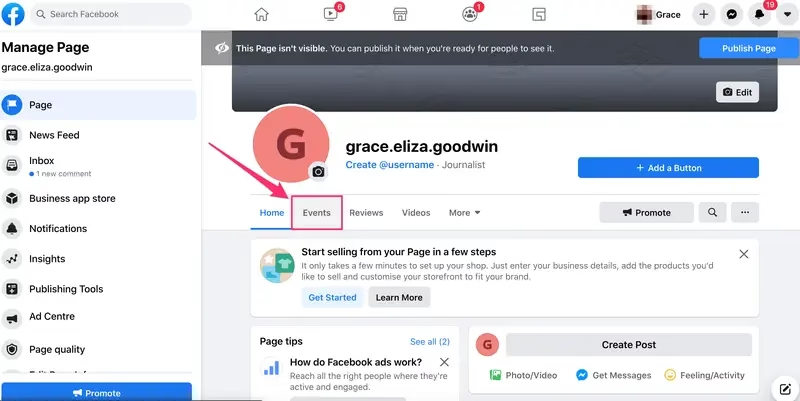
Encontrando la pestaña de eventos en Facebook
Antes de sumergirnos en la creación de eventos privados, es fundamental saber cómo acceder a la sección de eventos dentro de Facebook. La ubicación de esta pestaña puede variar ligeramente dependiendo de si estás utilizando la versión de escritorio o la aplicación móvil, pero en ambos casos, el proceso es intuitivo y rápido. A continuación, te explicamos cómo encontrar la pestaña de eventos en ambas plataformas:
En la versión de escritorio (ordenador)
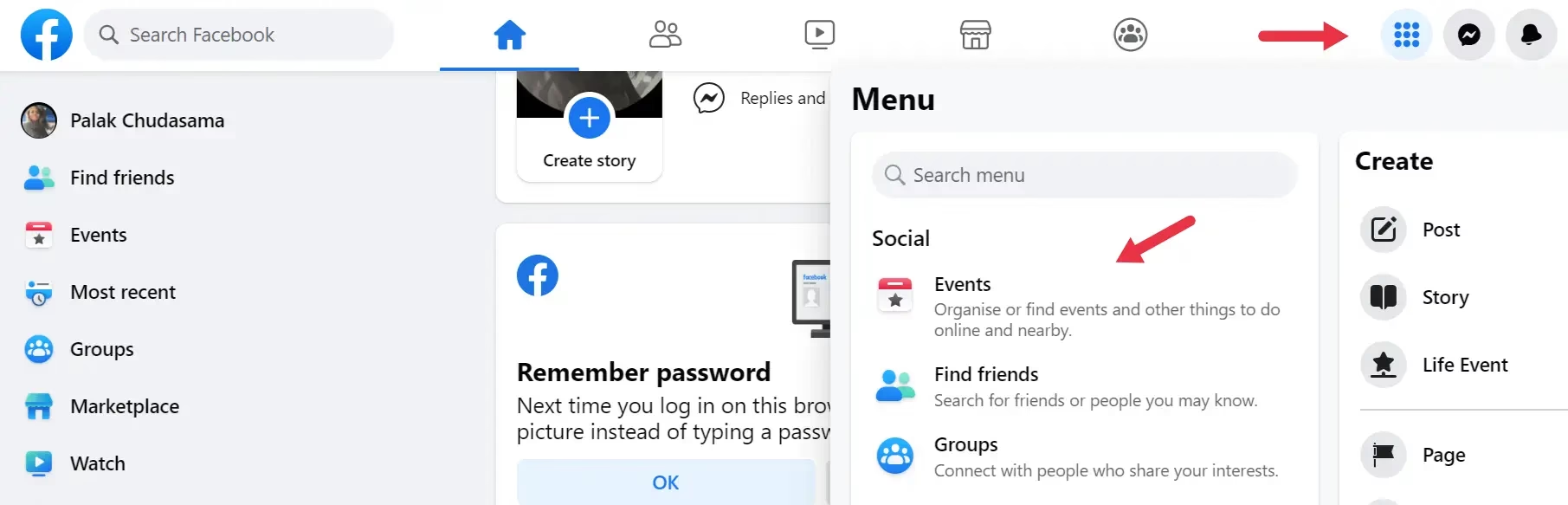
Si estás navegando en Facebook desde tu ordenador, la pestaña de eventos suele encontrarse en la barra lateral izquierda, donde se listan accesos directos a diferentes secciones de la plataforma. Sigue estos sencillos pasos:
- Ubica la barra lateral izquierda en la página de inicio de Facebook.
- Busca la opción Eventos. Generalmente, se representa con un icono de calendario.
- Si no ves la opción Eventos directamente, busca la opción Ver más, que suele encontrarse al final de la lista de accesos directos. Haz clic en Ver más para expandir el menú y encontrar la opción Eventos.
- Una vez que encuentres Eventos, haz clic sobre ella. Serás redirigido a la página principal de eventos, donde podrás ver tus próximos eventos, invitaciones y eventos sugeridos.
En la aplicación móvil (teléfono)
Para aquellos que utilizan la aplicación móvil de Facebook, la pestaña de eventos se encuentra dentro del menú principal. Estos son los pasos a seguir:
- Abre la aplicación de Facebook en tu dispositivo móvil.
- Localiza y toca el icono de Menú. Este icono generalmente se encuentra en la esquina superior derecha (en dispositivos Android y en la versión web móvil) o inferior derecha (en dispositivos iOS) y se representa con tres líneas horizontales.
- Dentro del menú, desplázate hacia abajo hasta encontrar la opción Eventos. Es posible que debas tocar en Ver más para expandir las opciones del menú y visualizar Eventos.
- Toca en Eventos. Se abrirá la sección de eventos en la aplicación, mostrando tus eventos, invitaciones y opciones para explorar eventos.
- Dentro de la sección de eventos, en la parte superior, encontrarás la opción Tus eventos. Toca aquí para ver un resumen de tus eventos próximos y las invitaciones que has recibido.
Cómo crear un evento privado en Facebook: Guía paso a paso
Una vez que has localizado la pestaña de eventos, el siguiente paso es crear tu evento privado. Facebook ofrece un proceso intuitivo para configurar todos los detalles de tu evento, asegurando que sea privado y solo accesible para los invitados que selecciones. A continuación, te explicamos cómo crear un evento privado tanto en la versión de escritorio como en la aplicación móvil:
Crear un evento privado en Facebook desde el ordenador
- Dirígete a la sección de Eventos, siguiendo los pasos descritos anteriormente.
- En la página principal de eventos, busca y haz clic en el botón Crear evento nuevo. Este botón suele estar ubicado en la parte superior izquierda de la página.
- Se abrirá una ventana emergente o te redirigirá a una página para completar los detalles del evento. Aquí deberás proporcionar la información esencial:
- Nombre del evento: Escribe un título claro y atractivo para tu evento. Este nombre será visible para todos los invitados.
- Detalles del evento: Añade una descripción detallada del evento. Incluye información relevante como el propósito del evento, actividades planificadas, y cualquier otra cosa que consideres importante que los invitados sepan.
- Fecha y hora: Selecciona la fecha y hora de inicio del evento. También puedes especificar una hora de finalización si lo deseas.
- Lugar: Indica la ubicación del evento. Puedes escribir una dirección física si es un evento presencial o seleccionar la opción de evento virtual si se realizará online. Si es virtual, podrás añadir un enlace externo a la plataforma donde se llevará a cabo (Zoom, Meet, etc.).
- Tipo de evento: ¿Presencial o virtual? Facebook te preguntará si el evento es en persona o virtual. Selecciona la opción que corresponda.
- Privacidad del evento: Este es un paso crucial para crear un evento privado. Busca la opción ¿Quién puede verlo? o similar. Aquí deberás seleccionar Privado. Es importante recordar que una vez que configuras un evento como privado, no podrás cambiarlo a público posteriormente.
- Añadir coorganizadores: Si estás organizando el evento con otras personas, puedes añadirlas como coorganizadores. Esto les dará permisos adicionales para gestionar el evento, como invitar personas y editar los detalles.
- Repetir evento: Si tu evento se repite de forma regular (diaria, semanal, mensual), puedes configurar la frecuencia en esta sección. Si es un evento único, simplemente omite esta opción.
- Configuración adicional: En Opciones adicionales o similar, puedes encontrar opciones como mostrar la lista de invitados a los asistentes. Puedes activar o desactivar esta opción según tus preferencias.
- Una vez que hayas completado todos los detalles, haz clic en el botón Crear evento.
- Después de crear el evento, podrás empezar a invitar a tus amigos. Busca el botón Invitar debajo de la foto de portada del evento. Puedes buscar personas por nombre, correo electrónico o número de teléfono. También puedes permitir que los invitados inviten a otros posibles asistentes, o activar la opción de discusión del evento para que los invitados puedan interactuar antes del evento.
Crear un evento privado en Facebook desde el móvil
- Abre la aplicación de Facebook y dirígete a la sección de Eventos a través del menú, como se explicó anteriormente.
- Dentro de la sección de eventos, busca y toca el icono de signo más (+). Este icono suele estar ubicado en la esquina superior derecha de la pantalla.
- Se abrirá la pantalla para crear un nuevo evento. Completa los detalles del evento, de manera similar a como se hace en la versión de escritorio:
- Nombre del evento
- Descripción
- Fecha y hora
- Lugar (o evento virtual)
- Selecciona el tipo de evento (presencial o virtual).
- Configura la privacidad del evento como Privado. Busca la opción correspondiente y asegúrate de seleccionar Privado.
- Añade coorganizadores (opcional).
- Toca el botón Crear evento.
- Una vez creado el evento, podrás invitar a tus amigos directamente desde la aplicación.
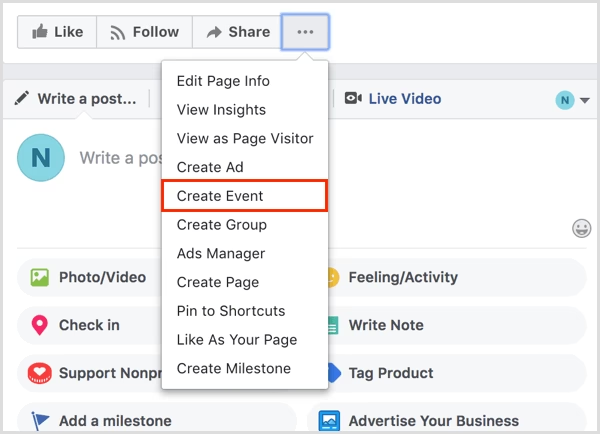
Importante: Recuerda que solo puedes crear eventos privados desde tu perfil personal. Si intentas crear un evento desde una página de Facebook, este será automáticamente público y no podrás cambiarlo a privado.
Diferencia entre Grupos y Eventos en Facebook
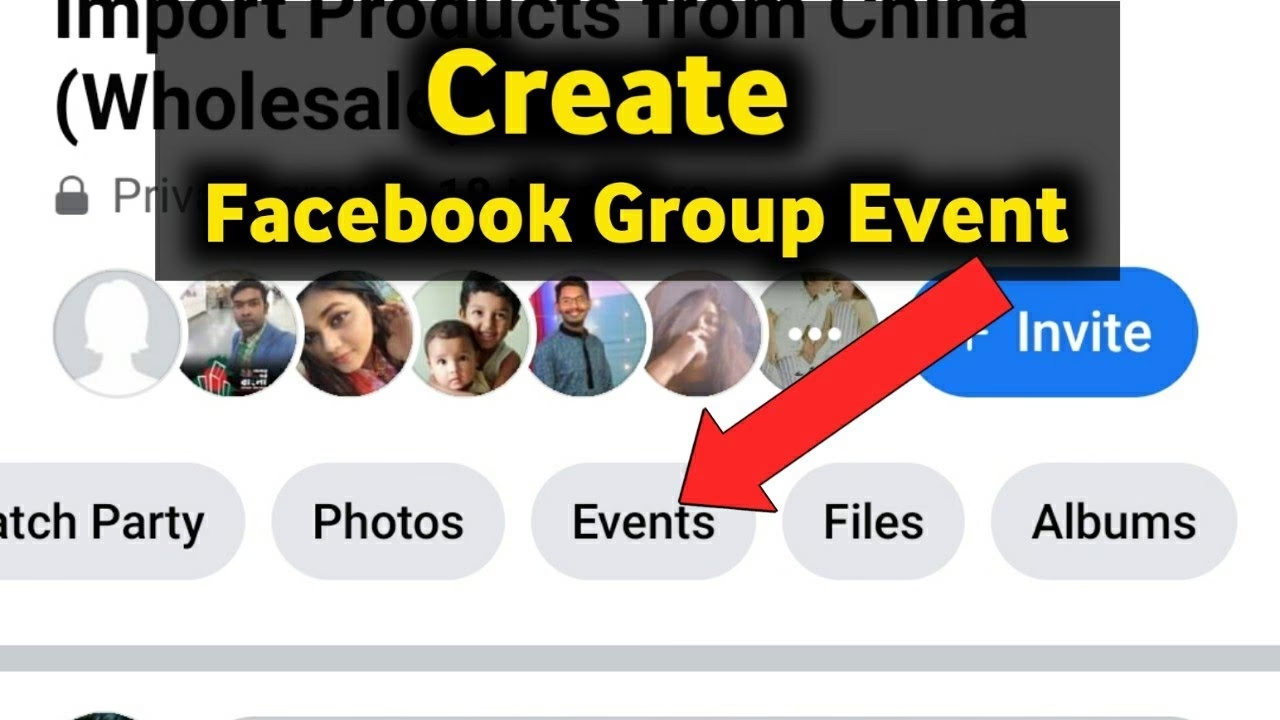
Es común confundir los grupos y los eventos en Facebook, ya que ambos son herramientas para reunir personas con un interés común. Sin embargo, existen diferencias fundamentales entre ambos:
| Característica | Grupos de Facebook | Eventos de Facebook |
|---|---|---|
| Propósito principal | Crear comunidades permanentes basadas en intereses comunes, discusiones y compartir contenido a largo plazo. | Organizar reuniones o actividades específicas que tienen una fecha y hora definidas. Son temporales y centrados en un acontecimiento particular. |
| Duración | Continuos y permanentes. Los grupos existen indefinidamente, a menos que el administrador decida cerrarlos. | Temporales. Los eventos tienen una fecha de inicio y, opcionalmente, una fecha de finalización. Después del evento, la actividad disminuye significativamente. |
| Interacción | Fomenta la discusión continua, el intercambio de publicaciones, fotos y videos entre los miembros. | Se centra en la planificación y comunicación previa al evento, y en compartir experiencias posteriores al mismo. La interacción suele ser más puntual y relacionada con el evento en sí. |
| Privacidad | Pueden ser públicos, cerrados o secretos, ofreciendo diferentes niveles de visibilidad y acceso. | Pueden ser públicos o privados. Los eventos privados solo son visibles para los invitados. |
| Ejemplos de uso | Grupos de fans de música, comunidades de apoyo, grupos de estudio, clubes de lectura, grupos de vecinos. | Fiestas de cumpleaños, bodas, conciertos, reuniones, talleres, seminarios, eventos deportivos. |
En resumen, si buscas crear un espacio continuo para la interacción y el intercambio de información sobre un tema específico, un grupo es la opción adecuada. Si necesitas organizar una actividad puntual con una fecha y hora definida, un evento es la herramienta ideal.
Preguntas Frecuentes sobre eventos privados en Facebook
A continuación, respondemos algunas preguntas frecuentes que suelen surgir al crear y gestionar eventos privados en Facebook:
¿Cómo puedo compartir y promocionar mi evento privado de Facebook?
Aunque hayas creado un evento privado, puedes promocionarlo entre tus invitados a través de Facebook Messenger o compartiendo el enlace del evento en otras plataformas. Recuerda que solo las personas invitadas podrán ver los detalles del evento.
¿Cómo puedo ver quién ha respondido a mi invitación de evento de Facebook?
Para ver quién ha respondido a tu invitación, ve al evento y haz clic en las pestañas Asistiré, Tal vez asista o Invitados. Allí podrás ver quién ha confirmado su asistencia, quién está indeciso y quién ha sido invitado. Ten en cuenta que tanto los organizadores como otros invitados pueden ver cuándo has visto una invitación a un evento.
¿Cómo elimino personas de mi evento de Facebook?
Si necesitas eliminar a alguien de tu evento privado, ve a la lista de invitados y busca a la persona que deseas eliminar. Haz clic en el botón Eliminar junto a su nombre. Una vez que una persona es eliminada de un evento privado, no se puede volver a añadir.
¿Existe un límite en el número de personas que puedo invitar a mi evento de Facebook?
Sí. Existe un límite de 500 invitados por persona por evento de Facebook. Esto se implementó para evitar la creación de eventos con listas de invitados masivas que puedan considerarse spam.
Conclusión
Crear eventos privados en Facebook es un proceso sencillo y muy útil para organizar reuniones exclusivas y controladas. Siguiendo los pasos detallados en esta guía, podrás encontrar fácilmente la pestaña de eventos, configurar la privacidad de tus eventos y gestionar todos los aspectos para que tus encuentros sean un éxito. Ya sea una pequeña reunión familiar o una celebración más grande, Facebook te proporciona las herramientas necesarias para mantener la privacidad y el control de tus eventos, conectando con las personas que realmente importan.