
hace 6 años
Organizar eventos es una excelente manera de reunir a amigos, familiares o colegas, y Facebook se ha convertido en una plataforma muy útil para este propósito. Si deseas crear un evento más íntimo y exclusivo, la opción de un evento privado en Facebook es ideal. Este tipo de evento te permite controlar quién ve los detalles y quién puede participar, asegurando que solo las personas que tú elijas estén al tanto y puedan asistir. En este artículo, te guiaremos paso a paso para crear un evento privado en Facebook e invitar a tus amigos, haciendo que la planificación de tu próxima reunión sea un proceso sencillo y eficaz.

¿Por qué crear un evento privado en Facebook?
Existen muchas razones por las que podrías preferir un evento privado en lugar de uno público. Algunas de las más comunes incluyen:
- Eventos sorpresa: Si estás planeando una fiesta de cumpleaños sorpresa o cualquier otro evento sorpresa, un evento privado asegura que la persona homenajeada no descubra los detalles anticipadamente.
- Reuniones íntimas: Para cenas, reuniones familiares pequeñas o encuentros con amigos cercanos, un evento privado te permite mantener la lista de invitados limitada y la información solo visible para los participantes.
- Eventos exclusivos: Si estás organizando un evento con un grupo selecto de personas, como una reunión de trabajo confidencial o un club privado, la privacidad es fundamental.
- Control de la información: En un evento privado, tú decides quién ve los detalles del evento, quién puede comentar y quién puede invitar a otros, brindándote un mayor control sobre la difusión de la información.
Pasos para crear un evento privado en Facebook
Crear un evento privado en Facebook es un proceso sencillo y rápido. Sigue estos pasos para configurar tu evento en cuestión de minutos:
1. Inicia la creación del evento
Para comenzar, debes acceder a la sección de eventos en Facebook. Puedes hacerlo de dos maneras:
- Desde la página de inicio: En la barra lateral izquierda de tu página de inicio de Facebook, busca la sección "Eventos". Haz clic en "Eventos" y luego en el botón "Crear evento" que generalmente se encuentra en la parte superior izquierda.
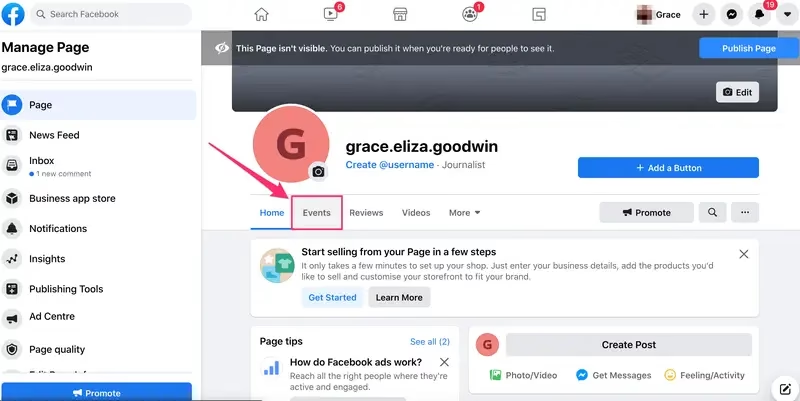
- Desde tu perfil o página: Ve a tu perfil personal o a la página de Facebook desde donde deseas crear el evento. Busca la pestaña "Eventos" y luego haz clic en "Crear evento".
2. Elige la opción "Evento Privado"
Una vez que hayas hecho clic en "Crear evento", Facebook te presentará dos opciones principales: "Evento público" y "Evento privado". Selecciona la opción "Evento privado". Esta elección es crucial, ya que determinará la visibilidad y el acceso a tu evento.
3. Completa los detalles del evento
Después de seleccionar "Evento privado", se abrirá un formulario donde deberás ingresar la información esencial de tu evento. Presta atención a cada campo para proporcionar todos los detalles necesarios:
- Nombre del evento: Elige un nombre claro y atractivo para tu evento. Debe ser lo suficientemente descriptivo para que tus invitados sepan de qué se trata. Por ejemplo, "Cena sorpresa de cumpleaños de Ana" o "Reunión de amigos en casa".
- Ubicación: Indica el lugar donde se llevará a cabo el evento. Puedes escribir la dirección, el nombre de un local o incluso seleccionar una ubicación en el mapa de Facebook. Si el evento es en línea, puedes especificar "Evento en línea" o indicar la plataforma que utilizarás (Zoom, Google Meet, etc.).
- Fecha y hora de inicio y fin: Establece la fecha y hora de inicio y, si lo deseas, también la hora de finalización del evento. Es importante ser preciso para que tus invitados puedan planificar su asistencia.
- Descripción del evento: Escribe una descripción detallada del evento. Incluye información relevante como el propósito del evento, la agenda (si la hay), qué esperar, si hay algún código de vestimenta, o cualquier otra instrucción importante. Una buena descripción ayuda a generar expectativa y entusiasmo entre los invitados.
- Categoría (opcional): Puedes seleccionar una categoría para tu evento (Fiesta, Concierto, Festival, etc.). Aunque es opcional, puede ayudar a Facebook a sugerir tu evento a personas con intereses similares (aunque siendo privado, esta función tendrá menos relevancia).
- Anfitrión: Por defecto, tú serás el anfitrión del evento. Si deseas agregar coorganizadores, puedes hacerlo en la configuración del evento una vez creado.
4. Configuración de privacidad adicional (opcional pero recomendable)
Aunque ya has seleccionado "Evento privado", Facebook ofrece algunas opciones adicionales para refinar la privacidad de tu evento:
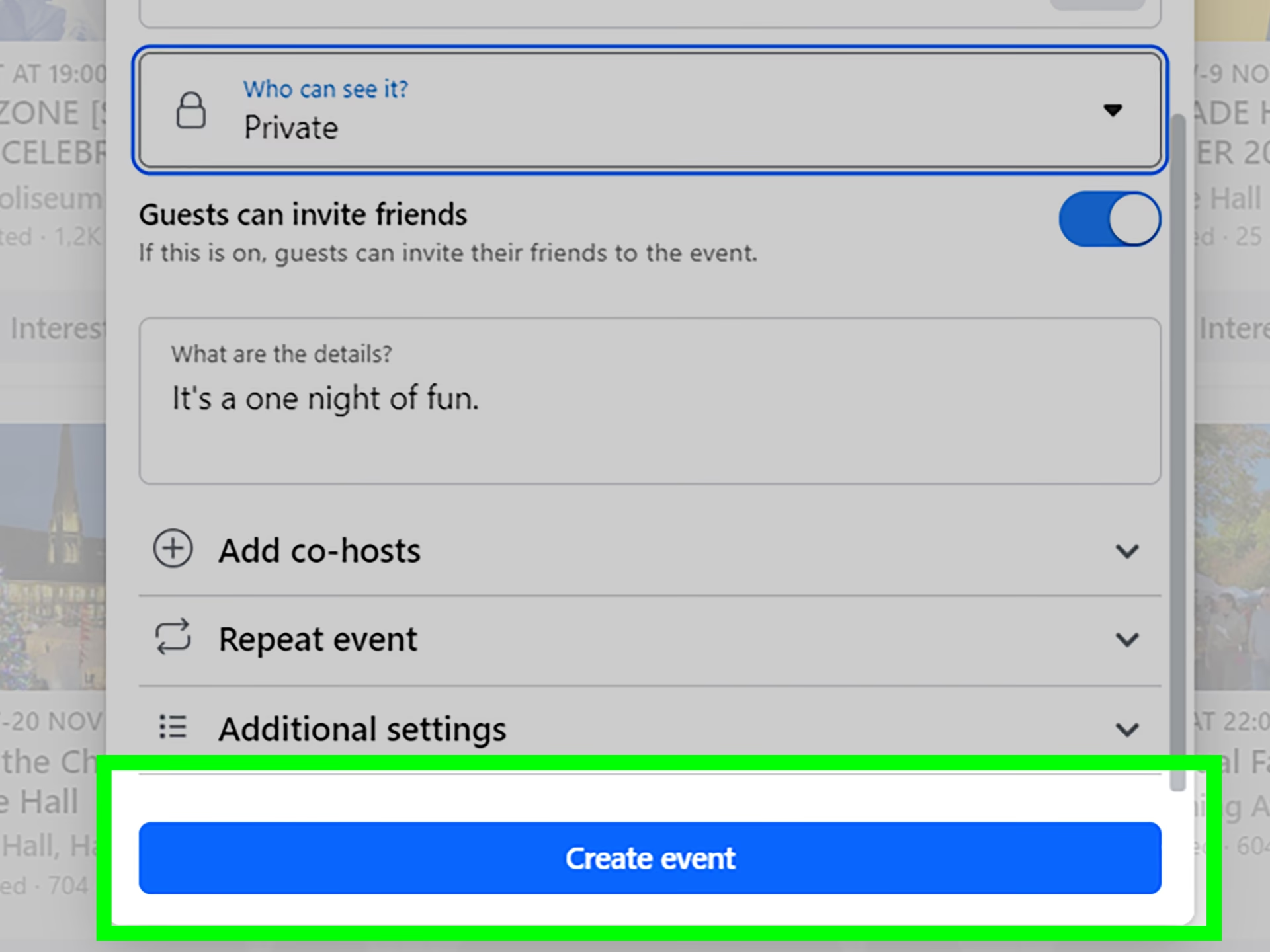
- Visibilidad de la lista de invitados: Puedes elegir si los invitados pueden ver la lista completa de asistentes o si solo pueden ver los amigos en común que también han sido invitados. Limitar la visibilidad de la lista puede aumentar la privacidad, especialmente en eventos más íntimos.
- Permitir que los invitados inviten a amigos: Por defecto, los invitados pueden invitar a sus amigos a eventos privados. Si deseas tener un control más estricto sobre la lista de asistentes, puedes desactivar esta opción. En este caso, solo tú y los coorganizadores podrán invitar a personas.
5. Publica tu evento privado
Una vez que hayas completado todos los detalles y configurado las opciones de privacidad a tu gusto, revisa toda la información para asegurarte de que no haya errores. Luego, haz clic en el botón "Crear" (o "Publicar", dependiendo de la versión de Facebook). ¡Tu evento privado estará creado y listo para invitar a tus amigos!
Invitar amigos a tu evento privado en Facebook
Una vez que has creado tu evento privado, el siguiente paso crucial es invitar a tus amigos. Facebook ofrece varias maneras de hacerlo:
1. Desde la página del evento
Después de crear el evento, serás redirigido a la página de tu evento privado. En la parte superior derecha, encontrarás un botón que dice "Invitar". Haz clic en este botón para comenzar a invitar a tus amigos.
2. Selecciona amigos para invitar
Al hacer clic en "Invitar", se abrirá una ventana emergente con una lista de tus amigos de Facebook. Puedes invitar amigos de varias maneras:
- Explora la lista de amigos: Navega por la lista de amigos y selecciona las personas que deseas invitar. Puedes desplazarte hacia abajo para ver más amigos o utilizar la barra de búsqueda para encontrar amigos específicos por nombre.
- Listas de amigos: Si has creado listas de amigos en Facebook (por ejemplo, "Amigos cercanos", "Compañeros de trabajo", etc.), puedes seleccionar listas enteras para invitar a todos los miembros de una lista de una sola vez. Esto es muy útil si tienes grupos de amigos definidos.
- Invitaciones masivas (con precaución): Facebook a veces ofrece la opción de "Seleccionar todos" para invitar a todos tus amigos de una vez. Sin embargo, es recomendable usar esta opción con precaución en eventos privados, ya que podrías invitar accidentalmente a personas que no deseas que asistan. Es preferible seleccionar cuidadosamente a los invitados en eventos privados.
3. Envía las invitaciones
Después de seleccionar a los amigos que deseas invitar, haz clic en el botón "Enviar invitaciones" (o similar). Facebook enviará notificaciones a los amigos que has seleccionado, informándoles sobre tu evento privado y invitándolos a asistir.
4. Invitar a más amigos después
No te preocupes si olvidas invitar a alguien al principio. Puedes volver a la página de tu evento privado en cualquier momento y hacer clic nuevamente en el botón "Invitar" para agregar más amigos a la lista de invitados. También puedes invitar a personas que no son tus amigos en Facebook si conoces su correo electrónico asociado a Facebook, pero esto puede tener limitaciones en eventos privados.
Gestionar tu evento privado
Una vez que has creado e invitado a tus amigos a tu evento privado, es importante gestionarlo adecuadamente para asegurar que todo salga según lo planeado. Algunas acciones clave para gestionar tu evento incluyen:
- Responder preguntas y comentarios: Estate atento a la página del evento para responder a las preguntas de tus invitados y participar en los comentarios. Esto ayuda a mantener a todos informados y entusiasmados.
- Publicar actualizaciones: Utiliza la sección de publicaciones del evento para compartir actualizaciones importantes, recordatorios, fotos previas al evento, o cualquier otra información relevante. Mantener la página del evento activa ayuda a mantener el interés de los invitados.
- Recordatorios del evento: Envía recordatorios a los invitados unos días antes del evento y nuevamente unas horas antes para asegurar una buena asistencia. Puedes usar la función de "Publicar" en la página del evento para enviar recordatorios generales o enviar mensajes directos a invitados específicos si es necesario.
- Seguimiento de confirmaciones (RSVP): Facebook te permite ver quién ha confirmado su asistencia, quién está interesado y quién no puede asistir. Utiliza esta información para tener una idea de la cantidad de personas que asistirán y para planificar la logística del evento (comida, bebida, espacio, etc.).
Preguntas Frecuentes (FAQs) sobre eventos privados en Facebook
Aquí respondemos algunas preguntas comunes sobre la creación y gestión de eventos privados en Facebook:
- ¿Puedo convertir un evento público en privado después de crearlo?
- No, Facebook no permite cambiar la privacidad de un evento de público a privado una vez que ha sido creado. Si inicialmente creaste un evento público y deseas que sea privado, deberás crear un nuevo evento privado y cancelar el evento público original.
- ¿Quién puede ver un evento privado en Facebook?
- Solo las personas que han sido invitadas al evento privado pueden ver los detalles del evento, las publicaciones, la lista de invitados y los comentarios. Las personas que no han sido invitadas no podrán encontrar el evento en búsquedas ni verlo en ningún otro lugar de Facebook.
- Si un invitado comparte el enlace del evento privado, ¿podrán unirse personas no invitadas?
- No, compartir el enlace de un evento privado no permite que personas no invitadas se unan. Solo las personas que han sido invitadas directamente por el anfitrión o coorganizadores (o por los invitados, si se permite) pueden acceder al evento privado.
- ¿Pueden los invitados invitar a otros amigos a un evento privado?
- Sí, por defecto, los invitados a un evento privado pueden invitar a sus amigos. Sin embargo, el anfitrión puede desactivar esta opción en la configuración del evento si desea tener un control más estricto sobre la lista de invitados.
- ¿Cómo puedo cancelar un evento privado en Facebook?
- Para cancelar un evento privado, ve a la página del evento, haz clic en los tres puntos suspensivos (...) debajo de la foto de portada del evento y selecciona "Cancelar evento". Facebook te pedirá confirmación antes de cancelar el evento definitivamente.
Conclusión
Crear un evento privado en Facebook es una herramienta poderosa para organizar reuniones íntimas y exclusivas con amigos, familiares o colegas. Siguiendo los pasos detallados en esta guía, podrás configurar tu evento de forma rápida y sencilla, invitando solo a las personas que desees y manteniendo el control total sobre la información y la lista de asistentes. Aprovecha las funcionalidades de Facebook para gestionar tu evento, mantener a tus invitados informados y asegurar el éxito de tu próxima reunión. ¡Empieza hoy mismo a planificar tu evento privado y sorprende a tus amigos!