
hace 6 años
En la era digital, la coordinación eficiente de equipos y grupos es fundamental para el éxito de cualquier proyecto o iniciativa. Google Groups ofrece una solución integral para la comunicación y colaboración, y una de sus herramientas más valiosas es el Calendario de Google Groups. Esta funcionalidad, a menudo subestimada, permite a los miembros de un grupo mantenerse sincronizados con eventos, plazos y tareas importantes, evitando confusiones y optimizando el flujo de trabajo. Si buscas una manera efectiva de organizar las actividades de tu equipo, el Calendario de Google Groups es una excelente opción. En este artículo, te guiaremos paso a paso sobre cómo aprovechar al máximo esta herramienta, desde la creación de eventos hasta la personalización y el uso compartido, para que puedas impulsar la productividad y la comunicación dentro de tu grupo.
- Creando un Calendario de Google Groups desde Cero
- Agregando Eventos al Calendario: Paso a Paso
- Personalizando tu Calendario para una Mayor Eficiencia
- Compartiendo el Calendario con Miembros y Externos
- Accediendo al Calendario desde Diferentes Dispositivos
- Ventajas Clave del Calendario de Google Groups para Equipos
- Alternativas al Calendario de Google Groups: Explorando Otras Opciones
- Preguntas Frecuentes sobre el Calendario de Google Groups
Creando un Calendario de Google Groups desde Cero
Antes de comenzar a programar eventos, es esencial tener un Calendario de Google Groups configurado. El proceso es sencillo y rápido, permitiéndote comenzar a organizar a tu grupo en cuestión de minutos. Sigue estos pasos para crear tu calendario:
- Accede a Google Groups: Dirígete a la página principal de Google Groups e inicia sesión con tu cuenta de Google. Asegúrate de estar utilizando la cuenta asociada al grupo para el que deseas crear el calendario.
- Selecciona tu grupo: Una vez dentro de Google Groups, localiza y selecciona el grupo en el que deseas activar la función de calendario.
- Navega a la configuración del grupo: Dentro de la página de tu grupo, busca la opción de 'Configuración del grupo'. Esta opción suele encontrarse en el menú lateral izquierdo o en la barra de herramientas superior, dependiendo de la interfaz de Google Groups.
- Activa el calendario: Dentro de la configuración del grupo, busca la sección de 'Funciones' o 'Aplicaciones'. Deberías encontrar una opción relacionada con 'Calendario' o 'Eventos'. Activa esta opción para habilitar el calendario para tu grupo.
Una vez completados estos pasos, tu grupo ya tendrá un calendario asociado. Podrás acceder a él a través de la página principal del grupo, donde generalmente aparecerá una pestaña o enlace directo al calendario. ¡Ahora estás listo para comenzar a añadir eventos y organizar las actividades de tu equipo!
Agregando Eventos al Calendario: Paso a Paso
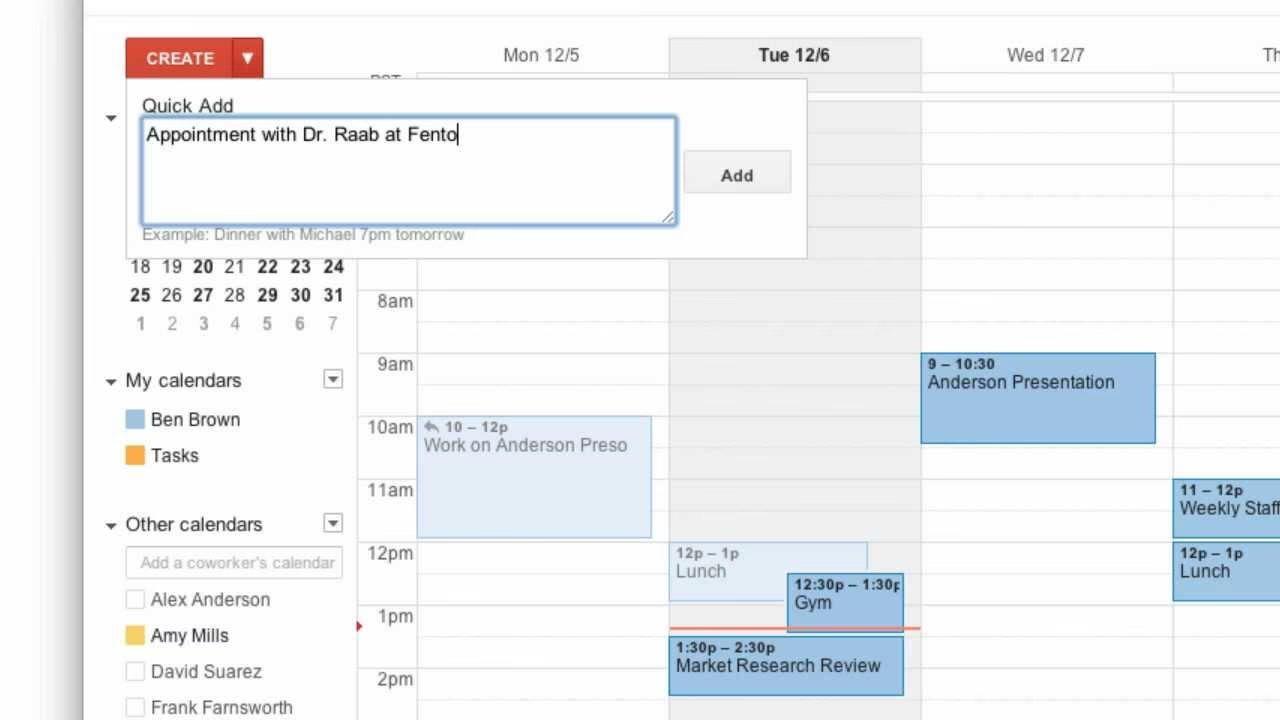
Con tu Calendario de Google Groups ya creado, el siguiente paso es aprender a añadir eventos. Este proceso es intuitivo y te permite incluir todos los detalles necesarios para que los miembros del grupo estén bien informados. Aquí te explicamos cómo agregar eventos:
- Accede al Calendario del Grupo: Entra en la página de tu grupo de Google Groups y haz clic en la pestaña o enlace que te lleva al calendario.
- Selecciona la fecha y hora: Navega por el calendario hasta encontrar el día en el que deseas programar el evento. Haz clic directamente en el día deseado. Se abrirá una ventana emergente o se te redirigirá a una página para crear el evento.
- Haz clic en "Crear Evento": Dentro de la vista del día seleccionado, busca y haz clic en el botón que dice "Crear Evento" o un icono similar (normalmente un signo de más o un botón con la palabra "Crear").
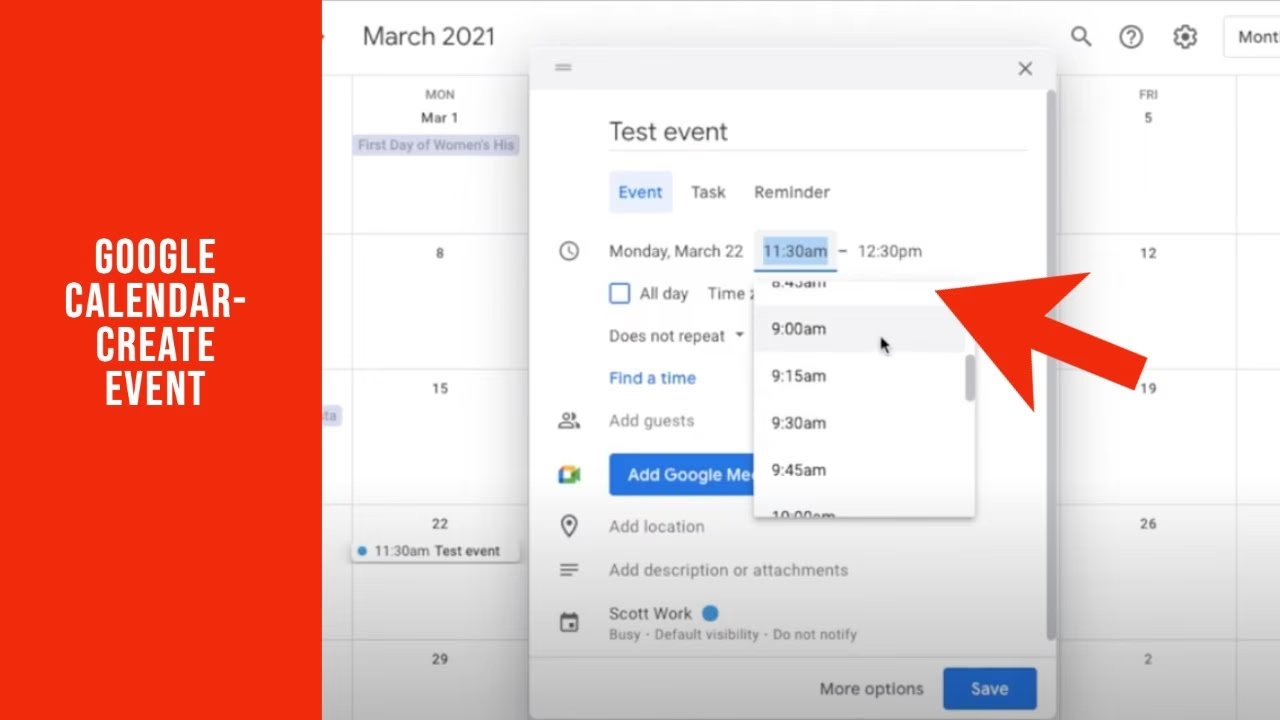
- Completa el formulario de detalles del evento: Se abrirá un formulario donde podrás ingresar toda la información relevante del evento. Los campos típicos incluyen:
- Título del evento: Un nombre claro y conciso para el evento (ej. Reunión de Proyecto, Presentación de Resultados).
- Fecha y hora de inicio y fin: Define cuándo comienza y termina el evento. Puedes elegir entre horarios específicos o eventos de día completo.
- Ubicación: Indica el lugar donde se llevará a cabo el evento (ej. Sala de Conferencias, Videoconferencia Zoom, Oficina Principal).
- Descripción: Añade detalles adicionales sobre el evento, como la agenda, los objetivos, o cualquier información relevante para los participantes.
- Invitados: Puedes invitar a miembros específicos del grupo o dejar el evento visible para todos los miembros del grupo. Para invitar a personas externas al grupo, puedes ingresar sus direcciones de correo electrónico en el campo correspondiente.
- Recordatorios: Configura recordatorios para que los participantes reciban notificaciones antes del evento. Puedes elegir la anticipación del recordatorio (ej. 30 minutos antes, 1 hora antes, 1 día antes).
- Guarda el evento: Una vez que hayas completado todos los campos, haz clic en el botón "Guardar" o "Crear" para finalizar la creación del evento.
¡Listo! El evento aparecerá ahora en el calendario del grupo y todos los miembros (o los invitados que hayas especificado) recibirán notificaciones según la configuración que hayas establecido.
Personalizando tu Calendario para una Mayor Eficiencia
El Calendario de Google Groups no solo es funcional, sino también altamente personalizable. Adaptarlo a tus necesidades específicas puede mejorar significativamente su utilidad y facilitar la gestión visual de eventos y tareas. Aquí te presentamos algunas opciones de personalización clave:
- Vistas de Calendario: Puedes alternar entre diferentes vistas para visualizar tu calendario de la manera que mejor se adapte a tus preferencias. Las vistas más comunes son:
- Vista diaria: Muestra los eventos de un solo día, ideal para enfocarse en la agenda del día actual.
- Vista semanal: Ofrece una visión general de los eventos de toda la semana, útil para planificar a corto plazo.
- Vista mensual: Proporciona una perspectiva global de los eventos del mes completo, ideal para la planificación a largo plazo y la identificación de patrones.
- Vista de agenda: Lista los eventos en formato de agenda, ordenados cronológicamente, útil para ver rápidamente los próximos eventos.
- Densidad y Colores: Si prefieres una visualización más compacta o deseas personalizar la apariencia de los eventos, puedes ajustar la densidad y los colores. Para acceder a estas opciones, busca el icono de "Configuración" (generalmente un engranaje) y selecciona "Densidad y colores". Aquí podrás elegir entre diferentes niveles de densidad (para mostrar más o menos eventos en la pantalla) y personalizar los colores de los eventos para diferentes categorías o tipos de tareas.
- Mostrar/Ocultar Calendarios: Si tienes múltiples calendarios (personales, de otros grupos, etc.) integrados en tu vista de Google Calendar, puedes elegir cuáles calendarios mostrar u ocultar en la vista de Google Groups Calendar. Esto te permite enfocarte únicamente en los eventos relevantes para el grupo específico en el que estás trabajando. Generalmente, encontrarás una lista de calendarios en el panel lateral izquierdo, donde puedes marcar o desmarcar las casillas para controlar su visibilidad.
- Recordatorios Personalizados: Más allá de los recordatorios estándar, puedes configurar recordatorios personalizados para eventos específicos. Por ejemplo, puedes establecer recordatorios con diferentes anticipaciones (ej. un recordatorio 2 días antes y otro 2 horas antes) o incluso configurar recordatorios por correo electrónico y notificaciones push en tu móvil si tienes la aplicación de Google Calendar instalada.
Para cambiar la vista, generalmente encontrarás un menú desplegable o botones en la esquina superior derecha del calendario, donde podrás seleccionar la vista deseada.
Experimentar con estas opciones de personalización te permitirá adaptar el Calendario de Google Groups a tu flujo de trabajo y preferencias visuales, maximizando su utilidad para la organización de tu grupo.
Compartiendo el Calendario con Miembros y Externos
Una de las grandes ventajas del Calendario de Google Groups es su capacidad para ser compartido, facilitando la coordinación con todos los involucrados, tanto dentro como fuera del grupo. Existen diferentes opciones para compartir tu calendario, adaptándose a diversas necesidades:
- Compartir con todo el grupo: Por defecto, el Calendario de Google Groups suele ser visible para todos los miembros del grupo. Sin embargo, si deseas asegurarte de que todos tengan acceso y permisos específicos (ej. solo ver, o ver y editar), puedes configurar los permisos de uso compartido a nivel de grupo. Dentro de la configuración del calendario, busca la sección de "Compartir con personas específicas" o "Permisos de acceso" y asegúrate de que el grupo tenga los permisos deseados.
- Compartir con personas específicas: Si necesitas compartir el calendario con personas que no son miembros del grupo, puedes hacerlo individualmente. En la misma sección de "Compartir con personas específicas", introduce las direcciones de correo electrónico de las personas con las que deseas compartir el calendario y asigna los permisos correspondientes (ej. solo ver eventos, ver y editar eventos).
- Crear enlaces para compartir: Para una forma más sencilla de compartir el calendario, especialmente con un gran número de personas o para incrustarlo en una página web, puedes generar enlaces para compartir. Existen diferentes tipos de enlaces, como enlaces públicos (cualquier persona con el enlace puede ver el calendario) o enlaces privados (solo personas con el enlace y que hayan iniciado sesión en Google pueden verlo). Genera el enlace deseado y compártelo según tus necesidades.
- Compartir con subgrupos: Si tu empresa o proyecto se organiza en subgrupos, y no quieres compartir todo el calendario con el grupo general, puedes crear calendarios específicos para subgrupos más pequeños. Esto te permite mantener la información organizada y relevante para cada equipo. Crea grupos de Google Groups más pequeños y repite el proceso de creación y configuración del calendario para cada subgrupo.
Al compartir tu calendario de manera efectiva, aseguras que todos los miembros del equipo estén al tanto de los eventos y plazos importantes, fomentando la transparencia y la colaboración.
Accediendo al Calendario desde Diferentes Dispositivos
La accesibilidad es clave en la gestión del tiempo y la organización. El Calendario de Google Groups, al estar integrado en la plataforma de Google, ofrece una excelente accesibilidad desde una amplia gama de dispositivos. Puedes acceder a tu calendario desde:
- Ordenadores de escritorio y portátiles: Simplemente inicia sesión en tu cuenta de Google a través de un navegador web y accede a Google Groups. Desde allí, podrás visualizar y gestionar tu calendario.
- Smartphones y tablets: Puedes acceder al calendario a través de la aplicación de Google Calendar (disponible para Android e iOS). Asegúrate de iniciar sesión con la misma cuenta de Google asociada a tu grupo. La aplicación móvil te permite ver, crear y editar eventos, recibir notificaciones y sincronizar el calendario con otros calendarios de tu dispositivo.
- Otros dispositivos con conexión a internet: Siempre que tengas un dispositivo con un navegador web y conexión a internet, podrás acceder a Google Groups y a tu calendario. Esto incluye Smart TVs, consolas de videojuegos con navegador web, etc., aunque la experiencia puede variar según el dispositivo.
La sincronización automática entre dispositivos garantiza que siempre tengas la información más actualizada, sin importar dónde te encuentres o qué dispositivo estés utilizando. Esta flexibilidad es esencial para mantener la organización y la productividad en un entorno de trabajo dinámico y móvil.
Ventajas Clave del Calendario de Google Groups para Equipos
Utilizar el Calendario de Google Groups ofrece numerosas ventajas para la gestión de equipos y proyectos. Más allá de la simple programación de eventos, esta herramienta contribuye a mejorar la comunicación, la organización y la productividad en general:
- Mejora la Comunicación y la Conciencia de Equipo: Al tener todos los eventos y plazos importantes en un calendario compartido, todos los miembros del equipo están al tanto de las actividades de los demás. Esto fomenta la transparencia y evita la desinformación. Los colaboradores comprenden mejor el flujo de trabajo general y pueden anticipar las necesidades de sus compañeros.
- Evita Malentendidos y Confusiones: En lugar de depender de correos electrónicos dispersos o mensajes instantáneos para coordinar eventos, el calendario centraliza toda la información en un espacio visual y accesible para todos. Esto reduce significativamente el riesgo de malentendidos sobre fechas, horarios, lugares o responsabilidades. Las notificaciones automáticas también ayudan a recordar los eventos importantes y evitar olvidos.
- Organización Eficaz de Plazos y Tareas: El calendario no solo sirve para eventos, sino también para marcar plazos de entrega, hitos de proyectos y tareas importantes. Al visualizar estos plazos en el calendario, los equipos pueden planificar mejor su tiempo y priorizar las tareas. Los recordatorios automáticos aseguran que los plazos no se pasen por alto.
- Aumento de la Responsabilidad Individual y Colectiva: Cuando un miembro del equipo añade un evento o tarea al calendario, se genera un sentido de responsabilidad. Todos son conscientes de quién está trabajando en qué y cuándo se espera que se complete. Esto fomenta la rendición de cuentas y el compromiso con los objetivos del equipo. La visibilidad de las agendas de todos también promueve la colaboración y el apoyo mutuo.
- Visualización Clara de la Agenda: La naturaleza visual del calendario facilita la comprensión rápida de la agenda del equipo. De un vistazo, se puede ver la distribución de eventos y tareas a lo largo del tiempo, identificar posibles cuellos de botella o periodos de alta carga de trabajo, y ajustar la planificación en consecuencia. La representación visual del tiempo ayuda a una mejor gestión de los recursos y a la distribución equitativa de las tareas.
En resumen, el Calendario de Google Groups es una herramienta poderosa para transformar la forma en que tu equipo se organiza y colabora. Al aprovechar sus funciones y ventajas, puedes mejorar significativamente la eficiencia y la productividad de tu grupo.
Alternativas al Calendario de Google Groups: Explorando Otras Opciones
Si bien el Calendario de Google Groups es una excelente opción para muchos equipos, existen alternativas que pueden ser más adecuadas según las necesidades específicas de tu organización. Aquí exploramos algunas opciones populares:
DragApp
DragApp se presenta como una solución integral dentro de Gmail, combinando la gestión de tareas, la organización de equipos y un buzón de correo compartido. Una de sus características destacadas es la capacidad de convertir correos electrónicos o tareas en eventos de calendario con tan solo dos clics. Además, permite compartir calendarios entre los miembros del equipo, todo ello dentro del entorno familiar de Gmail. La ventaja principal de DragApp es la integración con Gmail, evitando la necesidad de cambiar entre diferentes aplicaciones y logins, lo que puede aumentar la productividad y eficiencia del flujo de trabajo.
Calendly
Calendly se centra específicamente en la programación de reuniones y eventos. Ofrece funciones avanzadas como la programación masiva y automatizada de reuniones, indicadores de disponibilidad en tiempo real y opciones de integración en sitios web. Calendly facilita la coordinación de horarios y la programación de citas con personas internas y externas a la organización. Una ventaja clave es su capacidad para automatizar el proceso de programación de reuniones, ahorrando tiempo y esfuerzo en la coordinación manual. Además, se integra con Google Workspace, permitiendo compartir archivos y sincronizar calendarios.
Kanban Boards (Trello, Asana, etc.)
Los Kanban boards, popularizados por herramientas como Trello o Asana, ofrecen un enfoque visual y flexible para la gestión de proyectos y tareas. Basados en el sistema de producción de Toyota, los Kanban boards se organizan típicamente en columnas que representan las etapas del flujo de trabajo (ej. "Pendientes", "En Proceso", "Completadas"). Las tareas se representan como tarjetas que se mueven a través de las columnas a medida que avanzan. Aunque no son calendarios en sí mismos, los Kanban boards pueden ser una alternativa útil para visualizar plazos y responsabilidades, especialmente para equipos que trabajan en proyectos complejos o con flujos de trabajo iterativos. La principal ventaja de los Kanban boards es su visualización intuitiva y flexible, que facilita el seguimiento del progreso del trabajo y la identificación de cuellos de botella. Muchas herramientas de Kanban también ofrecen funciones de calendario integradas o integraciones con calendarios externos.
Tabla Comparativa de Alternativas
| Alternativa | Ventajas Principales | Desventajas Potenciales | Ideal para |
|---|---|---|---|
| DragApp | Integración con Gmail, gestión de tareas y buzón compartido en un solo lugar, conversión rápida de emails a eventos. | Puede ser menos potente en funciones de calendario puro comparado con Calendly. | Equipos que trabajan principalmente con Gmail y necesitan una solución integrada para correo, tareas y calendario. |
| Calendly | Automatización avanzada de programación de reuniones, indicadores de disponibilidad, integraciones con Google Workspace. | Enfocado principalmente en programación de reuniones, menos funcionalidades para gestión general de tareas o proyectos. | Equipos que necesitan programar muchas reuniones y citas, especialmente con personas externas a la organización. |
| Kanban Boards (Trello, Asana) | Visualización flexible del flujo de trabajo, gestión de tareas y proyectos, colaboración en tiempo real. | No es un calendario tradicional, la visualización de plazos puede ser menos directa que en un calendario. | Equipos que trabajan en proyectos complejos, con flujos de trabajo iterativos y que necesitan una gestión visual de tareas y progreso. |
Preguntas Frecuentes sobre el Calendario de Google Groups
- ¿Puedo sincronizar el Calendario de Google Groups con mi calendario personal de Google?
- Sí, generalmente puedes sincronizar el Calendario de Google Groups con tu calendario personal de Google. Los eventos del calendario del grupo pueden aparecer en tu calendario personal, facilitando la visualización conjunta de tus eventos personales y los del grupo. La forma de configurarlo puede variar según la versión de Google Calendar, pero normalmente encontrarás la opción en la configuración del calendario o en la sección de "Otros calendarios".
- ¿Puedo establecer permisos diferentes para distintos miembros del grupo en el Calendario de Google Groups?
- Sí, puedes configurar diferentes niveles de permisos para los miembros del grupo en el Calendario de Google Groups. Puedes definir quién puede solo ver los eventos, quién puede añadir eventos, quién puede editar eventos y quién puede gestionar la configuración del calendario. Estos permisos se gestionan en la configuración de uso compartido del calendario.
- ¿Se pueden enviar notificaciones automáticas de recordatorio para los eventos del Calendario de Google Groups?
- Sí, el Calendario de Google Groups permite configurar notificaciones automáticas de recordatorio para los eventos. Puedes establecer recordatorios por correo electrónico o notificaciones push con diferentes anticipaciones antes del evento (ej. minutos, horas, días). Los participantes recibirán estas notificaciones según la configuración que hayas establecido.
- ¿Puedo invitar a personas que no son miembros del grupo a eventos en el Calendario de Google Groups?
- Sí, puedes invitar a personas que no son miembros del grupo a eventos en el Calendario de Google Groups. Al crear un evento, puedes ingresar las direcciones de correo electrónico de las personas externas en el campo de "Invitados". Estas personas recibirán una invitación al evento y podrán visualizarlo en su propio calendario de Google (si utilizan Google Calendar).
- ¿Existe una aplicación móvil para el Calendario de Google Groups?
- No existe una aplicación móvil específica para el Calendario de Google Groups. Sin embargo, puedes acceder y gestionar el Calendario de Google Groups a través de la aplicación general de Google Calendar. Asegúrate de iniciar sesión en la aplicación de Google Calendar con la misma cuenta de Google asociada a tu grupo para poder ver y gestionar el calendario del grupo desde tu dispositivo móvil.
En conclusión, el Calendario de Google Groups es una herramienta esencial para la organización y la coordinación de equipos. Su facilidad de uso, personalización y capacidad de compartirse lo convierten en una opción valiosa para cualquier grupo que busque mejorar su comunicación y productividad. Explora sus funcionalidades y descubre cómo puede transformar la forma en que tu equipo gestiona su tiempo y sus proyectos.