
hace 13 años
El Calendario de Mac es una herramienta poderosa y versátil diseñada para ayudarte a organizar tu tiempo y mantenerte al tanto de tus compromisos. Ya sea para gestionar tu agenda personal, coordinar proyectos de trabajo o simplemente recordar fechas importantes, el Calendario de Mac ofrece funcionalidades que se adaptan a diversas necesidades. En este artículo, exploraremos cómo aprovechar al máximo esta aplicación, centrándonos en dos aspectos clave: la creación de múltiples calendarios y la selección de múltiples eventos. Aprender a dominar estas funciones te permitirá optimizar tu organización y aumentar tu productividad.

Crea múltiples calendarios para una organización superior
Una de las ventajas más significativas del Calendario de Mac es la posibilidad de crear y gestionar múltiples calendarios dentro de la misma aplicación. Esta característica es fundamental para separar diferentes aspectos de tu vida, como el trabajo, los compromisos personales, los eventos familiares o incluso proyectos específicos. Al tener calendarios separados, puedes visualizar de forma más clara tus actividades y evitar confusiones entre diferentes áreas.

Pasos para crear un nuevo calendario en Mac
Crear un nuevo calendario en la aplicación Calendario de Mac es un proceso sencillo e intuitivo. Sigue estos pasos para empezar a organizar tu vida de forma más eficiente:
- Abre la aplicación Calendario en tu Mac. Puedes encontrarla en la carpeta Aplicaciones o buscarla mediante Spotlight (Cmd + Espacio).
- Visualiza la lista de calendarios. Si no ves la lista de calendarios en la parte izquierda de la ventana, dirígete a la barra de menú superior y haz clic en Visualización. En el menú desplegable, selecciona Mostrar lista de calendarios. Esto hará aparecer una columna lateral donde se listan todos tus calendarios actuales.
- Haz clic con el botón derecho (o Control + clic) en cualquier lugar dentro de la lista de calendarios. Se abrirá un menú contextual.
- En el menú contextual, selecciona la opción Nuevo calendario.
- Aparecerá un nuevo calendario sin título en la lista. Escribe el nombre que deseas darle a este calendario. Es recomendable elegir un nombre descriptivo que te ayude a identificar fácilmente su propósito, como "Trabajo", "Personal", "Proyectos", "Cumpleaños", etc.
- Presiona la tecla Retorno (Enter) para guardar el nombre del nuevo calendario.
¡Listo! Ya has creado un nuevo calendario. Ahora puedes empezar a añadir eventos específicos a este calendario y mantenerlo separado de tus otros compromisos. Repite estos pasos para crear tantos calendarios como necesites para organizar diferentes aspectos de tu vida.
Beneficios de utilizar múltiples calendarios
Utilizar múltiples calendarios en Mac ofrece numerosas ventajas que pueden mejorar significativamente tu organización y productividad:
- Claridad visual: Separar tus eventos por categorías en diferentes calendarios facilita la visualización de tu agenda. Puedes identificar rápidamente qué tipo de compromisos tienes en un día o semana determinada sin que se mezclen asuntos personales y profesionales.
- Filtro de información: Puedes elegir qué calendarios visualizar en un momento dado. Si solo necesitas concentrarte en tus tareas laborales, puedes ocultar los calendarios personales y evitar distracciones.
- Organización temática: Cada calendario puede dedicarse a un tema específico, lo que facilita la gestión de eventos relacionados. Por ejemplo, un calendario para proyectos de trabajo, otro para citas médicas, otro para actividades de ocio, etc.
- Compartir calendarios selectivamente: Puedes compartir calendarios específicos con otras personas. Por ejemplo, compartir el calendario de "Proyectos" con tu equipo de trabajo, pero mantener tu calendario personal privado.
- Mejor enfoque: Al tener tus actividades organizadas en calendarios separados, puedes enfocarte mejor en las tareas correspondientes a cada área de tu vida en el momento adecuado.
Selecciona múltiples eventos para una gestión eficiente
Otra función esencial para una gestión eficaz del Calendario de Mac es la capacidad de seleccionar múltiples eventos. Esta funcionalidad te permite realizar acciones como mover, eliminar o cambiar el calendario de varios eventos simultáneamente, ahorrando tiempo y esfuerzo considerablemente. En lugar de modificar cada evento individualmente, puedes seleccionarlos en grupo y aplicar los cambios de manera masiva.
Métodos para seleccionar múltiples eventos
El Calendario de Mac ofrece diferentes métodos para seleccionar múltiples eventos, adaptándose a diversas situaciones:
Selección de eventos adyacentes
Si deseas seleccionar un grupo de eventos que están ubicados de forma consecutiva en la vista del calendario (ya sea en la vista por día, semana o mes), puedes utilizar la selección por desplazamiento (Shift):
- Haz clic en el primer evento del grupo que deseas seleccionar.
- Mantén presionada la tecla Mayúsculas (Shift) en tu teclado.
- Haz clic en el último evento del grupo.
Todos los eventos entre el primero y el último que has seleccionado, incluyendo ambos, quedarán resaltados, indicando que están seleccionados. Ahora puedes aplicar acciones a este grupo de eventos en conjunto.
Selección de eventos no adyacentes
En ocasiones, necesitarás seleccionar eventos que no están ubicados uno al lado del otro. Para este tipo de selección, utiliza la tecla de Comando (Cmd):
- Haz clic en el primer evento que deseas seleccionar.
- Mantén presionada la tecla Comando (Cmd) en tu teclado.
- Haz clic en cada uno de los eventos adicionales que deseas seleccionar, uno por uno.
Cada vez que hagas clic en un evento mientras mantienes presionada la tecla Comando, ese evento se añadirá a tu selección. Puedes seleccionar eventos dispersos por todo el calendario utilizando este método.
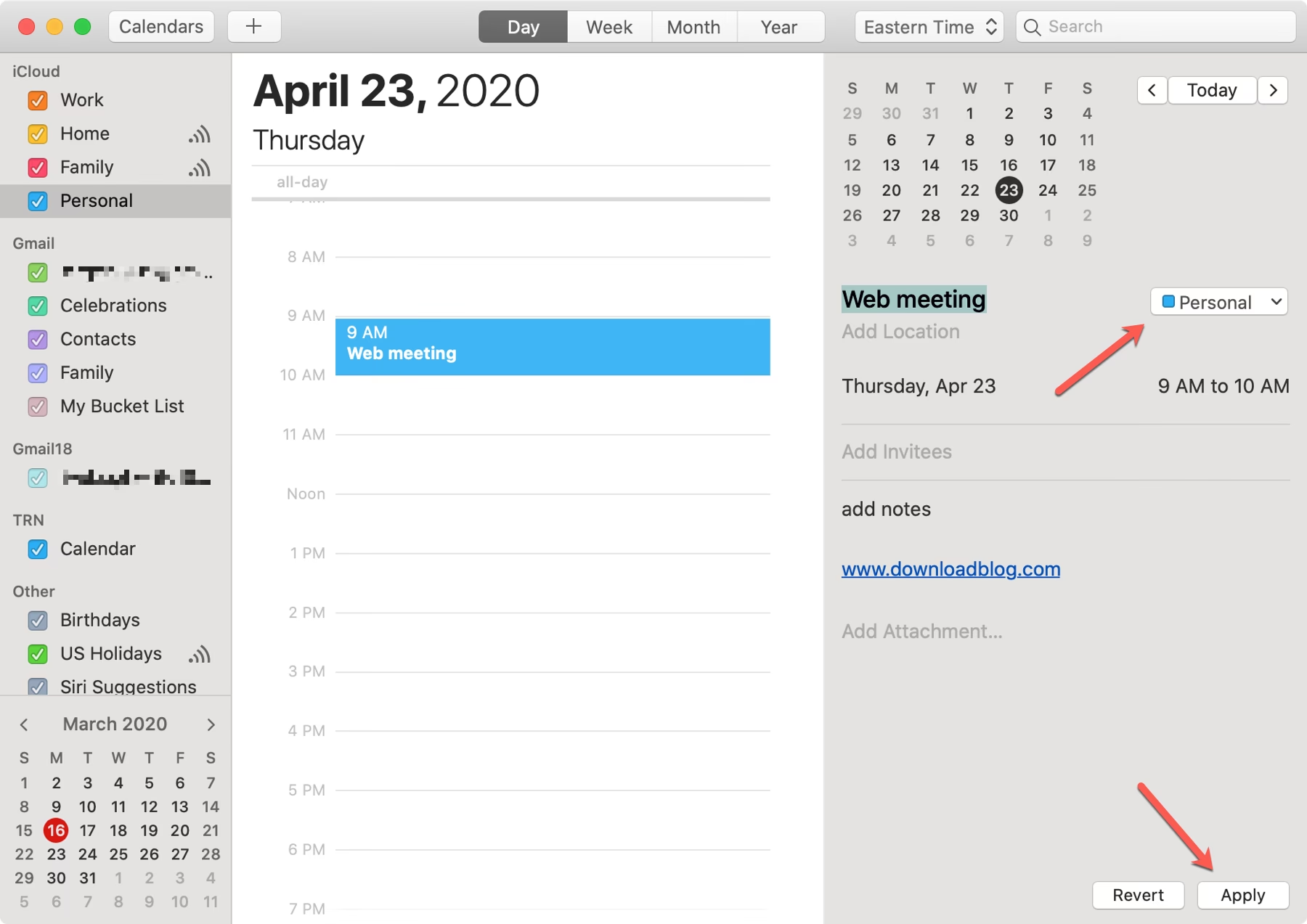
Acciones que puedes realizar con eventos múltiples seleccionados
Una vez que has seleccionado múltiples eventos, puedes realizar diversas acciones sobre ellos de forma simultánea:
- Mover eventos: Puedes arrastrar un evento seleccionado y todos los demás eventos seleccionados se moverán en conjunto a la nueva fecha u hora.
- Cambiar el calendario de los eventos: Si deseas mover un grupo de eventos a un calendario diferente, selecciona los eventos, haz clic derecho sobre la selección y elige la opción Calendario. Luego, selecciona el nuevo calendario al que deseas moverlos.
- Eliminar eventos: Para eliminar varios eventos a la vez, selecciónalos y presiona la tecla Suprimir (Delete). Confirma la eliminación cuando se te solicite.
- Editar eventos (limitado): Si bien la edición masiva es limitada, algunas opciones como cambiar el calendario o la hora de alerta pueden aplicarse a múltiples eventos seleccionados a través del menú contextual (clic derecho sobre la selección).
Eventos repetitivos: automatiza tu agenda
Además de la creación de múltiples calendarios y la selección de eventos, el Calendario de Mac también facilita la gestión de eventos repetitivos. Si tienes eventos que ocurren regularmente, como reuniones semanales, clases, o recordatorios mensuales, puedes configurarlos para que se repitan automáticamente, ahorrándote la tarea de crearlos manualmente cada vez.
Opciones de repetición de eventos
Al crear o editar un evento, encontrarás una opción de "Repetición" que te permite definir la frecuencia y el patrón de repetición. Las opciones principales incluyen:
- Cada día: El evento se repite diariamente. Puedes especificar el número de días entre cada repetición (por ejemplo, cada 2 días).
- Cada semana: El evento se repite semanalmente. Puedes elegir los días de la semana en los que se producirá el evento y especificar el número de semanas entre cada repetición (por ejemplo, cada 3 semanas los lunes y miércoles).
- Cada mes: El evento se repite mensualmente. Puedes elegir que se repita el mismo día del mes o según un patrón específico (por ejemplo, el último viernes de cada mes).
- Cada año: El evento se repite anualmente, en la misma fecha cada año.
- Personalizado: Permite definir patrones de repetición más complejos según tus necesidades.
La configuración de eventos repetitivos es especialmente útil para mantener tu calendario actualizado con compromisos regulares y evitar olvidar tareas recurrentes.
Conclusión
El Calendario de Mac es una herramienta esencial para la organización personal y profesional en el ecosistema de Apple. Dominar la creación de múltiples calendarios, la selección de eventos múltiples y la configuración de eventos repetitivos te permitirá optimizar tu flujo de trabajo y gestionar tu tiempo de manera más eficiente. Experimenta con estas funciones y descubre cómo el Calendario de Mac puede convertirse en tu aliado perfecto para mantenerte organizado y productivo en tu día a día. Al integrar estas prácticas en tu rutina, notarás una mejora significativa en tu capacidad para planificar, recordar y cumplir con todos tus compromisos.