
hace 9 años
Gestionar tu tiempo de manera eficiente es fundamental en el mundo actual, y Google Calendar se ha convertido en una herramienta esencial para muchas personas y profesionales. A veces, surge la necesidad de realizar cambios en nuestra agenda, ya sea para cancelar una cita programada o eliminar franjas horarias disponibles. En este artículo, te guiaremos paso a paso sobre cómo eliminar citas en Google Calendar, asegurándonos de que comprendas las diferentes opciones y sus implicaciones.
- Eliminar Franjas Horarias Disponibles (Programaciones de Citas)
- Cancelar una Cita Reservada
- Consideraciones Importantes sobre Cancelaciones
- Preguntas Frecuentes (FAQs)
- ¿Qué pasa si elimino una programación de citas pero ya tengo citas reservadas en ella?
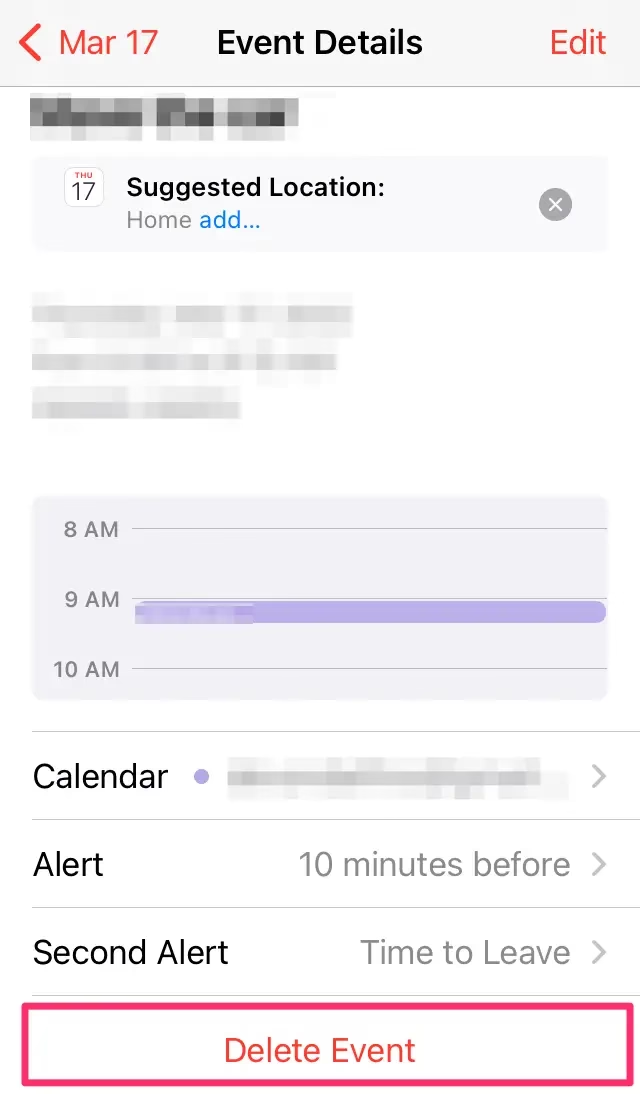
- ¿Puedo cancelar una cita desde mi teléfono móvil?
- ¿Se notifica a la persona que reservó la cita si la cancelo?
- ¿Qué ocurre con los pagos si cancelo una cita por la que ya me han pagado?
- ¿Puedo reactivar una programación de citas eliminada?
- Conclusión
Eliminar Franjas Horarias Disponibles (Programaciones de Citas)
Si utilizas las programaciones de citas de Google Calendar para permitir que otros reserven tiempo contigo, es posible que necesites ajustar tu disponibilidad eliminando franjas horarias. Es importante entender la diferencia entre eliminar una franja horaria disponible y cancelar una cita ya reservada.
Cuando eliminas una programación de citas, debes tener en cuenta lo siguiente:
- La programación de citas se elimina de tu calendario.
- Las citas que ya han sido reservadas permanecen en tu calendario y en el calendario de la persona que las reservó. Estas citas no se cancelan.
- Los enlaces a las páginas de reserva que hayas compartido dejarán de funcionar. Si alguien intenta acceder a un enlace antiguo, no podrá reservar nuevas citas.
Pasos para eliminar una programación de citas:
- Abre Google Calendar en tu ordenador.
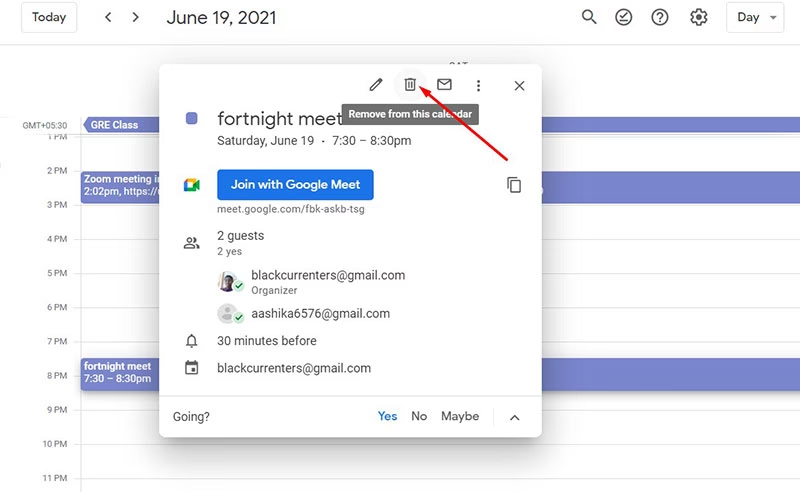
- Haz clic en la programación de citas que deseas eliminar en tu calendario.
- En la ventana de la cita que se abre, busca en la esquina superior derecha y haz clic en el icono de "Eliminar programación de citas" (generalmente representado por un icono de papelera o "Eliminar").
Consejo importante: Si lo que deseas es simplemente cambiar la disponibilidad dentro de una programación de citas existente, como eliminar un bloque de tiempo específico, no necesitas eliminar toda la programación. En su lugar, debes editar la programación de citas y modificar los horarios disponibles.
Cancelar una Cita Reservada
Cancelar una cita reservada es diferente a eliminar una programación de citas. Cuando cancelas una cita, estás afectando a una reserva específica que ya existe en tu calendario. Aquí te explicamos qué sucede al cancelar una cita reservada:
- La cita se elimina de tu calendario.
- Se envía un correo electrónico de cancelación a la persona que reservó la cita, notificándole sobre la cancelación.
- El horario de la cita cancelada vuelve a aparecer como disponible en tu página de reserva, permitiendo que alguien más reserve ese espacio en el futuro (si la programación de citas sigue activa).
Pasos para cancelar una cita reservada:
- Abre Google Calendar en tu ordenador.
- Haz clic en la cita reservada que deseas cancelar en tu calendario.
- En la ventana de la cita, haz clic en "Cancelar cita". Esta opción suele ser claramente visible en la ventana de detalles de la cita.
- En la página de reserva que se abre (generalmente te redirige a la página donde se gestionan las citas), confirma la cancelación haciendo clic en "Cancelar tu cita".
Otras formas de cancelar una cita:
Además del método principal a través de Google Calendar, existen otras formas de cancelar una cita reservada:
- Desde el correo electrónico de confirmación: Si utilizas un calendario de terceros que se sincroniza con Google Calendar, a menudo puedes cancelar la cita directamente desde el correo electrónico de confirmación que recibiste al reservar la cita. Busca un enlace o botón de cancelación en el correo.
- Respondiendo "No" a la invitación del calendario: Si la cita reservada se ha añadido a tu calendario como una invitación, puedes cancelarla respondiendo "No" a la invitación. Esto notificará al organizador (en este caso, el sistema de programación de citas) sobre tu cancelación.
Consideraciones Importantes sobre Cancelaciones
Es crucial tener en cuenta algunos aspectos importantes relacionados con la cancelación de citas, especialmente si utilizas las funciones premium de Google Calendar para programaciones de citas (disponibles con ciertas suscripciones de Google Workspace o Google One):
Correos Electrónicos de Cancelación
Como se mencionó anteriormente, al cancelar una cita reservada, Google Calendar envía automáticamente un correo electrónico de cancelación a la persona que hizo la reserva. Este correo electrónico es importante para mantener a todos informados y evitar confusiones.
Reembolsos (si aplica) y Stripe
Si utilizas una suscripción de Google Workspace elegible y has configurado pagos por adelantado para las citas a través de Stripe, es importante entender cómo funcionan los reembolsos en caso de cancelación. Google Calendar no procesa ni almacena información de pago directamente (como números de tarjetas de crédito) y no cobra comisiones por plataforma. Toda la gestión de pagos y reembolsos se realiza a través de Stripe.
Es fundamental saber que Google Calendar no asiste con reembolsos o problemas de pago. Cuando cancelas una cita, ya seas tú como organizador o la persona que reservó la cita, el reembolso no se procesa automáticamente. Debes gestionar los reembolsos directamente a través de tu cuenta de Stripe, según tus políticas de cancelación y reembolso.
Reenvío de Correos Electrónicos de Confirmación
Ten cuidado al reenviar correos electrónicos de confirmación de citas. Si tú o la persona que reservó una cita reenvía el correo electrónico de confirmación a otra persona, el destinatario del correo electrónico podrá cancelar la cita. Esto puede ser útil en ciertas situaciones, pero también puede generar cancelaciones no deseadas si el correo electrónico se reenvía por error a alguien que no debería tener la capacidad de cancelar la cita.
Preguntas Frecuentes (FAQs)
¿Qué pasa si elimino una programación de citas pero ya tengo citas reservadas en ella?
Las citas ya reservadas no se cancelan al eliminar la programación de citas. Permanecen en tu calendario y en el calendario de la persona que las reservó. Solo se elimina la posibilidad de reservar nuevas citas a través del enlace de la programación eliminada.
¿Puedo cancelar una cita desde mi teléfono móvil?
Sí, los pasos para cancelar una cita son similares tanto en la versión de escritorio como en la aplicación móvil de Google Calendar. Abre la cita en la aplicación y busca la opción de "Cancelar cita".
¿Se notifica a la persona que reservó la cita si la cancelo?
Sí, Google Calendar envía automáticamente un correo electrónico de cancelación a la persona que reservó la cita.
¿Qué ocurre con los pagos si cancelo una cita por la que ya me han pagado?
Google Calendar no gestiona los reembolsos directamente. Debes gestionar los reembolsos a través de tu cuenta de Stripe, siguiendo tus políticas de reembolso. La cancelación en Google Calendar no inicia automáticamente un reembolso.
¿Puedo reactivar una programación de citas eliminada?
No, una vez que eliminas una programación de citas, se elimina permanentemente. Si deseas volver a ofrecer esa programación, deberás crear una nueva.
Conclusión
Eliminar citas en Google Calendar, ya sean franjas horarias disponibles o citas reservadas, es un proceso sencillo pero importante para mantener tu agenda organizada y actualizada. Comprender las diferencias entre eliminar programaciones de citas y cancelar citas reservadas, así como las implicaciones de las cancelaciones, te permitirá gestionar tu tiempo de forma más efectiva y evitar confusiones. Recuerda siempre revisar tus políticas de cancelación y reembolso si utilizas pagos por adelantado para tus citas a través de Stripe, y ten precaución al compartir los correos electrónicos de confirmación de citas.