

hace 6 años
En el mundo del desarrollo web, la interactividad es clave para crear experiencias de usuario atractivas y funcionales. Una de las formas más fundamentales de lograr esta interactividad es a través de la activación de clics en botones utilizando JavaScript. Desde simples botones que ejecutan una acción hasta complejos formularios con botones de radio, entender cómo capturar y responder a los clics de los usuarios es esencial. Este artículo te guiará a través de los conceptos fundamentales y las técnicas necesarias para activar clics en botones, con un enfoque especial en los botones de radio y el uso del atributo 'value'.
Activación Básica de Clic en Botones con JavaScript
La forma más común y recomendada de activar un clic en un botón con JavaScript es utilizando el método addEventListener. Este método permite adjuntar un 'listener' de eventos a un elemento HTML, en este caso, un botón. El 'listener' estará atento a un evento específico, como un 'click', y ejecutará una función que definamos cuando ese evento ocurra.
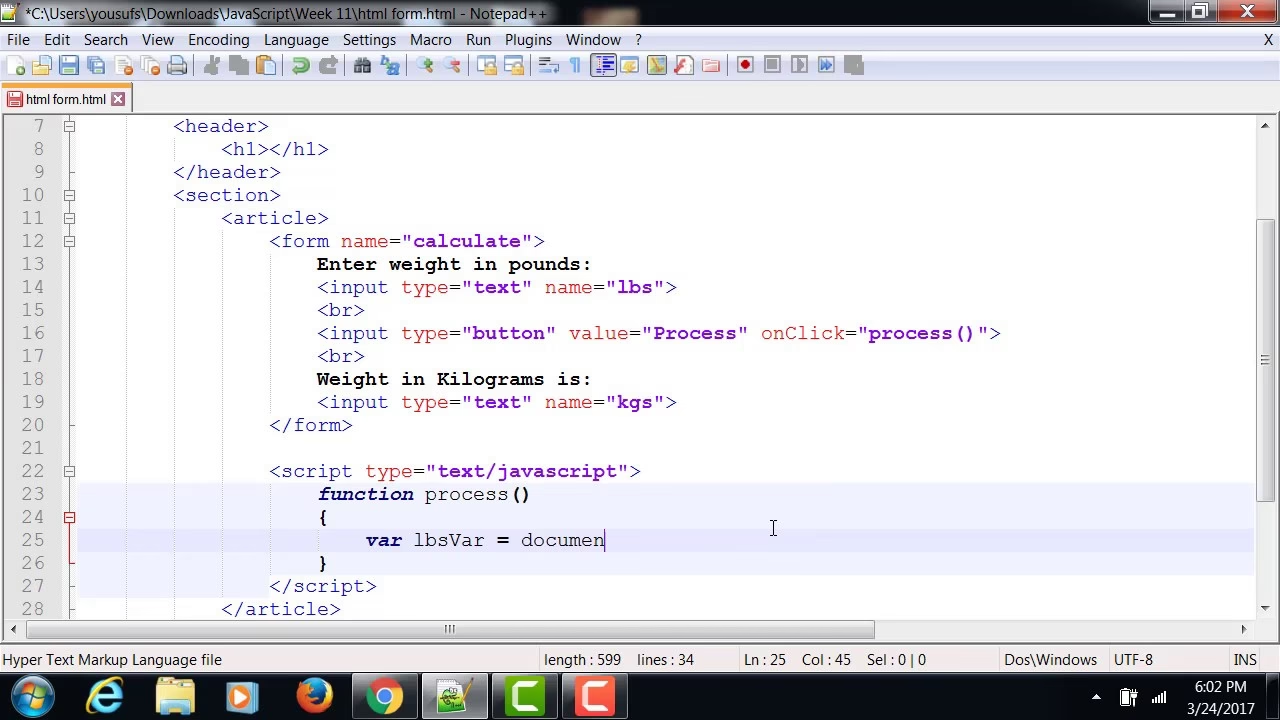
Veamos un ejemplo sencillo. Primero, crearemos un botón en HTML:
<button id="miBoton">Haz clic aquí</button>Ahora, en JavaScript, seleccionaremos este botón utilizando su id y le agregaremos un addEventListener para el evento 'click':
const miBoton = document.getElementById('miBoton'); miBoton.addEventListener('click', function() { alert('¡Botón clicado!'); }); En este código, document.getElementById('miBoton') selecciona el botón con el ID 'miBoton'. Luego, miBoton.addEventListener('click', ...) adjunta un 'listener' de eventos que escucha el evento 'click' en ese botón. La función anónima que se pasa como segundo argumento a addEventListener se ejecutará cada vez que se haga clic en el botón. En este caso, simplemente muestra una alerta con el mensaje '¡Botón clicado!'.
Activación de Clic en Botones de Radio
Los botones de radio son un tipo especial de botón que se utilizan en grupos para permitir al usuario seleccionar una única opción de un conjunto. En HTML, los botones de radio se definen utilizando el elemento <input type="radio">. Un aspecto crucial de los botones de radio es que generalmente comparten el mismo atributo name para formar un grupo. Solo un botón de radio dentro de un mismo grupo puede estar seleccionado a la vez.
Para activar el clic en botones de radio, la lógica es similar a la de los botones estándar, pero a menudo querremos saber cuál botón de radio dentro de un grupo ha sido seleccionado. Consideremos el siguiente ejemplo HTML con dos botones de radio:
<input type="radio" id="opcion1" name="opciones" value="opcion1_valor"> Opción 1<br> <input type="radio" id="opcion2" name="opciones" value="opcion2_valor"> Opción 2 Observa que ambos botones de radio tienen el mismo atributo name="opciones", lo que los agrupa. También hemos añadido el atributo value a ambos botones, como se solicitó, estableciendo sus valores a 'opcion1_valor' y 'opcion2_valor' respectivamente. El atributo value es fundamental para obtener la información de qué opción ha seleccionado el usuario.
Ahora, en JavaScript, podemos agregar 'listeners' de eventos a cada botón de radio. Sin embargo, en este caso, para simplificar y manejar el grupo de botones de radio de manera más eficiente, podemos agregar el 'listener' a un elemento contenedor (como un <div> o el mismo document) y utilizar la delegación de eventos. Aunque para este ejemplo, para mayor claridad, agregaremos listeners individuales a cada botón:
const opcion1 = document.getElementById('opcion1'); const opcion2 = document.getElementById('opcion2'); opcion1.addEventListener('click', function() { alert('Opción 1 seleccionada: ' + opcion1.value); }); opcion2.addEventListener('click', function() { alert('Opción 2 seleccionada: ' + opcion2.value); }); En este código, seleccionamos cada botón de radio por su id y agregamos un addEventListener a cada uno. Cuando se hace clic en un botón de radio, la función asociada muestra una alerta que indica qué opción se seleccionó y muestra el value del botón de radio clicado. Accedemos al value utilizando opcion1.value y opcion2.value respectivamente.
El Atributo 'value' en Botones y Botones de Radio
El atributo value en los elementos <input> (incluyendo type="radio") y <button> es crucial para manejar datos en formularios y obtener información sobre la interacción del usuario. En el caso de los botones estándar (<button>), el atributo value puede ser útil para identificar diferentes botones dentro de un formulario o para asociar un valor específico a la acción del botón.
En los botones de radio, como ya vimos, el atributo value es esencial para determinar qué opción ha seleccionado el usuario. Cuando se envía un formulario que contiene botones de radio, o cuando se procesa la información en JavaScript, el value del botón de radio seleccionado es el dato que se utiliza para identificar la opción elegida.
Imaginemos un formulario más complejo con varias opciones representadas por botones de radio:
<form id="miFormulario"> <p>Selecciona tu opción preferida:</p> <input type="radio" id="opcionA" name="preferencia" value="opcionA_valor"> Opción A<br> <input type="radio" id="opcionB" name="preferencia" value="opcionB_valor"> Opción B<br> <input type="radio" id="opcionC" name="preferencia" value="opcionC_valor"> Opción C<br> <button type="submit">Enviar Formulario</button> </form> En este formulario, tenemos tres botones de radio agrupados bajo el nombre "preferencia". Cada botón tiene un value único. Podemos acceder al valor del botón de radio seleccionado en JavaScript cuando se envíe el formulario, o incluso en tiempo real mientras el usuario interactúa con los botones.
Para acceder al valor del botón de radio seleccionado dentro del grupo 'preferencia', podemos utilizar JavaScript de la siguiente manera. Primero, seleccionemos el formulario y agreguemos un 'listener' para el evento 'submit':
const miFormulario = document.getElementById('miFormulario'); miFormulario.addEventListener('submit', function(event) { event.preventDefault(); // Evita el envío del formulario por defecto const opcionesRadio = document.querySelectorAll('input[name="preferencia"]'); let opcionSeleccionada = null; for (const radio of opcionesRadio) { if (radio.checked) { opcionSeleccionada = radio.value; break; // Salir del bucle una vez que se encuentra el botón seleccionado } } if (opcionSeleccionada) { alert('Opción seleccionada: ' + opcionSeleccionada); } else { alert('No se ha seleccionado ninguna opción.'); } }); En este código, cuando se envía el formulario (evento 'submit'), primero prevenimos el comportamiento por defecto del formulario (que sería recargar la página o navegar a otra URL) utilizando event.preventDefault(). Luego, utilizamos document.querySelectorAll('input[name="preferencia"]') para seleccionar todos los botones de radio que tienen el nombre 'preferencia'. Recorremos esta lista de botones de radio y verificamos la propiedad checked de cada uno. Si radio.checked es true, significa que ese botón de radio está seleccionado, y obtenemos su value. Finalmente, mostramos una alerta con la opción seleccionada.
Alternativas al uso de addEventListener
Si bien addEventListener es la forma más recomendada y flexible de activar clics en botones, existen otras alternativas, aunque generalmente menos aconsejables en la mayoría de los casos, especialmente para proyectos de mayor escala o que buscan mantener un código limpio y mantenible. Una alternativa es utilizar el atributo onclick directamente en el HTML:
<button id="miBotonInline" onclick="alert('¡Botón clicado desde HTML!')">Haz clic aquí (Inline)</button>En este ejemplo, el código JavaScript se incluye directamente dentro del atributo onclick del botón. Si bien esto puede parecer más sencillo para ejemplos muy simples, no se recomienda para proyectos reales por varias razones:
- Mezcla de HTML y JavaScript: Dificulta la separación de la estructura (HTML) del comportamiento (JavaScript), haciendo el código menos legible y mantenible.
- Limitaciones: El código dentro del atributo
onclickes limitado y difícil de escalar para funcionalidades más complejas. - Sobrescritura: Si intentas asignar un nuevo valor al atributo
onclicken JavaScript, sobrescribirás el valor anterior en lugar de agregar un nuevo 'listener'.
Por estas razones, addEventListener es preferible en casi todos los escenarios. Ofrece mayor flexibilidad, mejor separación de código, y permite adjuntar múltiples 'listeners' a un mismo elemento sin sobrescribir los anteriores.
Preguntas Frecuentes (FAQs)
- ¿Puedo activar el clic en un botón sin usar JavaScript?
- No directamente para ejecutar lógica o interactividad compleja. El HTML por sí solo puede hacer que un botón envíe un formulario o navegue a un enlace (usando
<button type="submit">o dentro de un<a>). Pero para ejecutar código JavaScript en respuesta a un clic, necesitas JavaScript. - ¿Cómo puedo desactivar un botón después de hacer clic una vez?
- Puedes usar la propiedad
disabledde un botón. En el 'listener' de clic, puedes establecermiBoton.disabled = true;para deshabilitar el botón después del primer clic. - ¿Es necesario usar el atributo 'value' en todos los botones?
- No es estrictamente necesario, pero es muy recomendable, especialmente en botones de radio y checkboxes, y a menudo útil en botones estándar. El
valueproporciona una forma clara y estandarizada de asociar datos con un botón, facilitando el procesamiento de información en JavaScript y en el servidor. - ¿Puedo agregar múltiples 'listeners' de clic a un mismo botón?
- Sí, con
addEventListenerpuedes agregar tantos 'listeners' de clic como necesites a un mismo botón. Cada 'listener' se ejecutará cuando se haga clic en el botón, en el orden en que fueron agregados. - ¿Cómo puedo prevenir la acción por defecto de un botón dentro de un formulario?
- Si tienes un botón
<button type="submit">dentro de un formulario, y quieres prevenir el envío del formulario por defecto cuando se hace clic, puedes usarevent.preventDefault()dentro del 'listener' del evento 'submit' del formulario, como se mostró en el ejemplo del formulario con botones de radio.
Conclusión
Activar clics en botones con JavaScript es una habilidad fundamental en el desarrollo web interactivo. Hemos explorado la forma principal de hacerlo utilizando addEventListener, y cómo manejar específicamente los botones de radio y el atributo value. Comprender estos conceptos te permitirá crear interfaces de usuario dinámicas, receptivas y fáciles de usar. Recuerda que addEventListener es la técnica más flexible y recomendada para manejar eventos de clic, permitiendo un código más limpio, mantenible y escalable. El atributo value, especialmente en botones de radio, es esencial para procesar la información seleccionada por el usuario y construir aplicaciones web funcionales y efectivas. ¡Sigue practicando y experimentando para dominar la interacción con botones en tus proyectos web!