
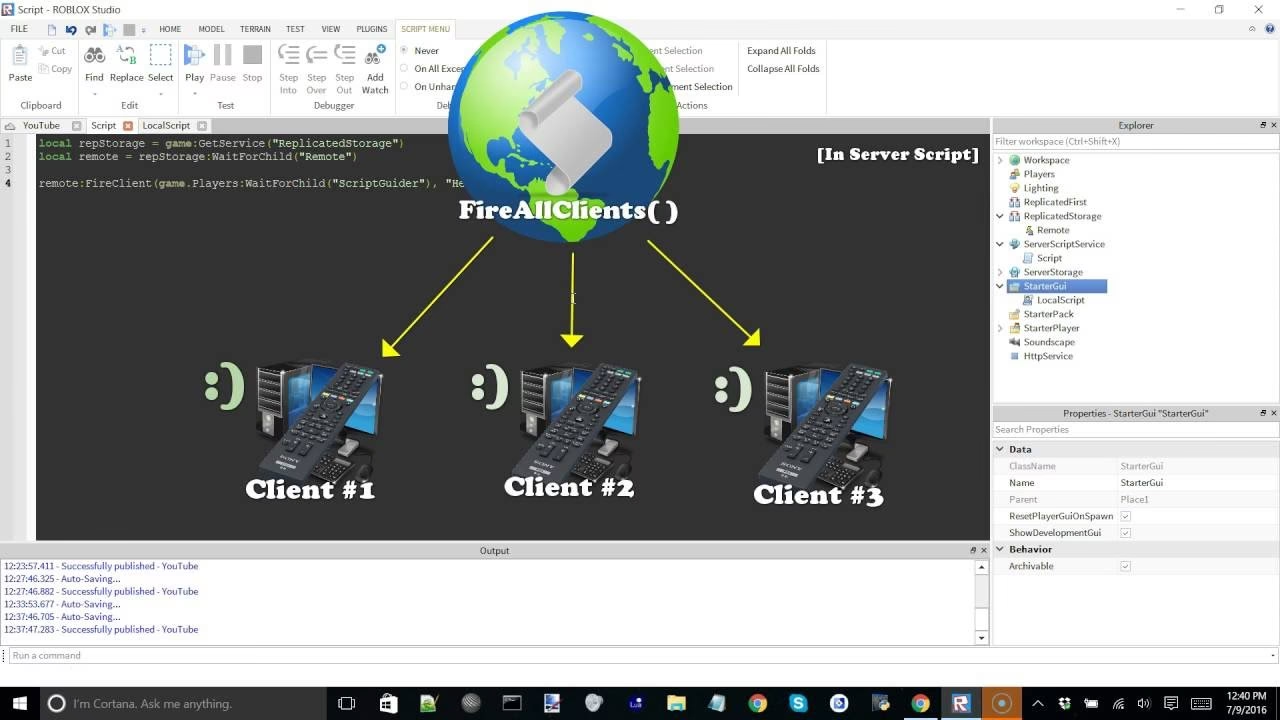
hace 7 años
En el vasto universo de Roblox, crear experiencias multijugador atractivas y dinámicas requiere una comunicación eficiente entre el cliente (el juego del jugador) y el servidor (donde se gestiona la lógica del juego). Aquí es donde entran en juego los eventos remotos, herramientas esenciales para cualquier desarrollador de Roblox que aspire a construir juegos interactivos y complejos. Este artículo te guiará paso a paso a través del proceso de creación y utilización de eventos remotos, permitiéndote desbloquear todo el potencial de la comunicación cliente-servidor en tus creaciones de Roblox.

- ¿Qué son los Eventos Remotos en Roblox?
- Creando un Evento Remoto Paso a Paso
- Comunicación del Cliente al Servidor
- Comunicación del Servidor al Cliente
- Mejores Prácticas y Seguridad con Eventos Remotos
- Ejemplos y Casos de Uso Comunes de Eventos Remotos
- Preguntas Frecuentes (FAQ) sobre Eventos Remotos en Roblox
- Conclusión
¿Qué son los Eventos Remotos en Roblox?
Los eventos remotos actúan como puentes de comunicación bidireccionales entre el cliente y el servidor en Roblox. Imagina que tienes dos oficinas separadas (cliente y servidor) y necesitas enviar mensajes o información entre ellas. Los eventos remotos son como el sistema de mensajería que permite esta comunicación.
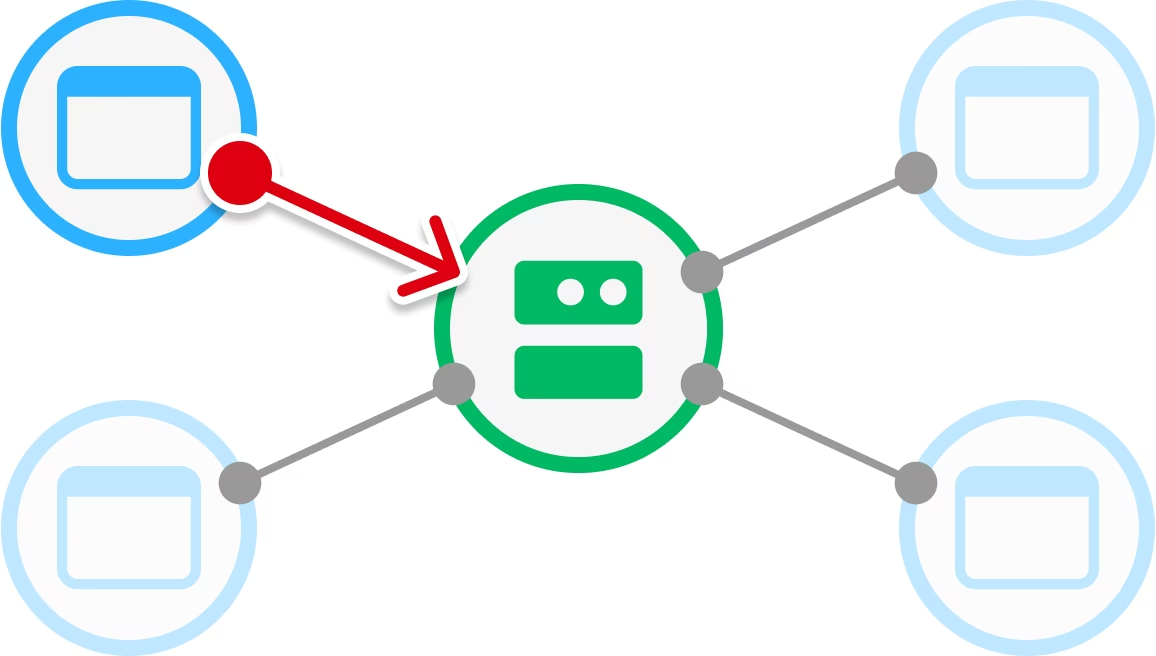
En términos más técnicos, un evento remoto es un objeto que reside en el entorno de Roblox y permite que scripts del lado del cliente (scripts locales que se ejecutan en el juego del jugador) se comuniquen con scripts del lado del servidor (scripts regulares que se ejecutan en el servidor del juego) y viceversa. Esta comunicación es crucial para sincronizar acciones, estados del juego y datos entre todos los jugadores en una experiencia multijugador.
Importancia de los Eventos Remotos
Los eventos remotos son fundamentales por varias razones:
- Interacción Multijugador: Permiten que las acciones de un jugador (cliente) afecten el juego para todos los jugadores, como disparar un arma, abrir una puerta o chatear.
- Seguridad y Autoridad del Servidor: El servidor tiene la autoridad final en el juego. Los eventos remotos permiten que el cliente solicite acciones, pero el servidor decide si se permiten y cómo se ejecutan, evitando trampas y asegurando la integridad del juego.
- Sincronización de Datos: Los eventos remotos facilitan la sincronización de información importante entre el cliente y el servidor, como la salud de un jugador, la puntuación o el estado de objetos en el mundo del juego.
- Desacoplamiento Cliente-Servidor: Permiten separar la lógica del cliente de la lógica del servidor, lo que facilita la organización del código, la depuración y el mantenimiento del juego.
Creando un Evento Remoto Paso a Paso
Crear un evento remoto es un proceso sencillo en Roblox Studio. Sigue estos pasos:
- Abre Roblox Studio: Inicia Roblox Studio y abre el lugar (place) donde deseas implementar los eventos remotos.
- Navega al Explorador: En la interfaz de Roblox Studio, localiza la ventana del Explorador (Explorer). Si no la ves, puedes activarla desde el menú Ver (View) > Explorador (Explorer).
- Elige la Ubicación del Evento Remoto: Los eventos remotos se pueden colocar en varios servicios o contenedores, pero una ubicación común y recomendada es ReplicatedStorage. Este servicio está diseñado para almacenar objetos que deben ser accesibles tanto para el cliente como para el servidor. También puedes usar ServerStorage si solo necesitas que el servidor lo gestione o StarterPlayer > StarterPlayerScripts o StarterCharacter > StarterCharacterScripts para eventos remotos específicos del jugador.
- Inserta el Evento Remoto: Haz clic derecho en ReplicatedStorage (o la ubicación que hayas elegido), selecciona "Insertar Objeto" (Insert Object) y busca "RemoteEvent" en la lista. Haz clic en "RemoteEvent" para insertarlo.
- Nombra el Evento Remoto: Una vez insertado, el evento remoto aparecerá en el Explorador dentro de ReplicatedStorage con un nombre predeterminado como "RemoteEvent". Es crucial renombrarlo a algo descriptivo que indique su propósito, por ejemplo, "ChatMessage", "PlayerJump", "ObjectInteraction", etc. Un nombre claro facilita la comprensión del código y su mantenimiento.
¡Felicidades! Has creado tu primer evento remoto. Ahora, veamos cómo utilizarlo para la comunicación entre cliente y servidor.
Comunicación del Cliente al Servidor
Para enviar información desde el cliente al servidor utilizando un evento remoto, se utiliza la función FireServer(). Esta función se llama desde un script local (Client-Sided Script) y activa el evento remoto en el servidor.
Disparando un Evento Remoto desde el Cliente (FireServer())
- Referencia al Evento Remoto: Primero, necesitas obtener una referencia al evento remoto que creaste en ReplicatedStorage (o la ubicación que hayas elegido) desde tu script local. Puedes hacerlo utilizando
game.ReplicatedStorage:WaitForChild("NombreDeTuEventoRemoto").WaitForChildasegura que el script espere a que el evento remoto se cargue completamente, evitando errores si el script se ejecuta antes de que el evento remoto esté disponible. - Llama a
FireServer(): Una vez que tienes la referencia al evento remoto, puedes llamar a la funciónFireServer()en él. Puedes pasar argumentos a esta función, que serán los datos que deseas enviar al servidor. Estos argumentos pueden ser de cualquier tipo de dato de Lua, como números, strings, booleanos, tablas, etc.
Ejemplo de script local (Client-Sided Script) en StarterPlayerScripts:
-- Script local en StarterPlayerScripts local replicatedStorage = game:GetService("ReplicatedStorage") local chatEvent = replicatedStorage:WaitForChild("ChatMessage") -- Función para enviar un mensaje al servidor cuando el jugador presiona la tecla 'C' local userInputService = game:GetService("UserInputService") userInputService.InputBegan:Connect(function(input, gameProcessedEvent) if input.KeyCode == Enum.KeyCode.C then local mensaje = "¡Hola desde el cliente!"; chatEvent:FireServer(mensaje) -- Envía el mensaje al servidor print("Mensaje enviado al servidor: " .. mensaje) end end) Manejando el Evento Remoto en el Servidor (OnServerEvent)
Para recibir y procesar la información enviada desde el cliente utilizando FireServer(), necesitas utilizar el evento OnServerEvent en un script del lado del servidor (Server-Sided Script). OnServerEvent se conecta a una función que se ejecutará cada vez que el evento remoto sea disparado desde un cliente.
- Referencia al Evento Remoto en el Servidor: Al igual que en el cliente, primero necesitas obtener una referencia al mismo evento remoto en ReplicatedStorage desde un script del servidor. Utiliza el mismo método:
game.ReplicatedStorage:WaitForChild("NombreDeTuEventoRemoto"). - Conecta
OnServerEvent: Luego, conecta el eventoOnServerEventdel evento remoto a una función. Esta función recibirá dos argumentos automáticamente: el primer argumento es el jugador que disparó el evento (el objeto Player) y los argumentos que se pasaron aFireServer()desde el cliente. - Procesa los Datos: Dentro de la función conectada a
OnServerEvent, puedes acceder a los datos enviados por el cliente y realizar las acciones necesarias en el servidor. Es crucial validar y sanitizar los datos recibidos del cliente en el servidor para prevenir exploits y asegurar la integridad del juego. Nunca confíes ciegamente en los datos del cliente.
Ejemplo de script del servidor (Server-Sided Script) en ServerScriptService:
-- Script del servidor en ServerScriptService local replicatedStorage = game:GetService("ReplicatedStorage") local chatEvent = replicatedStorage:WaitForChild("ChatMessage") chatEvent.OnServerEvent:Connect(function(player, mensajeRecibido) -- 'player' es el jugador que envió el evento, 'mensajeRecibido' es el mensaje del cliente print("Mensaje recibido del jugador " .. player.Name .. ": " .. mensajeRecibido) -- Aquí puedes procesar el mensaje, por ejemplo, mostrarlo en el chat del juego para todos los jugadores. -- ¡Importante! Valida y sanitiza 'mensajeRecibido' antes de usarlo. end) Comunicación del Servidor al Cliente
También es posible enviar información desde el servidor a uno o varios clientes utilizando eventos remotos. Roblox proporciona dos funciones para esto:
FireClient(player, ...): Envía el evento remoto solo a un cliente específico, indicado por el argumentoplayer. Puedes pasar argumentos adicionales que se enviarán al cliente.FireAllClients(...): Envía el evento remoto a todos los clientes conectados al servidor. También puedes pasar argumentos adicionales que se enviarán a todos los clientes.
Disparando un Evento Remoto desde el Servidor (FireClient() y FireAllClients())
- Referencia al Evento Remoto en el Servidor: Nuevamente, necesitas obtener una referencia al evento remoto en ReplicatedStorage desde tu script del servidor.
- Llama a
FireClient()oFireAllClients(): Llama aFireClient(player, ...)para enviar el evento a un jugador específico, pasando el objeto Player como primer argumento, o llama aFireAllClients(...)para enviarlo a todos. Puedes pasar argumentos adicionales que se enviarán a los clientes.
Manejando el Evento Remoto en el Cliente (OnClientEvent)
Para recibir y procesar la información enviada desde el servidor utilizando FireClient() o FireAllClients(), necesitas utilizar el evento OnClientEvent en un script del lado del cliente (Client-Sided Script). OnClientEvent se conecta a una función que se ejecutará cada vez que el evento remoto sea disparado desde el servidor y recibido por este cliente.
- Referencia al Evento Remoto en el Cliente: Obtén una referencia al evento remoto en ReplicatedStorage desde tu script local.
- Conecta
OnClientEvent: Conecta el eventoOnClientEventdel evento remoto a una función. Esta función recibirá los argumentos que se pasaron aFireClient()oFireAllClients()desde el servidor. - Procesa los Datos: Dentro de la función conectada a
OnClientEvent, puedes acceder a los datos enviados por el servidor y realizar las acciones necesarias en el cliente, como actualizar la interfaz de usuario, reproducir efectos visuales o de sonido, etc. En general, se confía en los datos enviados desde el servidor, pero aún así es buena práctica validarlos si es necesario.
Ejemplo de script del servidor (Server-Sided Script) en ServerScriptService:
-- Script del servidor en ServerScriptService local replicatedStorage = game:GetService("ReplicatedStorage") local updateHealthEvent = replicatedStorage:WaitForChild("UpdateHealth") -- Función para enviar la salud actualizada a todos los clientes cada 5 segundos while true do wait(5) local nuevaSalud = math.random(50, 100) -- Salud aleatoria para el ejemplo updateHealthEvent:FireAllClients(nuevaSalud) -- Envía la nueva salud a todos los clientes print("Salud actualizada enviada a todos los clientes: " .. nuevaSalud) end Ejemplo de script local (Client-Sided Script) en StarterPlayerScripts:
-- Script local en StarterPlayerScripts local replicatedStorage = game:GetService("ReplicatedStorage") local updateHealthEvent = replicatedStorage:WaitForChild("UpdateHealth") updateHealthEvent.OnClientEvent:Connect(function(saludRecibida) -- 'saludRecibida' es la salud enviada desde el servidor print("Salud recibida del servidor: " .. saludRecibida) -- Aquí puedes actualizar la barra de salud del jugador en la interfaz de usuario. -- (Código para actualizar la interfaz de usuario no incluido en este ejemplo) end) Mejores Prácticas y Seguridad con Eventos Remotos
Utilizar eventos remotos de manera efectiva y segura es crucial para el éxito de tu juego en Roblox. Aquí tienes algunas mejores prácticas y consideraciones de seguridad:
- Validación de Datos en el Servidor: Como se mencionó anteriormente, siempre valida y sanitiza los datos recibidos del cliente en el servidor. Verifica que los datos estén dentro de rangos aceptables, que sean del tipo esperado y que no contengan código malicioso. Esto es esencial para prevenir exploits y trampas.
- Nombres Descriptivos para Eventos Remotos: Utiliza nombres claros y descriptivos para tus eventos remotos. Esto facilita la comprensión del código y su mantenimiento, especialmente en proyectos grandes.
- Minimiza la Comunicación Innecesaria: Evita enviar eventos remotos con demasiada frecuencia o para tareas que se pueden realizar de manera más eficiente en el cliente o el servidor localmente. La comunicación constante entre cliente y servidor puede consumir recursos y afectar el rendimiento del juego, especialmente en juegos con muchos jugadores.
- Utiliza
WaitForChild: Siempre utilizaWaitForChildpara obtener referencias a eventos remotos, especialmente al inicio de los scripts. Esto asegura que el script espere a que el evento remoto se cargue completamente, evitando errores de "objeto nil". - Considera el Uso de Funciones Remotas (RemoteFunctions): Para situaciones donde necesitas una respuesta inmediata del servidor al cliente o viceversa (comunicación síncrona), considera utilizar Funciones Remotas (RemoteFunctions) en lugar de eventos remotos. Las funciones remotas permiten solicitar una respuesta del otro lado, mientras que los eventos remotos son asíncronos (enviar y olvidar).
- Organización del Código: Organiza tus scripts y eventos remotos de manera lógica y modular. Utiliza carpetas y convenciones de nomenclatura consistentes para mantener tu proyecto ordenado y fácil de entender.
Ejemplos y Casos de Uso Comunes de Eventos Remotos
Los eventos remotos son increíblemente versátiles y se utilizan en una amplia variedad de situaciones en juegos de Roblox. Aquí tienes algunos ejemplos comunes:
- Chat del Juego: Enviar mensajes de chat desde un cliente al servidor para que sean transmitidos a todos los demás clientes.
- Interacción con Objetos: Cuando un jugador interactúa con un objeto en el mundo (por ejemplo, abrir una puerta, recoger un objeto, activar un interruptor), el cliente envía un evento remoto al servidor para que el servidor valide la acción y la ejecute para todos los jugadores.
- Sistema de Daño y Salud: Cuando un jugador ataca a otro jugador o a un enemigo, el cliente del atacante envía un evento remoto al servidor para que el servidor calcule el daño, actualice la salud del objetivo y lo sincronice con todos los clientes.
- Movimiento de Jugadores: Aunque Roblox maneja el movimiento básico del jugador automáticamente, en juegos más complejos, puedes usar eventos remotos para sincronizar movimientos personalizados o acciones especiales de movimiento entre el cliente y el servidor.
- Solicitudes de Datos: El cliente puede solicitar información específica del servidor utilizando eventos remotos, como la lista de jugadores conectados, la puntuación global o el estado de un servidor de juego.
- Sistemas de Inventario: Gestionar la recogida, el uso y el intercambio de objetos en un inventario multijugador a menudo requiere el uso de eventos remotos para sincronizar el inventario entre el cliente y el servidor.
Preguntas Frecuentes (FAQ) sobre Eventos Remotos en Roblox
- ¿Cuál es la diferencia entre un Evento Remoto y una Función Remota en Roblox?
- Los Eventos Remotos son asíncronos y unidireccionales (aunque pueden usarse en ambas direcciones). Se utilizan para enviar una señal o datos de un lado a otro sin esperar una respuesta inmediata. Las Funciones Remotas son síncronas y bidireccionales. Se utilizan para solicitar una respuesta inmediata del otro lado. Piensa en eventos como "enviar un mensaje" y funciones como "hacer una pregunta y esperar la respuesta".
- ¿Dónde debo colocar los Eventos Remotos en Roblox Studio?
- La ubicación más común y recomendada es ReplicatedStorage, ya que es accesible tanto para el cliente como para el servidor. Otras opciones incluyen ServerStorage (solo para el servidor) y StarterPlayerScripts/StarterCharacterScripts (para eventos específicos del jugador).
- ¿Es seguro confiar en los datos enviados desde el cliente a través de Eventos Remotos?
- No, nunca confíes ciegamente en los datos enviados desde el cliente. Siempre valida y sanitiza los datos recibidos del cliente en el servidor para prevenir exploits y trampas.
- ¿Puedo enviar cualquier tipo de dato a través de Eventos Remotos?
- Sí, puedes enviar la mayoría de los tipos de datos de Lua, como números, strings, booleanos, tablas e incluso objetos, a través de eventos remotos. Sin embargo, evita enviar objetos muy grandes o complejos con demasiada frecuencia, ya que esto puede afectar el rendimiento.
- ¿Qué sucede si un cliente dispara un Evento Remoto con demasiada frecuencia?
- Disparar eventos remotos con demasiada frecuencia puede sobrecargar el servidor y afectar el rendimiento del juego. Implementa mecanismos de limitación de velocidad (rate limiting) o "cooldowns" en el cliente y el servidor si es necesario para evitar el abuso.
Conclusión
Los eventos remotos son herramientas fundamentales para construir juegos multijugador interactivos y dinámicos en Roblox. Comprender cómo crearlos, dispararlos y manejarlos tanto en el cliente como en el servidor es esencial para cualquier desarrollador de Roblox. Al seguir las mejores prácticas y consideraciones de seguridad descritas en este artículo, puedes utilizar eventos remotos de manera efectiva para crear experiencias de juego más ricas, atractivas y seguras para tus jugadores. ¡Ahora, ponte manos a la obra y comienza a experimentar con eventos remotos en tus propios proyectos de Roblox!