
hace 11 años
En el mundo del desarrollo de software y la automatización de pruebas, la interacción del usuario juega un papel fundamental. Java, siendo uno de los lenguajes de programación más versátiles, ofrece herramientas robustas para simular estas interacciones, tanto en el contexto de la automatización web con Selenium, como en la creación de interfaces gráficas de usuario (GUI). En este artículo, exploraremos en profundidad dos aspectos clave: cómo realizar un clic derecho en Java utilizando Selenium para la automatización web, y cómo crear botones clicables en aplicaciones Java.

Clic Derecho en Java con Selenium
Cuando hablamos de automatización web con Selenium, a menudo nos encontramos con la necesidad de simular acciones de usuario que van más allá del simple clic izquierdo. El clic derecho, o clic de contexto, es una de estas acciones esenciales. Imaginemos escenarios donde necesitamos acceder a menús contextuales, opciones ocultas o realizar acciones específicas al hacer clic derecho sobre un elemento web. Selenium, a través de su clase Actions, nos proporciona las herramientas necesarias para llevar a cabo esta tarea de manera efectiva.
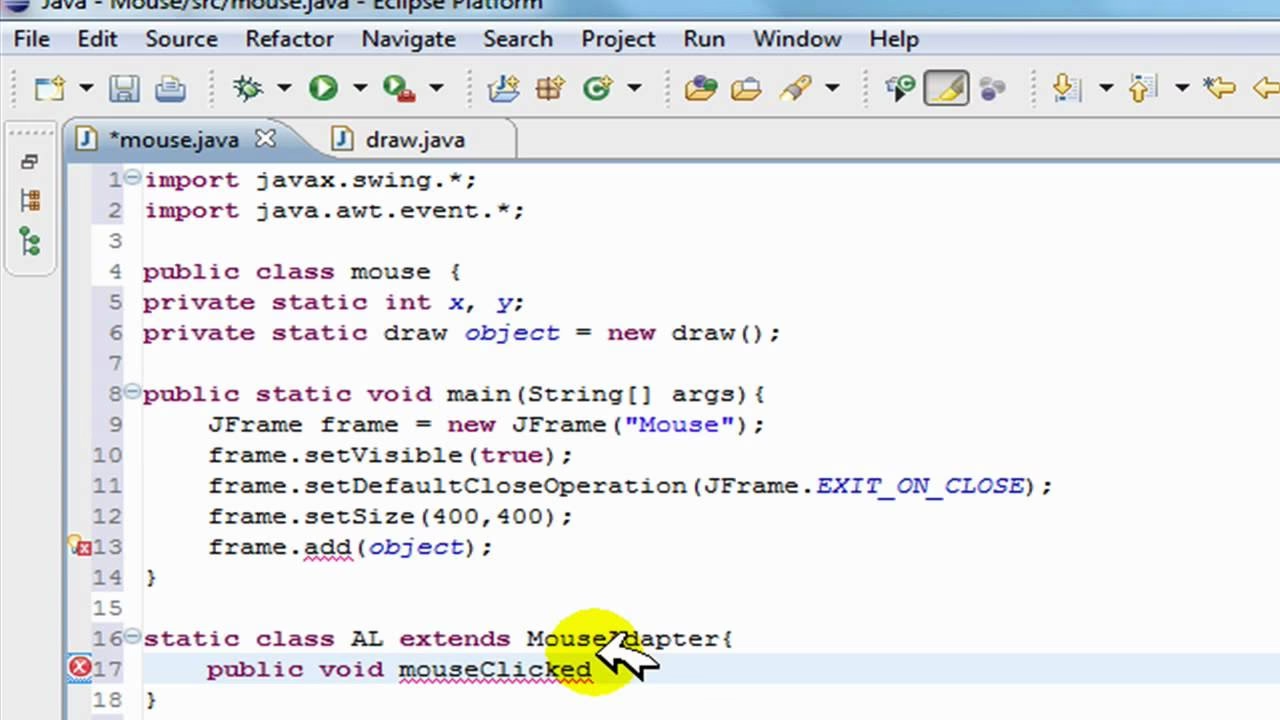
¿Por qué usar la clase Actions para el clic derecho?
Selenium WebDriver, la base de la automatización web con Selenium, no ofrece métodos nativos para interacciones de usuario complejas como el clic derecho, el hover del ratón o el doble clic. Aquí es donde la clase Actions entra en juego. Esta clase, ubicada en el paquete org.openqa.selenium.interactions, proporciona una API para realizar interacciones avanzadas del usuario, permitiéndonos simular con precisión el comportamiento humano en un navegador.
Implementando el clic derecho con `contextClick()`
El método clave para realizar un clic derecho en Selenium utilizando la clase Actions es contextClick(). Este método simula la acción de hacer clic derecho sobre un elemento web específico. Veamos los pasos necesarios para implementarlo:
- Instanciar la clase Actions: Primero, debemos crear una instancia de la clase Actions, pasando como argumento la instancia del WebDriver (el controlador del navegador).
- Localizar el elemento web: A continuación, necesitamos identificar el elemento web sobre el cual deseamos realizar el clic derecho. Esto se hace utilizando los localizadores de Selenium (por ejemplo,
By.id,By.xpath,By.cssSelector) y el métodofindElement()del WebDriver. - Utilizar el método `contextClick()`: Una vez que tenemos el elemento web localizado, llamamos al método
contextClick()de la instancia de Actions, pasando el elemento web como argumento. Este método posiciona el puntero del ratón en el centro del elemento y simula el clic derecho. - Ejecutar la acción: Finalmente, es crucial llamar al método
perform()al final de la cadena de métodos de Actions. Este método es el que realmente ejecuta la secuencia de acciones definidas.
Ejemplo práctico de clic derecho en Selenium con Java
Para ilustrar el uso de contextClick(), consideremos un ejemplo concreto utilizando la página web de demostración https://demoqa.com/buttons. En esta página, encontraremos un botón etiquetado como "Right Click Me". Nuestro objetivo será automatizar el clic derecho sobre este botón utilizando Selenium y Java.
import org.openqa.selenium.By; import org.openqa.selenium.WebElement; import org.openqa.selenium.chrome.ChromeDriver; import org.openqa.selenium.interactions.Actions; public class ClicDerechoSelenium { public static void main(String[] args) throws InterruptedException { ChromeDriver driver = new ChromeDriver(); driver.manage().window().maximize(); driver.get("https://demoqa.com/buttons"); WebElement botonClicDerecho = driver.findElement(By.id("rightClickBtn")); Actions actions = new Actions(driver); actions.contextClick(botonClicDerecho).perform(); Thread.sleep(5000); // Pausa para observar el resultado driver.quit(); } } Explicación del código:
- Importaciones: Importamos las clases necesarias de Selenium, incluyendo
ChromeDriverpara iniciar Chrome,WebElementpara representar elementos web,Bypara localizar elementos yActionspara las interacciones del usuario. - Inicialización del WebDriver: Creamos una instancia de
ChromeDriver, maximizamos la ventana del navegador y navegamos a la URL de DemoQA. - Localización del botón: Utilizamos
driver.findElement(By.id("rightClickBtn"))para localizar el botón "Right Click Me" por su ID. - Creación de la instancia de Actions:
Actions actions = new Actions(driver);crea una instancia de la clase Actions, vinculándola al controlador del navegador. - Ejecución del clic derecho:
actions.contextClick(botonClicDerecho).perform();realiza la acción de clic derecho sobre el botón localizado y la ejecuta. - Pausa y cierre:
Thread.sleep(5000);introduce una pausa de 5 segundos para que podamos observar el menú contextual que se abre al hacer clic derecho. Finalmente,driver.quit();cierra el navegador.
Al ejecutar este código, Selenium abrirá Chrome, navegará a la página de DemoQA, hará clic derecho en el botón "Right Click Me" y mostrará el menú contextual asociado. Este ejemplo demuestra de forma clara y concisa cómo implementar el clic derecho en Selenium utilizando Java y la clase Actions.
Creación de Botones Clicables en Java
Más allá de la automatización web, Java es ampliamente utilizado para desarrollar aplicaciones de escritorio con interfaces gráficas. En este contexto, los botones son elementos interactivos fundamentales. Permiten a los usuarios ejecutar acciones, navegar por la aplicación y, en general, interactuar con el software. Java, a través de su biblioteca Swing, proporciona la clase JButton para crear botones clicables de manera sencilla.
Para crear un botón clickable en Java Swing, necesitamos dos componentes principales:
- JButton: Esta clase representa el botón visual en la interfaz gráfica. Podemos personalizar su texto, icono, apariencia y otras propiedades.
- ActionListener: Esta interfaz define el comportamiento que se ejecutará cuando el botón sea clicado. Necesitamos implementar un ActionListener y asociarlo al botón para que responda a los eventos de clic.
Pasos para crear un botón clickable en Java Swing
- Importar las clases necesarias: Comenzamos importando las clases
javax.swing.JButtonpara el botón yjava.awt.event.ActionListeneryjava.awt.event.ActionEventpara el manejo de eventos. - Crear una instancia de JButton: Creamos un objeto de la clase JButton, proporcionando el texto que se mostrará en el botón como argumento en el constructor.
- Implementar ActionListener: Creamos una clase que implemente la interfaz ActionListener. Esta interfaz requiere la implementación del método
actionPerformed(ActionEvent e). Dentro de este método, escribimos el código que se ejecutará cuando el botón sea clicado. - Asociar el ActionListener al JButton: Utilizamos el método
addActionListener()del JButton para registrar la instancia de nuestro ActionListener. - Añadir el botón al contenedor: Finalmente, añadimos el JButton a un contenedor Swing, como un
JFrameo unJPanel, para que sea visible en la interfaz gráfica.
Ejemplo práctico de botón clickable en Java Swing
Veamos un ejemplo sencillo para ilustrar la creación de un botón clickable que muestra un mensaje en la consola cuando se hace clic en él.
import javax.swing.JButton; import javax.swing.JFrame; import javax.swing.JPanel; import java.awt.event.ActionEvent; import java.awt.event.ActionListener; public class BotonClickableSwing extends JFrame { public BotonClickableSwing() { setTitle("Ejemplo Botón Clicable"); setDefaultCloseOperation(JFrame.EXIT_ON_CLOSE); setSize(300, 200); setLocationRelativeTo(null); JPanel panel = new JPanel(); JButton boton = new JButton("¡Haz clic aquí!"); boton.addActionListener(new ActionListener() { @Override public void actionPerformed(ActionEvent e) { System.out.println("Botón clicado!"); } }); panel.add(boton); add(panel); setVisible(true); } public static void main(String[] args) { new BotonClickableSwing(); } } Explicación del código:
- Importaciones: Importamos las clases necesarias de Swing y AWT para la GUI y el manejo de eventos.
- Clase BotonClickableSwing: Creamos una clase
BotonClickableSwingque extiendeJFrame, la ventana principal de nuestra aplicación. - Configuración de la ventana: Dentro del constructor, establecemos el título de la ventana, la operación de cierre por defecto, el tamaño y la posición central.
- Creación del JPanel: Creamos un
JPanelpara organizar los componentes dentro de la ventana. - Creación del JButton:
JButton boton = new JButton("¡Haz clic aquí!");crea el botón con el texto "¡Haz clic aquí!". - Implementación del ActionListener (clase anónima): Utilizamos una clase anónima para implementar ActionListener directamente al añadirlo al botón. El método
actionPerformed(ActionEvent e)contiene el código que se ejecuta al hacer clic, en este caso, imprimir "Botón clicado!" en la consola. - Añadir el botón al panel y el panel a la ventana: Añadimos el botón al
JPanely luego elJPanelalJFrame. - Hacer la ventana visible:
setVisible(true);muestra la ventana en pantalla. - Método main: El método
maincrea una instancia deBotonClickableSwingpara iniciar la aplicación.
Al ejecutar este código, se abrirá una ventana con un botón que dice "¡Haz clic aquí!". Al hacer clic en el botón, se imprimirá el mensaje "Botón clicado!" en la consola. Este ejemplo básico ilustra cómo crear botones interactivos en Java Swing y cómo manejar los eventos de clic.
Conclusión
En este artículo, hemos explorado dos aspectos fundamentales de la interacción del usuario en Java: el clic derecho en automatización web con Selenium y la creación de botones clicables en interfaces gráficas Swing. Hemos visto cómo la clase Actions de Selenium permite simular interacciones complejas como el clic derecho, y cómo la clase JButton y la interfaz ActionListener de Swing facilitan la creación de botones interactivos en aplicaciones de escritorio. Dominar estas técnicas es esencial para cualquier desarrollador Java que busque crear aplicaciones web automatizadas y interfaces de usuario ricas e interactivas. Tanto el clic derecho en Selenium como los botones clicables en Swing son herramientas poderosas que amplían las posibilidades de interacción en el desarrollo de aplicaciones Java.
Preguntas Frecuentes (FAQ)
- ¿Qué es la clase Actions en Selenium?
La clase Actions en Selenium es una API que permite simular interacciones de usuario complejas, como clic derecho, doble clic, hover del ratón, arrastrar y soltar, entre otras. Es esencial para automatizar acciones que van más allá de los clics izquierdos básicos. - ¿Puedo personalizar la apariencia de un JButton en Java Swing?
Sí, JButton ofrece numerosas opciones de personalización. Puedes cambiar el texto, el icono, la fuente, los colores de fondo y primer plano, los bordes y muchos otros aspectos visuales para adaptar el botón al estilo de tu aplicación. - ¿Cómo puedo manejar múltiples botones en una interfaz Swing?
Para manejar múltiples botones, puedes utilizar el mismo ActionListener para varios botones y diferenciar las acciones basándote en el botón que originó el evento (por ejemplo, utilizandoe.getSource()para obtener el botón clicado). También puedes crear ActionListeners individuales para cada botón si las acciones asociadas son significativamente diferentes. - ¿Es necesario usar Thread.sleep() en Selenium después de un clic derecho?
En el ejemplo proporcionado,Thread.sleep()se utiliza para introducir una pausa y permitir la observación del menú contextual. En escenarios de automatización reales, es preferible utilizar esperas explícitas (WebDriverWait) para esperar a que un elemento web se vuelva visible o interactivo, en lugar de pausas fijas que pueden ser ineficientes o generar problemas de sincronización. - ¿Qué alternativas existen a Swing para crear interfaces gráficas en Java?
Además de Swing, Java ofrece otras bibliotecas para crear interfaces gráficas, como JavaFX. JavaFX se considera una alternativa más moderna y potente a Swing, con capacidades gráficas avanzadas y un enfoque más declarativo para el diseño de interfaces de usuario.