
hace 12 años
Es una situación frustrante: abres tu aplicación de calendario y, de repente, ¡está vacía! Tus citas, recordatorios, cumpleaños, todo desaparecido. Antes de entrar en pánico, respira hondo. En la mayoría de los casos, la solución es más sencilla de lo que parece. En este artículo, te guiaremos a través de las causas más comunes por las que los eventos del calendario desaparecen, y te proporcionaremos soluciones prácticas para recuperarlos y evitar que te vuelva a suceder, ya sea que uses un calendario en Android, Samsung o Google Calendar.

Primeros pasos si usas Business Calendar 2 (BC 2)
Si eres usuario de Business Calendar 2 y tus eventos han desaparecido, lo primero es verificar la activación de tus calendarios y listas. A veces, por fallos en el almacenamiento del calendario, estos pueden deseleccionarse inesperadamente. Para comprobarlo, sigue estos pasos:
- Abre Business Calendar 2.
- Dirígete al menú de configuración (generalmente representado con tres puntos o un icono de engranaje).
- Busca la sección de calendarios y listas.
- Asegúrate de que todos tus calendarios y listas estén activados. Esto se indica mediante el icono de "caja de color" que debe estar seleccionado.
Si tras verificar esto, tus eventos aún no aparecen, el problema podría ser un poco más complejo. En este punto, es crucial determinar si sincronizas tus calendarios y listas con algún servicio en la nube (como Google Calendar, Outlook, etc.) o si los guardas únicamente de forma local en tu dispositivo.
¿Sincronizas tus calendarios?
Si la respuesta es sí, ¡buenas noticias! Es probable que tus datos estén seguros y el problema sea simplemente un fallo de sincronización. Para confirmarlo, accede al calendario online del servicio que utilizas para sincronizar (por ejemplo, Google Calendar en la web). Si tus eventos están allí, puedes relajarte, tus datos están a salvo.
Para solucionar el problema de sincronización, prueba lo siguiente:
- En tu dispositivo Android, ve a Ajustes.
- Busca la sección Cuentas y sincronización (o similar, el nombre puede variar ligeramente según la versión de Android).
- Localiza la cuenta afectada (por ejemplo, tu cuenta de Google).
- Elimina la cuenta.
- Vuelve a añadir la cuenta.
Este proceso suele resolver la mayoría de los problemas de sincronización, ya que fuerza al sistema a restablecer la conexión con el servidor y volver a descargar los datos del calendario.
¿Guardas tus calendarios localmente? ¡Atención!
Si guardas tus calendarios únicamente de forma local, la situación es diferente. Los calendarios locales se almacenan directamente en el almacenamiento del calendario de tu dispositivo. No se sincronizan con ninguna fuente externa y, por lo tanto, no están respaldados automáticamente.
En este caso, la única forma de recuperar tus eventos desaparecidos es si has realizado una copia de seguridad manual previamente. Business Calendar 2, al igual que otras aplicaciones de calendario, no almacena directamente tus datos del calendario. Simplemente, actúan como una herramienta de gestión que te permite visualizar y editar el contenido que se encuentra en el almacenamiento del calendario del dispositivo.
Si no tienes una copia de seguridad manual y ha ocurrido un fallo en el almacenamiento del calendario (incluso un simple reinicio del dispositivo podría causarlo), lamentablemente, los datos locales no asegurados se pierden irremediablemente. Por eso, es fundamental realizar copias de seguridad periódicas de tus calendarios locales.
Si tienes una copia de seguridad, puedes importarla fácilmente en Business Calendar 2 a través de la opción Importar calendarios/listas que encontrarás en Ajustes > Mantenimiento.
Problemas de sincronización en Samsung Android
Si utilizas un dispositivo Samsung Android y has notado la desaparición de tus eventos, además de los pasos generales mencionados anteriormente, asegúrate de que la función de sincronización del calendario esté activada en todos tus dispositivos. También es importante verificar que la sincronización automática esté habilitada tanto para tu cuenta de Samsung como para tu cuenta de Google (si la utilizas para el calendario).
Para verificar la sincronización automática en dispositivos Samsung, sigue estos pasos:
- Abre la aplicación Ajustes en tu dispositivo Samsung.
- Toca Cuentas y copia de seguridad.
- Selecciona Administrar cuentas.
- Asegúrate de que el interruptor junto a Sincronización automática de datos personales esté activado.
- Toca cada una de tus cuentas (Samsung Account, Google Account, etc.) y ajusta la configuración de sincronización según sea necesario para activar la opción de sincronización para cada cuenta, asegurándote de que el calendario esté sincronizado.
¿Desaparecieron todos tus eventos de Google Calendar?
Perder todos los eventos de Google Calendar puede ser muy preocupante, especialmente si dependes de él para organizar tu día a día. Pero ¡no te desesperes! En la mayoría de los casos, los eventos no se han perdido para siempre y es posible restaurarlos.
Posibles causas de la desaparición de eventos en Google Calendar
Existen diversas razones por las que tus eventos de Google Calendar podrían desaparecer:
- Iniciar sesión en diferentes dispositivos sin sincronización: Si utilizas Google Calendar en varios dispositivos (ordenador, móvil, tablet) y no están correctamente sincronizados, al iniciar sesión desde un nuevo dispositivo podrías no ver los eventos. Es fundamental que la sincronización esté activa en todos tus dispositivos para acceder a la misma información.
- Fallos de sincronización: Como mencionamos anteriormente, los problemas de sincronización son una causa común. Errores en el proceso de sincronización pueden provocar que los eventos no se muestren correctamente en todos los dispositivos o incluso que desaparezcan temporalmente.
- Archivos de caché dañados: Google Calendar, como otras aplicaciones, almacena datos en la caché del dispositivo para mejorar el rendimiento. Si estos archivos de caché se corrompen, pueden provocar problemas de sincronización y la desaparición de eventos.
- Malware, virus y ransomware: Aunque menos común, la presencia de malware, virus o ransomware en tu sistema podría interferir con el funcionamiento de Google Calendar y provocar la pérdida de datos. Mantener tu antivirus actualizado es crucial.
Cómo restaurar eventos eliminados de Google Calendar
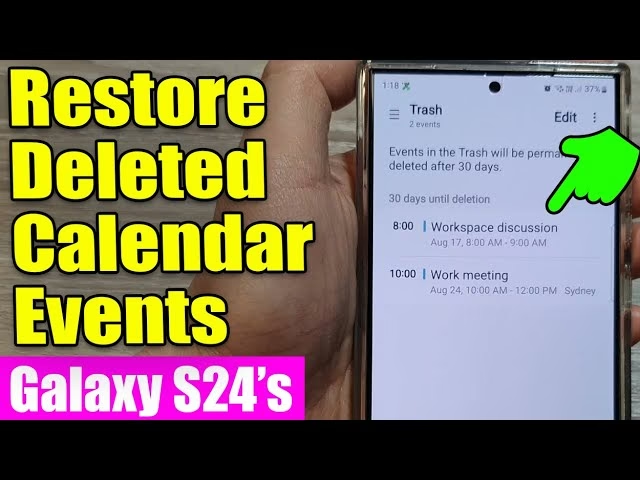
Afortunadamente, Google Calendar ofrece una forma sencilla de restaurar eventos que han sido eliminados recientemente. Sigue estos pasos:
- Accede a Google Calendar a través de un navegador web en tu ordenador (calendar.google.com).
- Inicia sesión con tu cuenta de Google.
- Una vez en tu calendario, haz clic en el icono de engranaje (Configuración) que se encuentra en la esquina superior derecha.
- En el menú desplegable, selecciona Papelera.
- Verás una lista de todos los eventos que has eliminado en los últimos 30 días.
- Para restaurar un evento individual, marca la casilla junto al evento y haz clic en el icono de Restaurar (generalmente un icono de flecha hacia atrás).
- Para restaurar varios eventos, marca las casillas de todos los eventos que deseas recuperar y luego haz clic en el icono de Restaurar.
Importante: Google Calendar solo guarda los eventos eliminados en la Papelera durante 30 días. Después de este período, los eventos se eliminan permanentemente y no se pueden recuperar.
Restablecer Google Calendar (con precaución)
En situaciones muy específicas, como cuando necesitas importar eventos desde otra plataforma (por ejemplo, Outlook) y quieres empezar con un calendario de Google limpio, podrías considerar restablecer Google Calendar. Sin embargo, ten en cuenta que este proceso elimina permanentemente todos los eventos de tu calendario, por lo que debes usarlo con extrema precaución y solo si estás seguro de que quieres borrar todo.
Para restablecer Google Calendar:
- Accede a Google Calendar en la web.
- En la barra lateral izquierda, en la sección Mis calendarios, haz clic en los tres puntos verticales junto al calendario que deseas restablecer.
- Selecciona Configuración y uso compartido.
- Desplázate hasta la parte inferior de la página, hasta la sección Eliminar calendario.
- Haz clic en Eliminar.
- En la ventana de diálogo que aparece, confirma haciendo clic en Eliminar permanentemente.
Tras realizar estos pasos, tu calendario de Google se restablecerá a su estado predeterminado, vacío.
¿Es recomendable hacer copias de seguridad de Google Calendar? ¡Absolutamente!
Como has visto, aunque Google Calendar ofrece opciones para restaurar eventos eliminados recientemente, la mejor manera de proteger tus datos es realizar copias de seguridad periódicas. Si tienes copias de seguridad, la restauración de eventos perdidos es mucho más sencilla y segura, incluso si han pasado más de 30 días desde su eliminación.
Existen diversas herramientas de copia de seguridad para Google Workspace (antes G Suite), incluyendo opciones gratuitas y de pago. Estas herramientas no solo te permiten hacer copias de seguridad de Google Calendar, sino también de otros servicios como Gmail, Google Drive, Contactos, etc.
En resumen: La desaparición de eventos del calendario puede ser alarmante, pero en la mayoría de los casos tiene solución. Verifica la sincronización, revisa la papelera de reciclaje y, sobre todo, ¡haz copias de seguridad! Así te asegurarás de no perder nunca más tus citas y recordatorios importantes.