

hace 4 años
La gestion eficiente de los horarios de trabajo es fundamental para el buen funcionamiento de cualquier negocio. En un mundo donde la flexibilidad y las actualizaciones en tiempo real son clave, las herramientas digitales como Google Calendar se han vuelto esenciales. Mas que una simple agenda, Google Calendar se presenta como una aplicacion robusta para la planificacion de turnos, ofreciendo funciones potentes para crear y administrar horarios de trabajo de manera efectiva.
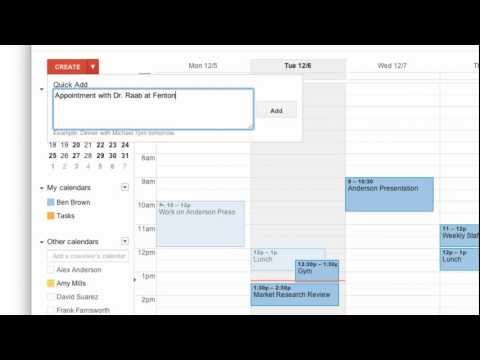
Como Crear un Horario de Trabajo en Google Calendar
Crear un horario de trabajo en Google Calendar es un proceso directo que puede mejorar significativamente la gestion de turnos. Sigue estos pasos para configurar Google Calendar para la planificacion de horarios de empleados:
Configurando un Nuevo Calendario
- Abre Google Calendar: Dirigete a Google Calendar y haz clic en el icono de engranaje en la esquina superior derecha.
- Selecciona "Configuracion": Luego, elige "Configuracion" y despues "Añadir calendario" en el menu de la izquierda.
- Crea un Nuevo Calendario: Selecciona "Crear calendario nuevo" y asignale un nombre claro, como "Horario de Trabajo" o "Turnos Empleados".
- Añade una Descripcion (Opcional): Si lo deseas, agrega una descripcion para aclarar el proposito del calendario y establece la zona horaria correcta.
- Finaliza la Creacion: Haz clic en "Crear calendario".
Creando Eventos para Turnos
- Navega al Calendario Creado: Ubicate en el calendario que acabas de crear.
- Programa un Turno: Haz clic en la fecha en la que deseas programar un turno.
- Detalla el Evento: En la ventana del evento, introduce los detalles del turno, como el nombre del turno (ej. "Turno Mañana"), la hora de inicio y fin, y cualquier nota relevante.
- Invita a Empleados: Utiliza la funcion "Añadir invitados" para invitar a los empleados a sus respectivos turnos.
- Verifica el Calendario Seleccionado: Asegurate de que el calendario correcto este seleccionado en el menu desplegable "Calendario".
Estableciendo Turnos Recurrentes
- Define la Recurrencia: Para turnos que se repiten regularmente, haz clic en el menu desplegable "No se repite".
- Elige la Opcion de Recurrencia: Selecciona la opcion de recurrencia adecuada (diaria, semanal, personalizada) y establece la fecha de finalizacion si aplica.
- Automatiza la Planificacion: Este paso automatiza el proceso de programacion, ahorrandote tiempo y minimizando errores.
Codificacion por Colores de Turnos
- Asigna Colores: Utiliza diferentes colores para distinguir entre varios tipos de turnos o grupos de empleados.
- Cambia el Color del Evento: Haz clic en el evento, luego en el icono del cubo de pintura y elige un color.
- Mejora la Visualizacion: Esta distincion visual ayuda a identificar rapidamente los patrones de turnos y mejora la legibilidad del calendario.
Compartiendo el Calendario con Empleados
- Accede a la Configuracion del Calendario: Ve a la configuracion de tu calendario haciendo clic en el nombre del calendario en el panel izquierdo y luego en "Configuracion y uso compartido".
- Comparte con Personas Especificas: Bajo "Compartir con personas especificas", introduce las direcciones de correo electronico de tus empleados.
- Define Permisos: Establece los permisos, como "Ver todos los detalles del evento" o "Realizar cambios en los eventos", segun tus necesidades y politicas.
Sincronizacion con Dispositivos Moviles
- Fomenta la Sincronizacion: Anima a los empleados a sincronizar Google Calendar con sus dispositivos moviles.
- Mantente Actualizado: Esto asegura que reciban actualizaciones y notificaciones en tiempo real sobre sus turnos, manteniendolos siempre informados.
Siguiendo estos pasos, puedes utilizar Google Calendar de manera efectiva para la planificacion de horarios de personal, asegurando que todos se mantengan informados y que tus turnos se desarrollen sin problemas.
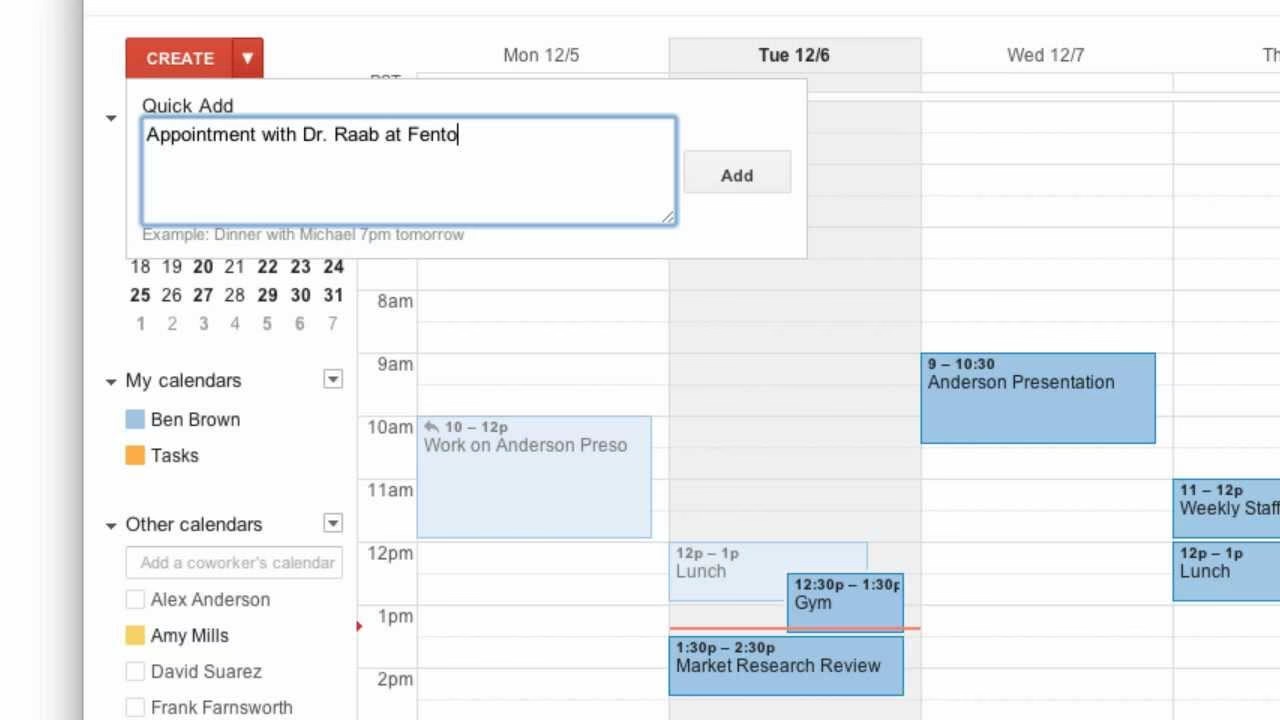
¿Es Google Calendar Adecuado para la Gestion de Horarios de Empleados?
Si, Google Calendar puede ser una herramienta eficiente para gestionar los horarios de trabajo de tu equipo. Aqui te presentamos algunos beneficios clave y consejos para utilizar Google Calendar en la planificacion de horarios de empleados:
Beneficios de Usar Google Calendar para la Gestion de Horarios
- Accesibilidad Sencilla: Google Calendar es accesible desde cualquier dispositivo con conexion a internet, permitiendo a los empleados consultar sus horarios desde cualquier lugar y en cualquier momento.
- Actualizaciones en Tiempo Real: Cualquier cambio realizado en el horario se actualiza instantaneamente, asegurando que todos tengan la informacion mas reciente y precisa.
- Notificaciones Personalizadas: Los empleados pueden configurar notificaciones personalizadas para recordarles sus proximos turnos, reduciendo el riesgo de ausencias o llegadas tarde.
- Integracion con Otras Herramientas: Google Calendar se integra perfectamente con otras herramientas de Google Workspace y aplicaciones de terceros, mejorando su funcionalidad para la programacion y la comunicacion.
Consejos Clave para Optimizar Google Calendar para Horarios de Empleados
- Calendario Centralizado: Crea un calendario centralizado especificamente para los horarios de trabajo. Esto mantiene separados los eventos personales y laborales, facilitando a los empleados encontrar sus turnos rapidamente.
- Codificacion por Colores: Asigna diferentes colores a varios tipos de turnos o departamentos. Esta distincion visual ayuda a los empleados a identificar rapidamente sus horas de trabajo en Google Calendar.
- Descripciones Detalladas de Eventos: Incluye todos los detalles necesarios en la descripcion del evento, como las responsabilidades del turno, la ubicacion y cualquier instruccion especial.
- Involucramiento del Empleado: Permite a los empleados ver y, si es apropiado, realizar cambios en el calendario. Esto fomenta la transparencia y permite flexibilidad en la gestion de cambios de turno y ajustes.
Desafios y Consideraciones al Usar Google Calendar
Si bien usar Google Calendar para la gestion de horarios de empleados es beneficioso, existen algunos desafios que debes tener en cuenta:
- Horarios Complejos: Para empresas con necesidades de programacion altamente complejas, Google Calendar podria carecer de funciones avanzadas que se encuentran en software de programacion dedicado.
- Actualizaciones Manuales: Cualquier cambio debe actualizarse manualmente, lo que puede llevar mucho tiempo si tienes un equipo grande o cambios de horario frecuentes.
- Gestion de Permisos: Gestiona cuidadosamente los permisos del calendario para evitar cambios no autorizados, asegurando al mismo tiempo que los empleados puedan acceder a sus horarios.
Como Usar Google Calendar para la Gestion de Turnos: Guia para Empleadores
Utilizar Google Calendar para programar empleados puede simplificar el proceso y asegurar una comunicacion clara con tu equipo. Ya hemos proporcionado un resumen de como crear horarios, pero profundicemos en como los empleadores pueden utilizar Google Calendar de manera efectiva para la gestion de horarios de turnos en mas detalle.
Paso 1: Configurar un Calendario Centralizado
- Accede a Google Calendar: Abre Google Calendar.
- Crea un Nuevo Calendario: Haz clic en el signo "+" junto a "Otros calendarios" y selecciona "Crear calendario nuevo".
- Nombralo y Describe: Nombra el calendario (ej. "Turnos Empleados") y añade una descripcion relevante.
- Configura el Calendario: Haz clic en la configuracion del calendario recien creado.
- Comparte con Empleados: Bajo "Compartir con personas especificas", añade las direcciones de correo electronico de tus empleados.
- Define los Permisos: Establece los permisos apropiados (ej. "Ver todos los detalles del evento" para ver horarios, o "Realizar cambios en los eventos" para quienes puedan editar).
Paso 2: Programar Turnos
- Crea un Evento de Turno: Haz clic en una fecha y hora para crear un nuevo evento.
- Detalla el Turno: Introduce los detalles del turno (ej. "Turno Mañana – Juan Perez").
- Establece la Recurrencia: Para turnos regulares, selecciona el menu desplegable "No se repite" y elige la frecuencia (diaria, semanal, etc.).
- Personaliza la Recurrencia: Ajusta la recurrencia segun sea necesario para adaptarla a tus patrones de horarios.
- Codifica por Colores: Asigna diferentes colores a diferentes tipos de turnos o departamentos para una referencia visual sencilla.
- Añade Detalles Adicionales: Incluye detalles especificos en la descripcion del evento, como tareas, ubicaciones e instrucciones especiales.
Paso 3: Notificar a los Empleados
- Configura Notificaciones: Establece notificaciones de eventos para recordar a los empleados sus proximos turnos.
- Personalizacion de Notificaciones: Los empleados tambien pueden personalizar sus propias preferencias de notificacion para ajustarse a sus necesidades.
- Invitaciones por Correo Electronico: Envia invitaciones por correo electronico para cada turno para asegurar que los empleados esten al tanto de sus horarios y tengan un registro formal.
- Seguimiento de Disponibilidad: Los empleados pueden aceptar o rechazar invitaciones, ayudandote a realizar un seguimiento de la disponibilidad y confirmaciones.
Paso 4: Gestionar Cambios y Actualizaciones
- Edita Turnos Facilmente: Edita o mueve turnos facilmente haciendo clic en el evento y actualizando los detalles.
- Actualizaciones en Tiempo Real: Todos los usuarios con acceso al calendario veran los cambios en tiempo real, manteniendo a todos sincronizados.
- Gestiona Cambios de Turno: Los empleados pueden solicitar cambios de turno proponiendo una nueva hora o reasignando el evento a otro empleado (si los permisos lo permiten).
- Monitorea la Asistencia: Utiliza el calendario para realizar un seguimiento de la asistencia marcando los turnos como "completados" o anotando cualquier ausencia en la descripcion del evento.
Paso 5: Optimizar y Revisar
- Analiza Patrones de Programacion: Revisa regularmente el calendario para identificar patrones o problemas, como cambios de turno frecuentes o periodos de alta demanda.
- Recopila Feedback: Solicita comentarios de los empleados sobre el proceso de programacion para realizar mejoras y abordar cualquier inquietud que puedan tener.
Como Usar Google Calendar para la Gestion de Turnos: Guia para Empleados
Usar Google Calendar para la gestion de horarios de turnos ofrece a los empleados una forma optimizada de administrar sus horas de trabajo de manera eficiente. Aqui te mostramos como los empleados pueden aprovechar al maximo Google Calendar para sus horarios de turno.
Paso 1: Acceder a tu Horario de Turnos
- Acepta Invitaciones al Calendario: Cuando tu empleador comparta el calendario de turnos, recibiras una invitacion por correo electronico.
- Añade el Calendario Compartido: Acepta la invitacion para añadir el calendario compartido a tu Google Calendar personal.
- Visualiza tus Turnos: Abre Google Calendar en tu ordenador o dispositivo movil.
- Asegurate de la Visibilidad: Verifica que el calendario de turnos sea visible bajo "Mis calendarios" u "Otros calendarios" en el panel lateral izquierdo.
Paso 2: Gestionar Tus Turnos
- Consulta Detalles del Turno: Haz clic en eventos individuales para ver informacion detallada sobre cada turno, incluyendo horas de inicio y fin, ubicacion y cualquier instruccion especifica.
- Configura Notificaciones Personales: Personaliza las notificaciones para tus turnos haciendo clic en el evento y seleccionando "Añadir notificacion".
- Elige el Tipo de Recordatorio: Elige como y cuando quieres que se te recuerde (ej. correo electronico, ventana emergente o notificacion movil).
- Sincroniza con Calendario Personal: Integra el calendario de turnos con tu calendario personal para ver todos los eventos en un solo lugar y tener una vision completa de tu tiempo.
- Utiliza Codigos de Color: Utiliza la codificacion por colores para diferenciar los turnos de trabajo de los eventos personales, manteniendo tu calendario organizado.
Paso 3: Manejar Cambios de Turno
- Solicita Cambios de Turno: Si necesitas cambiar turnos, propone una nueva hora o solicita un cambio de turno comunicandote con tu gerente o compañero directamente a traves del evento de calendario.
- Confirma los Cambios: Asegurate de recibir confirmacion para cualquier cambio para evitar conflictos de programacion y mantener la coordinacion.
- Marca tu Disponibilidad: Utiliza la funcion "Fuera de la oficina" de Google Calendar para bloquear las horas en las que no estas disponible, ayudando a tu empleador a programar los turnos de manera mas efectiva y evitando asignaciones incorrectas.
- Reporta Ausencias: Si no puedes asistir a un turno, notifica a tu empleador lo antes posible para que puedan realizar los ajustes necesarios.
- Actualiza el Evento: Actualiza el evento con una nota o marcalo como "rechazado" para indicar tu ausencia formalmente.
Paso 4: Mantenerse Organizado
- Revision Semanal: Revisa tu calendario al comienzo de cada semana para asegurarte de conocer tus proximos turnos y prepararte para la semana laboral.
- Ajusta Planes Personales: Ajusta tus planes personales en funcion de tu horario de trabajo, evitando sobrecargas y conflictos.
- Usa Apps de Calendario: Descarga la aplicacion Google Calendar en tu smartphone para acceder facilmente a tu horario sobre la marcha y recibir notificaciones directamente en tu dispositivo.
- Activa Widgets de Calendario: Habilita widgets de calendario en la pantalla de inicio de tu telefono para una visualizacion rapida de tus proximos eventos y turnos.
- Aprovecha Funciones del Calendario: Utiliza funciones como eventos recurrentes para turnos regulares y recordatorios para tareas importantes relacionadas con tus turnos, maximizando la eficiencia.
Beneficios de Usar Google Calendar para Empleados
- Organizacion Mejorada: Mantén todos tus turnos y eventos personales en un solo lugar, facilitando la gestion de tu tiempo y compromisos y logrando un equilibrio entre la vida laboral y personal.
- Actualizaciones Inmediatas: Recibe actualizaciones en tiempo real sobre cambios de horario directamente en tu calendario, ayudandote a mantenerte informado y adaptable a los cambios de ultima hora.
- Recordatorios Personalizables: Configura notificaciones personalizadas para asegurarte de no perderte ningun turno o tarea importante, minimizando errores y olvidos.
- Accesibilidad Total: Accede a tu horario desde cualquier dispositivo, asegurando que siempre estes al tanto de tus proximos turnos y cambios, sin importar donde te encuentres.
Como Utilizar Shifts by Everhour para la Gestion de Horarios de Empleados
Shifts by Everhour ofrece un conjunto de funciones para optimizar tu proceso de programacion de empleados, especialmente si buscas funcionalidades mas avanzadas que Google Calendar:
Programacion Eficiente
- Crea y Gestiona Horarios: Configura y ajusta facilmente los horarios desde cero o copiando los existentes, ahorrando tiempo y esfuerzo en la creacion de horarios repetitivos.
- Organiza Empleados: Añade empleados ilimitados, agrupalos por tipo de trabajo, departamento o ubicacion, y evita conflictos de horario con funciones de disponibilidad y tiempo libre, optimizando la asignacion de recursos.
- Campos Personalizados y Notas: Incluye detalles especificos y notas importantes para cada turno para asegurar la claridad y la comunicacion efectiva de las expectativas y tareas, reduciendo la ambiguedad.
Fichaje Movil de Entrada y Salida
- Rastrea Horas de Trabajo: Los empleados pueden ver sus horarios y rastrear sus horas directamente desde sus telefonos moviles, mejorando la comodidad y la precision del registro de tiempo, y facilitando el seguimiento de la asistencia.
Asistencia Centralizada y Nomina
- Agrega Hojas de Horas: Gestiona y revisa las hojas de horas en un solo lugar, con opciones para realizar cambios y añadir notas segun sea necesario, simplificando la gestion de la nomina y la asistencia.
Estas funciones hacen de Shifts by Everhour una herramienta efectiva para gestionar horarios, rastrear la asistencia y asegurar operaciones fluidas en tu negocio, especialmente para necesidades de programacion mas complejas.
Google Calendar para Gestion de Turnos: Conclusion
Google Calendar es una herramienta versatil para gestionar y organizar tu horario de trabajo. Aprendiendo como añadir un horario de trabajo a Google Calendar, puedes optimizar eficazmente tanto las tareas de programacion personales como las de equipo. Ya sea que busques integrar tu horario de trabajo en Google Calendar o configurar horas de trabajo especificas, las funciones de Google Calendar lo convierten en una opcion practica para la programacion de empleados. Para aquellos que necesitan una solucion mas completa, herramientas como Shifts by Everhour pueden ofrecer capacidades de programacion avanzadas, asegurando que todos los turnos se gestionen y rastreen adecuadamente. Comprender como hacer un horario de trabajo en Google Calendar y como añadir horas de trabajo a Google Calendar puede mejorar enormemente la productividad y la coordinacion en cualquier lugar de trabajo.
Si estas buscando una forma sencilla de mejorar la planificacion de turnos y la gestion de la fuerza laboral, Shifts by Everhour es el software perfecto para la gestion de personal para eventos y para la gestion general de horarios laborales. Con funciones como la monitorizacion en tiempo real, la programacion sencilla y la accesibilidad movil, gestionar tu fuerza laboral nunca ha sido tan simple.
Preguntas Frecuentes (FAQs)
| Pregunta | Respuesta |
|---|---|
| ¿Es Google Calendar gratuito para la gestion de horarios de empleados? | Sí, Google Calendar es gratuito y está incluido en las cuentas de Google, lo que lo convierte en una opción accesible para empresas de todos los tamaños. |
| ¿Es Google Calendar adecuado para empresas con horarios de trabajo complejos? | Para horarios sencillos y medianamente complejos, Google Calendar es muy útil. Sin embargo, para necesidades muy complejas, software especializado como Shifts by Everhour puede ser más adecuado. |
| ¿Pueden los empleados ver los horarios de trabajo de otros empleados en Google Calendar? | Sí, si se configuran los permisos para compartir el calendario con "Ver todos los detalles del evento", los empleados podrán ver los turnos de los demás. Los permisos son personalizables. |
| ¿Puedo configurar recordatorios para los turnos en Google Calendar? | Sí, tanto empleadores como empleados pueden configurar recordatorios personalizados para los turnos a través de las notificaciones de eventos. |
| ¿Puedo usar Google Calendar para gestionar horarios de trabajo desde mi teléfono móvil? | Sí, Google Calendar tiene una aplicación móvil disponible para iOS y Android, permitiendo la gestión de horarios desde cualquier dispositivo móvil. |