
hace 6 años
En el mundo del desarrollo web, rastrear las interacciones del usuario es fundamental para entender el comportamiento en nuestro sitio y mejorar la experiencia. Una de las interacciones más comunes y útiles para monitorizar son los clicks en los botones. Javascript, siendo el lenguaje de programación del navegador, nos ofrece diversas maneras de contar estos clicks y analizarlos. En este artículo, exploraremos diferentes métodos para contar clicks en Javascript, desde los más básicos hasta aquellos que nos permiten persistir la información incluso después de cerrar el navegador. Si estás buscando mejorar la interactividad de tu página web y entender cómo los usuarios interactúan con tus botones, ¡sigue leyendo!
Metodo 1: Utilizando addEventListener()
El método addEventListener() es la forma más moderna y recomendada de gestionar eventos en Javascript. Nos permite adjuntar una función, conocida como función de controlador de eventos, a un elemento HTML específico. Esta función se ejecutará cada vez que ocurra el evento que hemos especificado. En nuestro caso, el evento que nos interesa es el 'click', que se dispara cuando el usuario hace click sobre el elemento.
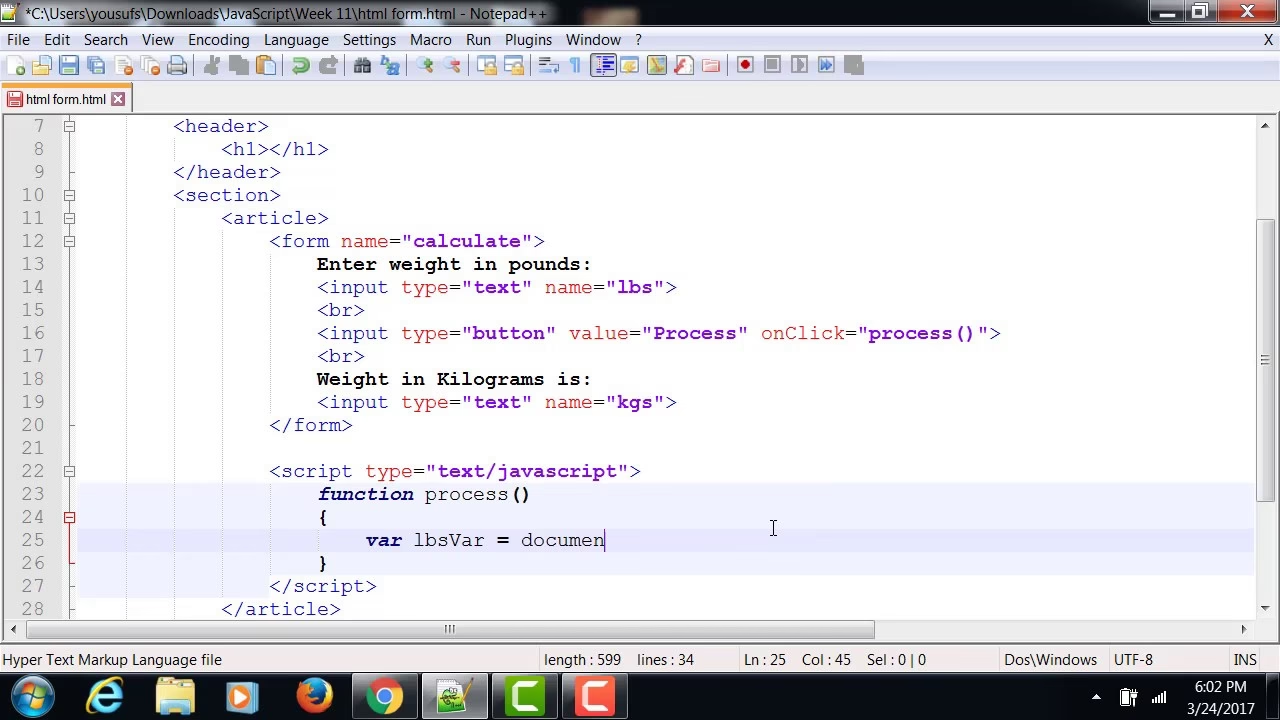
Veamos un ejemplo práctico:
<!DOCTYPE html> <html> <body> <button id="miBoton">¡Haz Click Aquí!</button> <p id="contadorClicks">Clicks: 0</p> <script> var contador = 0; var boton = document.getElementById("miBoton"); var displayContador = document.getElementById("contadorClicks"); boton.addEventListener("click", function() { contador++; displayContador.innerHTML = "Clicks: " + contador; }); </script> </body> </html> Explicación del código:
- Primero, creamos un botón en HTML con el id
"miBoton"y un párrafo con el id"contadorClicks"donde mostraremos el número de clicks. - En la sección de Javascript, inicializamos una variable llamada
contadora 0. Esta variable almacenará el número de clicks. - Obtenemos una referencia al botón y al párrafo utilizando
document.getElementById()y los almacenamos en las variablesbotonydisplayContadorrespectivamente. - Utilizamos
boton.addEventListener("click", function() { ... })para adjuntar un controlador de eventos al botón. Este controlador se ejecutará cada vez que se haga click en el botón. - Dentro de la función del controlador de eventos, incrementamos la variable
contadoren 1 (contador++;). - Finalmente, actualizamos el contenido del párrafo
displayContadorpara mostrar el valor actual delcontador. UtilizamosdisplayContador.innerHTML = "Clicks: " + contador;para mostrar el texto "Clicks: " seguido del número actual de clicks.
Este método es muy flexible y permite adjuntar múltiples controladores de eventos al mismo elemento, sin sobreescribir los existentes, lo cual es una gran ventaja en aplicaciones web complejas.
Metodo 2: Utilizando la propiedad onclick()
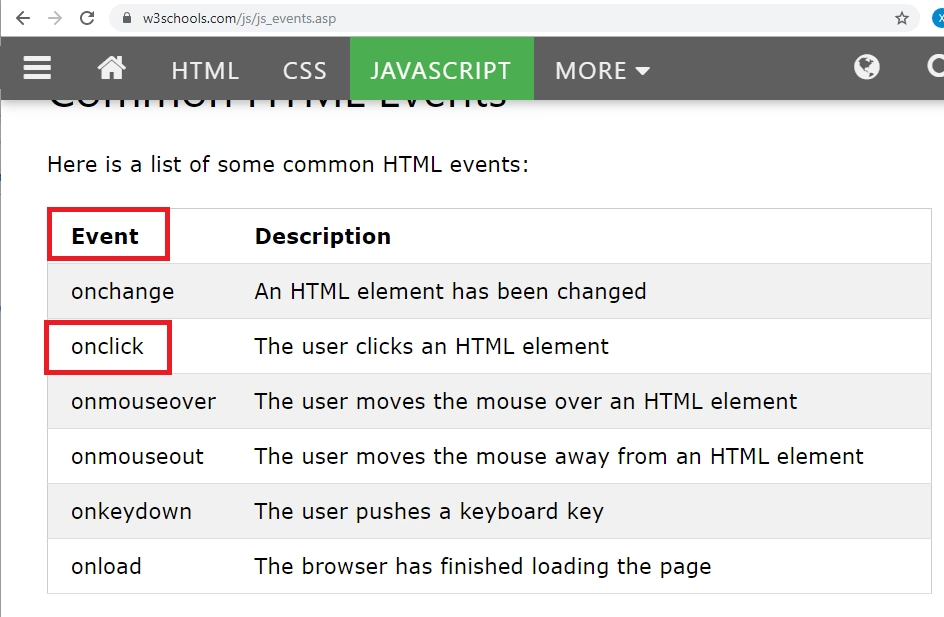
La propiedad onclick es una forma más tradicional, pero aún funcional, de gestionar clicks en Javascript. Directamente asignamos una función a la propiedad onclick del elemento HTML. Esta función se ejecutará cuando se haga click en el elemento.
Aquí tienes un ejemplo utilizando onclick:
<!DOCTYPE html> <html> <body> <button id="miBotonOnclick">¡Click Me con Onclick!</button> <p id="resultadoOnclick">Clicks: 0</p> <script> var contadorOnclick = 0; var botonOnclick = document.getElementById("miBotonOnclick"); var resultadoOnclickDisplay = document.getElementById("resultadoOnclick"); botonOnclick.onclick = function() { contadorOnclick++; resultadoOnclickDisplay.innerHTML = "Clicks: " + contadorOnclick; } </script> </body> </html> Explicación del código:
- Similar al ejemplo anterior, creamos un botón con el id
"miBotonOnclick"y un párrafo con el id"resultadoOnclick". - Inicializamos la variable
contadorOnclicka 0. - Obtenemos las referencias al botón y al párrafo.
- La clave aquí es la línea
botonOnclick.onclick = function() { ... }. Aquí asignamos directamente una función a la propiedadonclickdel botón. Esta función se ejecutará cuando se haga click en el botón. - Dentro de la función, incrementamos
contadorOnclicky actualizamos el contenido del párraforesultadoOnclickDisplayde la misma manera que en el ejemplo conaddEventListener().
Aunque onclick es más sencillo de escribir para casos simples, tiene la limitación de que solo puedes asignar una función a la propiedad onclick. Si intentas asignar otra función, la anterior será sobreescrita. Por ello, para escenarios más complejos, addEventListener() es preferible.
Metodo 3: Utilizando Closures (Clausuras)
Las closures en Javascript son una característica poderosa que nos permite crear funciones que recuerdan el entorno en el que fueron creadas, incluso después de que la función externa haya terminado de ejecutarse. Podemos utilizar closures para encapsular la variable contador y evitar que sea accesible desde el ámbito global, promoviendo un código más limpio y organizado.
Aquí un ejemplo de cómo usar closures para contar clicks:
<!DOCTYPE html> <html> <body> <button id="miBotonClosure">Click con Closure</button> <p id="contadorClosure">Clicks: 0</p> <script> function crearContador() { let contadorInterno = 0; return function() { contadorInterno++; return contadorInterno; } } const contadorClosureFunc = crearContador(); const botonClosure = document.getElementById("miBotonClosure"); const displayContadorClosure = document.getElementById("contadorClosure"); botonClosure.addEventListener("click", () => { displayContadorClosure.innerHTML = "Clicks: " + contadorClosureFunc(); }); </script> </body> </html> Explicación del código:
- Definimos una función llamada
crearContador(). Dentro de esta función, declaramos una variable localcontadorInternoinicializada a 0. - La función
crearContador()retorna otra función (una closure). Esta función interna, cuando es llamada, incrementacontadorInternoy retorna su valor actual. La clave es que esta función interna *recuerda* la variablecontadorInternode su ámbito léxico (el ámbito decrearContador()). - Fuera de
crearContador(), llamamos acrearContador()y almacenamos la función retornada en la constantecontadorClosureFunc. Ahora,contadorClosureFunces nuestra closure que mantiene y actualiza el contador. - Obtenemos las referencias al botón y al párrafo.
- Adjuntamos un event listener al botón. En la función del event listener, llamamos a
contadorClosureFunc(). Esta llamada ejecuta la closure, que incrementa y retorna el contador interno. Actualizamos el párrafo con el valor retornado.
Las closures son útiles para crear contadores privados y encapsular la lógica, evitando la contaminación del ámbito global y haciendo el código más modular y mantenible.
Metodo 4: Persistencia de Clicks con localStorage
Hasta ahora, los contadores de clicks se reinician cada vez que recargamos la página o cerramos el navegador. Si queremos que el contador persista entre sesiones de usuario, podemos utilizar localStorage. localStorage es una API del navegador que permite almacenar datos de manera persistente en el navegador del usuario, incluso después de cerrar y volver a abrir el navegador.
Veamos cómo implementar la persistencia con localStorage:
<!DOCTYPE html> <html> <body> <button id="miBotonLocalStorage">Click con LocalStorage</button> <p id="contadorLocalStorage">Clicks: 0</p> <script> let contadorLocalStorage = 0; const botonLocalStorage = document.getElementById("miBotonLocalStorage"); const displayContadorLocalStorage = document.getElementById("contadorLocalStorage"); // Cargar el contador desde localStorage al inicio if (localStorage.getItem("clicksGuardados")) { contadorLocalStorage = parseInt(localStorage.getItem("clicksGuardados")); } displayContadorLocalStorage.innerHTML = "Clicks: " + contadorLocalStorage; botonLocalStorage.addEventListener("click", function() { contadorLocalStorage++; displayContadorLocalStorage.innerHTML = "Clicks: " + contadorLocalStorage; // Guardar el contador en localStorage cada vez que se hace click localStorage.setItem("clicksGuardados", contadorLocalStorage); }); </script> </body> </html> Explicación del código:
- Inicializamos
contadorLocalStoragea 0. - Obtenemos las referencias al botón y al párrafo.
- Carga inicial desde localStorage: Al inicio de la ejecución del script, verificamos si existe un valor almacenado en
localStoragecon la clave"clicksGuardados"utilizandolocalStorage.getItem("clicksGuardados"). - Si existe un valor, lo recuperamos, lo convertimos a entero con
parseInt()(ya quelocalStoragealmacena todo como strings) y lo asignamos acontadorLocalStorage. Esto asegura que si ya hay clicks guardados de sesiones anteriores, se carguen al iniciar la página. - Mostramos el valor inicial del contador en el párrafo.
- Adjuntamos un event listener al botón.
- Dentro de la función del event listener, incrementamos
contadorLocalStoragey actualizamos el párrafo. - Guardado en localStorage: Después de actualizar el contador y mostrarlo, guardamos el valor actual del contador en
localStoragecon la clave"clicksGuardados"utilizandolocalStorage.setItem("clicksGuardados", contadorLocalStorage). Esto asegura que cada vez que se hace click, el nuevo valor del contador se guarde persistentemente en el navegador.
Con este método, el contador de clicks persistirá incluso si el usuario cierra el navegador y vuelve a abrirlo. Es importante recordar que localStorage tiene un límite de almacenamiento (generalmente alrededor de 5-10MB) y que los datos se almacenan como strings, por lo que es necesario convertirlos a números al recuperarlos si vamos a realizar operaciones matemáticas con ellos.
Consideraciones Adicionales
- Rendimiento: Para contadores simples como los que hemos visto, el rendimiento no suele ser un problema. Sin embargo, si necesitas contar clicks en muchos elementos o realizar operaciones complejas en el controlador de eventos, es importante optimizar el código para evitar ralentizaciones en la página.
- Accesibilidad: Asegúrate de que tus botones sean accesibles. Utiliza elementos
<button>correctamente y proporciona texto alternativo adecuado si utilizas imágenes como botones. - Eventos Complejos: Javascript ofrece una amplia gama de eventos además de
'click'. Puedes utilizaraddEventListener()para gestionar otros eventos como'mousedown','mouseup','mouseover','mouseout', entre otros, dependiendo de la interacción que desees monitorizar.
Conclusion
Contar clicks en Javascript es una tarea fundamental para monitorizar la interacción del usuario y mejorar la experiencia web. Hemos explorado diferentes métodos, desde el sencillo onclick hasta el más robusto addEventListener(), pasando por el uso de closures para encapsular la lógica y localStorage para la persistencia de datos. La elección del método dependerá de las necesidades específicas de tu proyecto y de la complejidad de la interacción que quieras rastrear. ¡Experimenta con estos métodos y comienza a analizar la interacción de tus usuarios en tu sitio web!