
hace 10 meses
Si eres usuario de productos Epson, seguramente te has topado con la necesidad de gestionar tu impresora o escáner de forma eficiente. Epson Event Manager se presenta como una solución de software robusta y gratuita diseñada para simplificar estas tareas. En este artículo, exploraremos a fondo qué es Epson Event Manager, dónde encontrarlo, cómo instalar el software de tu impresora Epson, cómo mantener el firmware actualizado y qué software gratuito ofrece Epson para escanear documentos. Prepárate para optimizar tu experiencia con tus dispositivos Epson.
- ¿Qué es Epson Event Manager y por qué es importante?
- ¿Dónde encuentro Epson Event Manager?
- Instalación del software de tu impresora Epson: Paso a paso
- Mantén tu impresora al día: Actualización del Firmware con Epson Software Updater
- Software gratuito de Epson para escanear: OCR y más
- Preguntas Frecuentes sobre Epson Event Manager y Software Epson
- Conclusión
¿Qué es Epson Event Manager y por qué es importante?
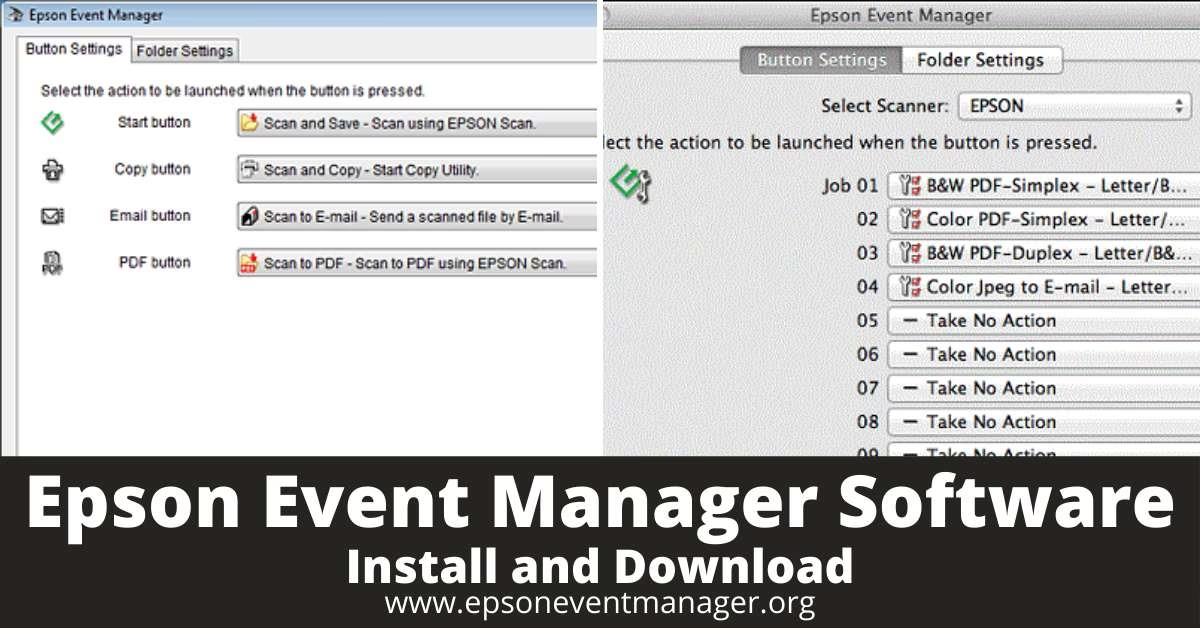
Epson Event Manager es una aplicación de software que actúa como un centro de control para tu impresora y escáner Epson. Su principal función es automatizar tareas y agilizar flujos de trabajo. Imagina poder escanear un documento y enviarlo directamente a tu carpeta de documentos en la nube con un solo botón. O configurar tu impresora para que se active automáticamente al enviar un trabajo de impresión desde tu ordenador. Epson Event Manager hace todo esto posible y mucho más.
La importancia de este software radica en la comodidad y eficiencia que aporta. En lugar de navegar por menús complicados o realizar múltiples pasos para completar tareas comunes, Epson Event Manager te permite configurar acciones personalizadas que se activan con un solo clic o al presionar un botón en tu dispositivo Epson. Esto ahorra tiempo valioso y reduce la frustración, especialmente si utilizas tu impresora o escáner con frecuencia.
¿Dónde encuentro Epson Event Manager?
La ubicación de Epson Event Manager varía ligeramente dependiendo de tu sistema operativo. Aquí te explicamos cómo encontrarlo tanto en Windows como en Mac OS X:
En Windows:
Para usuarios de Windows, el acceso a Epson Event Manager es bastante sencillo:
- Haz clic en el botón Inicio, ubicado generalmente en la esquina inferior izquierda de tu pantalla.
- Navega por el menú de programas. Dependiendo de tu versión de Windows, puede llamarse "Programas" o "Todas las aplicaciones".
- Busca la carpeta Epson Software.
- Dentro de esta carpeta, encontrarás Event Manager. Haz clic para iniciarlo.
En Mac OS X:
Si utilizas un Mac, sigue estos pasos:
- Abre el Finder.
- En la barra lateral del Finder, haz clic en Aplicaciones.
- Busca la carpeta Epson Software dentro de la carpeta Aplicaciones.
- Dentro de Epson Software, localiza el icono llamado Iniciar Event Manager y haz doble clic para abrir la aplicación.
Una vez que localices y ejecutes Epson Event Manager, se abrirá una ventana donde podrás comenzar a configurar tus eventos y acciones personalizadas.
Instalación del software de tu impresora Epson: Paso a paso
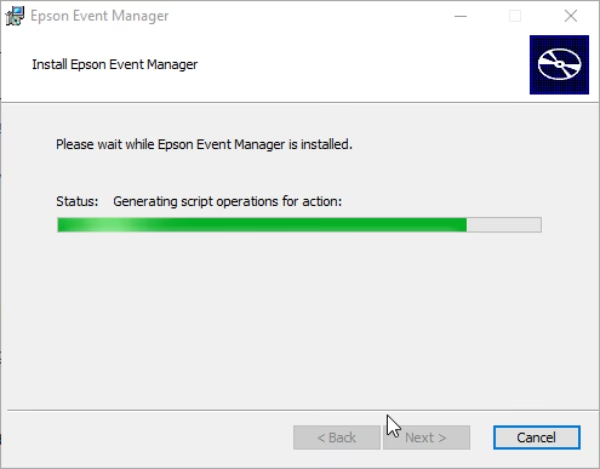
Para que Epson Event Manager funcione correctamente y para sacar el máximo partido a tu impresora Epson, es fundamental tener el software de la impresora correctamente instalado. Generalmente, el software se instala durante el proceso inicial de configuración de la impresora. Sin embargo, si necesitas reinstalarlo o si has adquirido una nueva impresora, aquí te explicamos cómo hacerlo:
- Inserta el CD de instalación (si lo tienes). Muchas impresoras Epson se entregan con un CD que contiene el software y los controladores necesarios. Si tienes el CD, insértalo en la unidad de CD/DVD de tu ordenador. El instalador debería ejecutarse automáticamente.
- Descarga el software desde la página web de Epson. Si no tienes el CD o prefieres la versión más reciente, visita la página web oficial de Epson. Busca la sección de soporte o descargas. Introduce el modelo exacto de tu impresora en el buscador. Una vez que encuentres tu modelo, busca la sección de controladores y software. Descarga el paquete de software recomendado para tu sistema operativo (Windows o macOS).
- Ejecuta el instalador. Una vez que hayas descargado el software (o si estás utilizando el CD), localiza el archivo de instalación y haz doble clic para ejecutarlo. Sigue las instrucciones que aparecen en pantalla. El proceso de instalación suele ser intuitivo y te guiará paso a paso.
- Conecta tu impresora. Durante el proceso de instalación, el software te pedirá que conectes tu impresora al ordenador. Sigue las indicaciones para conectar la impresora mediante cable USB o a través de la red Wi-Fi, según el tipo de impresora que tengas.
- Completa la configuración. Una vez que la instalación se haya completado, es posible que se te pida que configures ajustes adicionales, como el idioma, la conexión a la red Wi-Fi (si aplica) y otras preferencias. Sigue las instrucciones finales para completar la configuración.
Tras la instalación, reinicia tu ordenador para asegurar que todos los cambios se apliquen correctamente. Ahora deberías tener el software de tu impresora Epson instalado y listo para usar junto con Epson Event Manager.
Mantén tu impresora al día: Actualización del Firmware con Epson Software Updater
El firmware es el software interno que controla el funcionamiento de tu impresora. Mantenerlo actualizado es crucial para asegurar un rendimiento óptimo, corregir posibles errores y disfrutar de las últimas funcionalidades. Epson facilita la actualización del firmware a través de la utilidad Epson Software Updater.
Pasos para actualizar el firmware en Mac OS X o macOS:
- Abre Epson Software Updater. Ve a la carpeta Aplicaciones y luego a Epson Software. Dentro, encontrarás la utilidad Epson Software Updater. Haz doble clic para abrirla. Si no la encuentras, no te preocupes, puedes descargarla desde la página web de Epson, en la sección de soporte de tu modelo de impresora.
- Selecciona la actualización de firmware. Dentro de Epson Software Updater, busca la opción Epson Firmware Update y marca la casilla de verificación que se encuentra junto a ella.
- Inicia la instalación. Haz clic en el botón Instalar.
- Acepta los términos. Aparecerá una ventana con los términos y condiciones. Lee cuidadosamente y selecciona Acepto para continuar.
- Introduce tus credenciales (si es necesario). En algunos casos, el sistema te pedirá tu nombre de usuario y contraseña de administrador para autorizar la instalación.
- Ejecuta la utilidad de actualización. Después de aceptar los términos, puede que aparezca una nueva ventana. En esta ventana, busca y haz doble clic en el icono Epson Firmware Updater para ejecutar la utilidad de actualización del firmware.
- Confirma y sigue las instrucciones. Selecciona Acepto en la nueva ventana y luego haz clic en Siguiente. Finalmente, haz clic en Inicio para comenzar el proceso de actualización. Confirma nuevamente haciendo clic en Aceptar.
¡Importante! Precauciones durante la actualización del firmware:
- No interrumpas el proceso. Es fundamental esperar a que la actualización del firmware finalice por completo antes de intentar usar la impresora.
- Mantén la alimentación.No desconectes el cable de alimentación ni apagues la impresora mientras se está actualizando el firmware. Incluso si la pantalla LCD de tu impresora se pone azul o se apaga, no la apagues.
- Espera el reinicio automático. La impresora se reiniciará automáticamente una vez que la actualización se haya completado. Si tu impresora tiene pantalla LCD, verás la pantalla de inicio después del reinicio.
- Finaliza el proceso. Una vez que la impresora se haya reiniciado, haz clic en el botón Finalizar en la ventana de Epson Software Updater y cierra la utilidad.
Siguiendo estos pasos, mantendrás el firmware de tu impresora Epson actualizado y asegurarás un funcionamiento óptimo.
Software gratuito de Epson para escanear: OCR y más
Epson no solo ofrece software para gestionar impresoras, sino también potentes herramientas para escanear documentos. Uno de los aspectos más destacados es su software gratuito que incluye la tecnología OCR (Reconocimiento Óptico de Caracteres). ¿Qué significa esto? Significa que puedes escanear documentos y convertirlos en texto editable.
Con el software de escaneo de Epson que incorpora OCR, puedes:
- Guardar documentos escaneados en formatos editables. Puedes guardar tus escaneos directamente en formatos de Word (.doc o .docx), Excel (.xls o .xlsx) o PowerPoint (.ppt o .pptx). El software se encarga de reconocer el texto y la estructura del documento, creando una versión editable que puedes modificar en tus programas de Office.
- Digitalizar documentos de texto de forma eficiente. Olvídate de tener que transcribir manualmente documentos impresos. Con el OCR de Epson, puedes digitalizar libros, artículos, facturas y cualquier otro documento de texto y convertirlos rápidamente en archivos editables.
- Facilitar la búsqueda y edición de documentos escaneados. Al convertir tus documentos escaneados a texto editable, puedes buscar palabras clave dentro del documento y realizar modificaciones fácilmente.
El software de escaneo de Epson suele venir incluido con los drivers y software de la impresora/escáner. Puedes acceder a él a través de Epson Event Manager o directamente desde el menú de inicio de Windows o la carpeta Aplicaciones en macOS. Busca aplicaciones como Epson Scan o Epson ScanSmart, que suelen ser las herramientas principales para escanear y utilizar las funciones de OCR.
Preguntas Frecuentes sobre Epson Event Manager y Software Epson
Para resolver algunas dudas comunes, aquí te presentamos una sección de preguntas frecuentes:
- ¿Epson Event Manager es compatible con todos los modelos de impresoras y escáneres Epson?
- Generalmente, Epson Event Manager es compatible con la mayoría de los modelos recientes de impresoras y escáneres Epson. Sin embargo, es recomendable verificar la compatibilidad en la página web de Epson, en la sección de soporte de tu modelo específico.
- ¿Necesito tener Epson Event Manager instalado para que mi impresora Epson funcione?
- No, Epson Event Manager no es esencial para el funcionamiento básico de tu impresora. Puedes imprimir y escanear incluso si no lo tienes instalado. Sin embargo, Event Manager añade funcionalidades de automatización y personalización que pueden mejorar tu experiencia.
- ¿Dónde puedo descargar Epson Software Updater si no lo encuentro en mi ordenador?
- Puedes descargar Epson Software Updater desde la página web oficial de Epson. Busca la sección de soporte de tu modelo de impresora y allí encontrarás enlaces de descarga para el software y las utilidades, incluyendo Epson Software Updater.
- ¿El software OCR de Epson es realmente gratuito?
- Sí, el software OCR de Epson suele estar incluido de forma gratuita en el software de escaneo que se proporciona con las impresoras y escáneres Epson. No necesitas pagar extra para utilizar la función OCR.
- ¿Puedo usar Epson Event Manager para programar tareas de impresión o escaneo?
- Si bien Epson Event Manager se centra en automatizar acciones mediante eventos (como presionar un botón en la impresora), no está diseñado específicamente para programar tareas en un horario determinado. Su enfoque principal es la activación de acciones mediante eventos.
Conclusión
Epson Event Manager es una herramienta valiosa para cualquier usuario de impresoras y escáneres Epson. Facilita la gestión de tus dispositivos, automatiza tareas repetitivas y te permite personalizar flujos de trabajo para aumentar tu productividad. Junto con el software de instalación, Epson Software Updater y las capacidades de escaneo con OCR, Epson ofrece un ecosistema de software completo para optimizar tu experiencia con sus productos. Explora las funcionalidades de Epson Event Manager y descubre cómo puede simplificar tu día a día con la tecnología Epson.