
hace 4 años
El rastreo de eventos del kernel, o Kernel Event Tracing (KET), es una herramienta fundamental en sistemas operativos como Windows que permite registrar y analizar la actividad del núcleo del sistema. Imagina tener un registro detallado de lo que ocurre en el corazón de tu sistema operativo, permitiéndote diagnosticar problemas, optimizar el rendimiento y comprender mejor cómo interactúan los diferentes componentes. En este artículo, exploraremos en profundidad qué es el rastreo de eventos del kernel, cómo funciona y, lo más importante, cómo solucionar dos errores comunes asociados a él: 0XC0000035 y 0xc0000022.

¿Qué es el rastreo de eventos del kernel?
El rastreo de eventos del kernel es un mecanismo de registro que permite al kernel del sistema operativo grabar eventos importantes que ocurren durante su funcionamiento. Cuando se activa, el kernel instrumentado escribe eventos con marcas de tiempo y de CPU en un conjunto de búferes. Estos eventos pueden incluir información sobre la asignación de memoria, la actividad del procesador, las operaciones de entrada/salida, las llamadas al sistema y mucho más. La cantidad de información que se puede registrar es considerable, lo que convierte al rastreo de eventos del kernel en una herramienta poderosa para el análisis y la depuración.

Por defecto, Windows utiliza 32 búferes de kernel para almacenar estos eventos, aunque este número puede configurarse según las necesidades. Es crucial gestionar cuidadosamente este espacio, ya que si se rastrean todos los tipos de eventos, la cantidad de información generada puede ser muy grande. Para evitar sobrecargar el sistema y generar archivos de registro inmanejables, se utilizan filtros de eventos. Estos filtros permiten seleccionar qué eventos específicos se registrarán, optimizando el rendimiento durante el rastreo y facilitando el análisis de los resultados.
Cuando se inicia un rastreo, el sistema operativo se comunica con un componente llamado qconn, que a su vez llama a la función TraceEvent() para indicar al kernel que comience a escribir datos de eventos en los búferes. En este proceso, también se informan al kernel las preferencias de rastreo, incluyendo los filtros configurados. Esta configuración precisa permite a los usuarios adaptar el rastreo de eventos del kernel a sus necesidades específicas, centrándose en los eventos relevantes para el análisis deseado.
Error 0XC0000035 en el rastreo de eventos del kernel
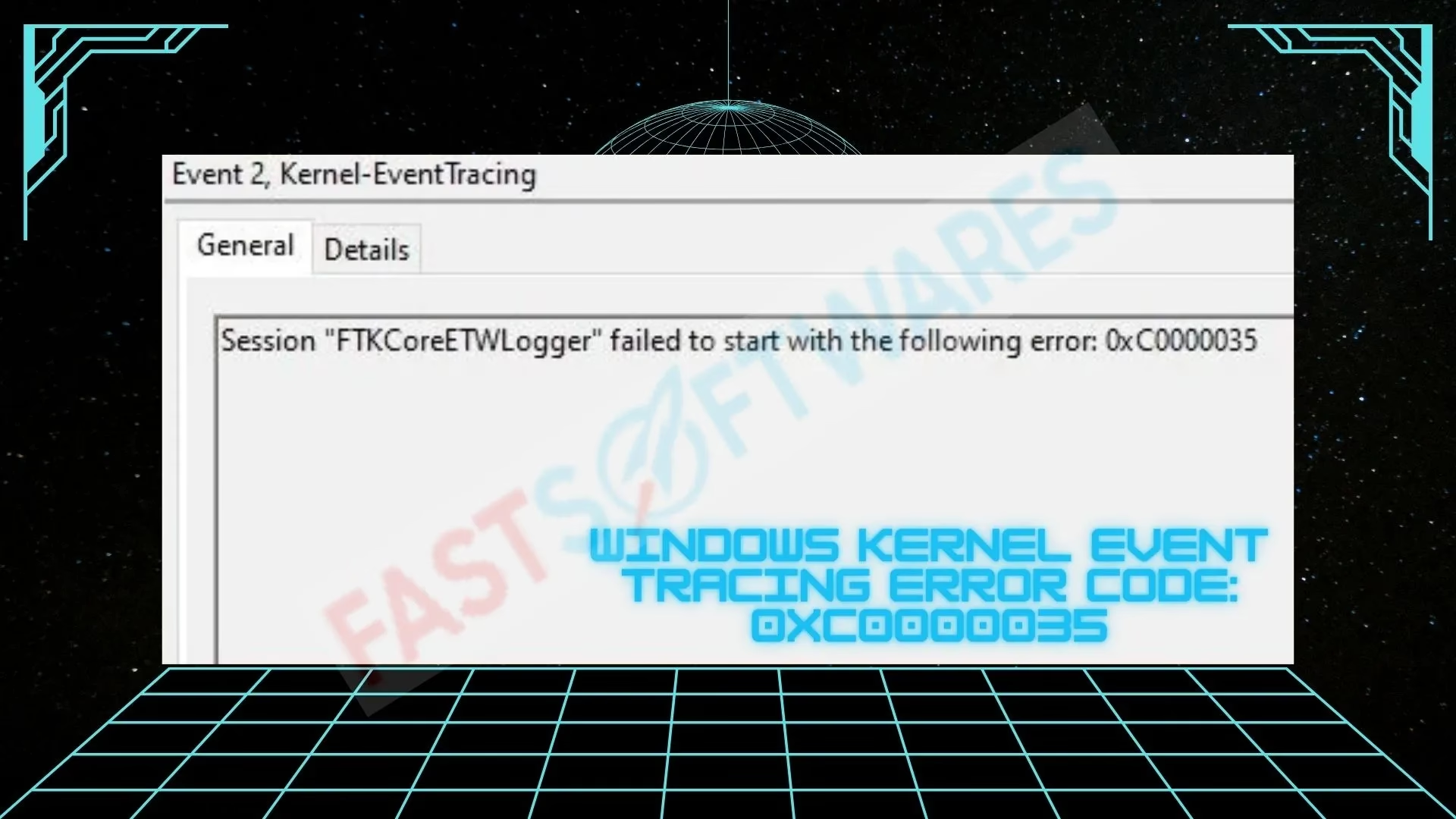
Un error común asociado al rastreo de eventos del kernel es el código de error 0XC0000035. Este error suele manifestarse en el Visor de Eventos de Windows y puede afectar a diversas versiones del sistema operativo, incluyendo Windows 7, Windows 8.1, Windows 10 y Windows 11. La aparición persistente de este error indica un problema subyacente que requiere atención.
Causas del error 0XC0000035
El error 0XC0000035 puede ser provocado por diversas razones, siendo los problemas con el servicio de registro de eventos del kernel de Windows la causa más frecuente. Tras investigaciones exhaustivas, se han identificado varias causas lógicas para este error:
- Alteración de la sesión de rastreo de eventos por Perfdiag: Perfdiag, una herramienta de diagnóstico de rendimiento, utiliza la sesión de ETW (Event Tracing for Windows) para recopilar información. Interrumpir esta sesión puede generar el error 0XC0000035.
- Sesión de rastreo de eventos terminada manualmente: En algunos casos, iniciar manualmente la sesión de rastreo de eventos puede resolver el problema 0XC0000035. Sin embargo, terminarla abruptamente puede generar el error.
- Controladores de red obsoletos (Intel): Si utilizas controladores de red Intel, especialmente controladores Wi-Fi antiguos, puede existir un conflicto con un proceso sensible del kernel, resultando en el error.
- Rango de IP o caché DNS incorrectos: Problemas con la configuración de red, como una caché DNS corrupta o un rango de IP incorrecto, pueden desencadenar este error.
- Antivirus de terceros: Algunos programas antivirus de terceros pueden interferir con el servicio de registro de eventos del kernel, causando el error 0XC0000035.
Soluciones para el error 0XC0000035
Afortunadamente, existen varias soluciones para corregir el error 0XC0000035. A continuación, se presentan métodos paso a paso para resolver este problema:
1. Reiniciar el equipo
El reinicio del sistema es a menudo el primer paso para solucionar problemas informáticos. Al reiniciar, se restablece el servicio de registro de eventos y se pueden resolver errores temporales. Para reiniciar tu equipo Windows, sigue estos pasos:
- Haz clic en el menú Inicio.
- Haz clic en el botón de Encendido/Apagado.
- Selecciona Reiniciar.
- Una vez reiniciado, verifica si el error persiste en el Visor de Eventos.
2. Borrar caché DNS y renovar IP
Si el reinicio no soluciona el problema, intenta borrar la caché DNS y renovar la dirección IP. Esto puede solucionar problemas relacionados con la configuración de red que podrían estar causando el error 0XC0000035. Sigue estos pasos:
- Abre el Símbolo del sistema como administrador. Puedes buscar "cmd" en el menú Inicio, hacer clic derecho y seleccionar "Ejecutar como administrador".
- Ingresa los siguientes comandos uno por uno, presionando Enter después de cada uno:
ipconfig /flushdnsipconfig /registerdnsipconfig /renewipconfig /release- Cierra el Símbolo del sistema y verifica si el error persiste.
3. Desactivar IPv6
En algunos casos, el protocolo IPv6 puede interferir con el servicio de registro de eventos del kernel. Desactivar IPv6 puede resolver el error 0XC0000035. Sigue estos pasos:
- Presiona las teclas Windows + X para abrir el menú WinX.
- Selecciona Conexiones de red.
- Haz clic en Cambiar opciones del adaptador.
- Haz clic derecho en tu adaptador de red (Wi-Fi o Ethernet) y selecciona Propiedades.
- Desmarca la casilla Protocolo de Internet versión 6 (TCP/IPv6).
- Haz clic en Aceptar y verifica si el error persiste.
4. Desactivar temporalmente el antivirus
Como se mencionó anteriormente, algunos antivirus de terceros pueden causar el error 0XC0000035. Desactivar temporalmente tu antivirus puede ayudar a determinar si este es el origen del problema. Si desactivarlo soluciona el error, considera añadir el servicio de registro de eventos a la lista de exclusiones de tu antivirus. Los pasos para desactivar el antivirus varían según el programa, pero generalmente implican hacer clic derecho en el icono del antivirus en la bandeja del sistema y seleccionar una opción como "Desactivar protección" o "Salir temporalmente".
5. Activar los servicios Superfetch y SysMain
Los servicios Superfetch (o SysMain en versiones más recientes de Windows) y SysMain pueden mejorar el rendimiento del sistema y, en algunos casos, resolver el error 0XC0000035. Asegúrate de que estos servicios estén activados siguiendo estos pasos:
- Presiona las teclas Windows + R para abrir la ventana Ejecutar.
- Escribe
services.mscy presiona Enter. - Busca el servicio SysMain (o Superfetch en versiones antiguas).
- Haz clic derecho en el servicio y selecciona Propiedades.
- En la pestaña General, asegúrate de que el Tipo de inicio esté establecido en Automático.
- Si el servicio no está en ejecución, haz clic en Iniciar.
- Haz clic en Aplicar y luego en Aceptar.
- Repite los pasos para el servicio Superfetch (si está presente en tu sistema).
6. Modificar la clave Autologg en el registro
Modificar la clave Autologg en el registro de Windows es una solución más avanzada que puede resolver el error 0XC0000035. Advertencia: Modificar el registro incorrectamente puede causar problemas graves en el sistema. Sigue estos pasos con precaución y bajo tu propio riesgo.
- Presiona las teclas Windows + R para abrir la ventana Ejecutar.
- Escribe
regedity presiona Ctrl + Shift + Enter para abrir el Editor del Registro como administrador. - Navega a la siguiente clave del registro:
HKEY_LOCAL_MACHINE\SYSTEM\CurrentControlSet\Control\WMI\Autologger\EventLog-System\{b675ec37-bdb6-4648-bc92-f3fdc74d3ca2} - En el panel derecho, busca la entrada Enabled.
- Haz clic derecho en Enabled y selecciona Modificar.
- Asegúrate de que la Base esté establecida en Hexadecimal y el Valor de la información sea 0.
- Haz clic en Aceptar y reinicia tu equipo.
7. Actualizar controladores Intel
Si el error 0XC0000035 está relacionado con controladores Intel, especialmente los de Wi-Fi, actualizarlos a la última versión puede solucionar el problema. Puedes utilizar la herramienta Intel Driver & Support Assistant para buscar e instalar las últimas actualizaciones de controladores Intel. Descarga e instala esta herramienta desde el sitio web oficial de Intel y sigue las instrucciones para actualizar tus controladores.
Error 0xc0000022 en el rastreo de eventos del kernel
Otro error relacionado con el rastreo de eventos del kernel es el código 0xc0000022. Este error suele aparecer durante el inicio del sistema o al intentar ejecutar una aplicación específica, indicando un problema de acceso.
Causas del error 0xc0000022
El error 0xc0000022 generalmente se debe a problemas de permisos de acceso a archivos o a archivos del sistema corruptos. Las causas más comunes incluyen:
- Permisos de acceso incorrectos: Una aplicación o el propio sistema operativo no pueden acceder a archivos necesarios para su funcionamiento debido a permisos de acceso mal configurados.
- Archivos de sistema dañados o corruptos: Archivos importantes del sistema operativo pueden haberse dañado debido a errores de escritura en el disco duro, interrupciones durante actualizaciones o malware.
- Interferencia de software de seguridad: En raras ocasiones, software antivirus o firewall puede interferir con el acceso a archivos necesarios, generando el error.
- Falta de archivos DLL: Aunque menos común, la falta de un archivo DLL (Dynamic Link Library) específico requerido por una aplicación puede resultar en este error.
Soluciones para el error 0xc0000022
Para solucionar el error 0xc0000022, puedes probar las siguientes soluciones:
1. Verificar permisos de acceso
Si el error 0xc0000022 se produce al ejecutar una aplicación específica, verifica los permisos de acceso a los archivos de esa aplicación. Sigue estos pasos:
- Haz clic derecho en el archivo ejecutable de la aplicación (o en su acceso directo).
- Selecciona Propiedades.
- Ve a la pestaña Seguridad.
- Haz clic en Editar.
- Selecciona Administradores, Usuarios avanzados y SYSTEM.
- Asegúrate de que la columna Permitir esté marcada para Control total.
- Haz clic en Aplicar y luego en Aceptar.
2. Verificar archivos DLL con problemas de acceso
Si sospechas que el error está relacionado con un archivo DLL específico, puedes utilizar la herramienta Process Monitor de Microsoft para identificar el archivo problemático. Process Monitor registra la actividad del sistema en tiempo real, incluyendo accesos a archivos. Sigue estos pasos:
- Descarga e instala Process Monitor desde el sitio web de Microsoft.
- Ejecuta Process Monitor.
- Ejecuta la aplicación que genera el error 0xc0000022.
- Espera a que aparezca el error.
- En Process Monitor, haz clic en Archivo y selecciona Capturar eventos para detener la captura.
- Haz clic en Filtro (o presiona Ctrl + L) para abrir la ventana de filtros.
- Filtra los eventos para mostrar solo los relacionados con la aplicación que generó el error.
- Busca eventos con la columna Resultado que diga ACCESO DENEGADO. Esto te indicará el archivo DLL con problemas de acceso.
- Una vez identificado el archivo DLL, repite los pasos del punto 1 (Verificar permisos de acceso) para ese archivo DLL específico.
3. Buscar archivos corruptos con SFC
La utilidad sfc /scannow (System File Checker) es una herramienta de Windows que escanea y repara archivos de sistema corruptos. Ejecutar SFC puede solucionar el error 0xc0000022 si está causado por archivos de sistema dañados. Sigue estos pasos:
- Abre el Símbolo del sistema como administrador.
- Escribe el comando
sfc /scannowy presiona Enter. - Espera a que el proceso de escaneo y reparación termine. Esto puede tardar un tiempo.
- Una vez finalizado, reinicia tu equipo.
4. Desactivar firewall o antivirus temporalmente
Si ninguna de las soluciones anteriores funciona, intenta desactivar temporalmente tu software antivirus y firewall. Esto ayudará a determinar si alguno de estos programas está interfiriendo con el acceso a archivos necesarios y causando el error 0xc0000022. Si desactivarlos soluciona el problema, considera configurar excepciones en tu antivirus o firewall para la aplicación o los archivos que generan el error.
Tabla comparativa de errores
| Error | Código | Causas comunes | Soluciones principales |
|---|---|---|---|
| Rastreo de eventos del kernel | 0XC0000035 | Perfdiag, controladores de red obsoletos, caché DNS incorrecta, antivirus de terceros. | Reiniciar, borrar caché DNS, desactivar IPv6, desactivar antivirus, activar SysMain/Superfetch, modificar registro, actualizar drivers Intel. |
| Rastreo de eventos del kernel (acceso) | 0xc0000022 | Permisos de acceso incorrectos, archivos de sistema corruptos, software de seguridad restrictivo. | Verificar permisos, usar Process Monitor, SFC /scannow, desactivar firewall/antivirus temporalmente. |
Preguntas frecuentes (FAQ)
- ¿Qué tan importante es el rastreo de eventos del kernel?
- El rastreo de eventos del kernel es crucial para el diagnóstico avanzado de problemas del sistema, la optimización del rendimiento y la comprensión profunda del funcionamiento interno del sistema operativo. Es una herramienta esencial para desarrolladores, administradores de sistemas y usuarios avanzados.
- ¿Es seguro modificar el registro de Windows?
- Modificar el registro de Windows puede ser arriesgado si no se hace correctamente. Siempre se recomienda hacer una copia de seguridad del registro antes de realizar cualquier cambio y seguir las instrucciones cuidadosamente. Si no te sientes cómodo modificando el registro, busca otras soluciones.
- ¿Con qué frecuencia debo actualizar mis controladores Intel?
- Es recomendable mantener tus controladores Intel actualizados, especialmente los de red y gráficos. Intel publica actualizaciones regularmente para mejorar el rendimiento, corregir errores y solucionar problemas de seguridad. Utilizar la herramienta Intel Driver & Support Assistant facilita este proceso.
- ¿Debo dejar siempre activados los servicios Superfetch/SysMain?
- En general, es recomendable dejar activados los servicios Superfetch/SysMain, ya que suelen mejorar el rendimiento del sistema al pre-cargar aplicaciones y datos de uso frecuente en la memoria RAM. Sin embargo, en sistemas con recursos muy limitados, desactivarlos podría liberar algo de memoria, aunque a costa de un posible impacto en el rendimiento.
En resumen, el rastreo de eventos del kernel es una herramienta poderosa para entender y solucionar problemas en Windows. Los errores 0XC0000035 y 0xc0000022, aunque comunes, tienen soluciones que puedes aplicar siguiendo los pasos detallados en este artículo. Recuerda siempre proceder con precaución al realizar cambios en la configuración del sistema y, ante la duda, buscar ayuda profesional.