
hace 10 años
En la era digital actual, mantenerse conectado es fundamental. Para muchos, Google Voice se ha convertido en una herramienta esencial para gestionar llamadas y mensajes, especialmente para aquellos que buscan separar su vida personal de la profesional o necesitan un número de teléfono virtual. Una de las funcionalidades más importantes de cualquier servicio de comunicación son las notificaciones, ya que nos alertan de eventos importantes como llamadas entrantes. Si eres usuario de Google Voice y no estás recibiendo notificaciones de llamadas, podrías estar perdiéndote comunicaciones cruciales. Afortunadamente, activar y personalizar estas notificaciones es un proceso sencillo que te explicaremos detalladamente a continuación.
- ¿Por qué son importantes las notificaciones de llamadas entrantes?
- Cómo activar las notificaciones de llamadas entrantes en Google Voice para Android
- Personalizando las notificaciones de llamadas en Google Voice
- Desactivar los mensajes de llamadas perdidas
- Establecer un tono de llamada personalizado para Google Voice
- Tabla comparativa de opciones de notificación
- Preguntas Frecuentes (FAQ)
- ¿Por qué no recibo notificaciones de llamadas de Google Voice?
- ¿Puedo tener diferentes tonos de llamada para contactos específicos en Google Voice?
- ¿Las notificaciones de Google Voice funcionan en todos los dispositivos Android?
- ¿Qué versión de Android necesito para los tonos de llamada personalizados de Google Voice?
- ¿Desactivar las notificaciones de llamadas perdidas también desactiva el historial de llamadas perdidas?
- Conclusión
¿Por qué son importantes las notificaciones de llamadas entrantes?
Las notificaciones de llamadas entrantes son cruciales por varias razones:
- Respuesta Inmediata: Te permiten responder llamadas importantes en tiempo real, ya sean de clientes, familiares o amigos.
- Evitar Llamadas Perdidas: Aseguran que no te pierdas llamadas relevantes, incluso si tu teléfono está en silencio o no estás mirando la pantalla constantemente.
- Mejor Gestión de la Comunicación: Facilitan una gestión más eficiente de tus comunicaciones, permitiéndote priorizar y responder a las llamadas de manera oportuna.
- Tranquilidad: Saber que recibirás alertas de llamadas entrantes te brinda tranquilidad y te asegura que no te perderás información importante.
Cómo activar las notificaciones de llamadas entrantes en Google Voice para Android
Activar las notificaciones en Google Voice es un proceso rápido y sencillo. Sigue estos pasos para asegurarte de recibir alertas de todas tus llamadas entrantes:
- Abre la aplicación Google Voice: Localiza el icono de Google Voice en tu teléfono Android y ábrelo.
- Accede al Menú de Ajustes: En la esquina superior izquierda de la pantalla, toca el icono de Menú (generalmente representado por tres líneas horizontales).
- Navega a la sección de Ajustes: Dentro del menú desplegable, busca y selecciona la opción "Ajustes".
- Selecciona la opción de Notificaciones de llamadas entrantes: En la sección de "Llamadas", busca y toca la opción "Notificaciones de llamadas entrantes". En algunas versiones de la aplicación, podría simplemente decir "Notificaciones" dentro de la sección de "Llamadas".
- Activa las Notificaciones: Asegúrate de que el interruptor junto a "Notificaciones de llamadas entrantes" esté activado. Debería cambiar de posición y mostrar un color indicativo de que está habilitado.
¡Felicidades! Has activado las notificaciones de llamadas entrantes en Google Voice. Ahora, deberías recibir alertas cada vez que alguien te llame a través de Google Voice.
Personalizando las notificaciones de llamadas en Google Voice
No solo puedes activar las notificaciones, sino que también puedes personalizarlas para que se ajusten a tus preferencias y necesidades. Google Voice ofrece varias opciones de personalización:
Nivel de Importancia
Puedes definir la importancia de las notificaciones, lo que afecta cómo se muestran y su prioridad en tu dispositivo. Las opciones suelen ser:
- Urgente: Muestra la notificación con la máxima prioridad, puede interrumpir el modo No Molestar (si está activado) y emite un sonido.
- Alta: Muestra la notificación con alta prioridad y emite un sonido.
- Media: Muestra la notificación sin sonido y con prioridad media.
- Baja: Muestra la notificación con baja prioridad y sin sonido, puede que se muestre de forma discreta.
Para ajustar la importancia, dentro de la configuración de notificaciones de llamadas entrantes, busca la opción "Importancia" y selecciona el nivel deseado.
Sonido de Notificación
Puedes elegir un sonido específico para las notificaciones de llamadas de Google Voice. Esto te permite diferenciar las llamadas de Google Voice de otras notificaciones en tu teléfono. Para cambiar el sonido:
- Dentro de la configuración de notificaciones de llamadas entrantes, toca la opción "Sonido".
- Se abrirá una lista de tonos de llamada disponibles.
- Selecciona el tono que prefieras. Puedes tocar cada tono para escucharlo antes de elegir.
- Una vez que hayas seleccionado el tono deseado, toca "Aceptar" o "Guardar" (dependiendo de tu dispositivo).
Vibración
Si deseas recibir una vibración junto con la notificación de sonido, puedes activarla. Esta opción generalmente solo está disponible si has seleccionado una importancia de notificación "Alta" o "Urgente". Para activar la vibración:
- Dentro de la configuración de notificaciones de llamadas entrantes, busca la opción "Vibración".
- Activa o desactiva el interruptor según prefieras recibir vibración o no.
Notificaciones en la Pantalla de Bloqueo
Puedes controlar qué información se muestra en la pantalla de bloqueo cuando recibes una notificación de llamada de Google Voice. Las opciones comunes son:
- Mostrar todo el contenido de la notificación: Muestra el nombre o número de la persona que llama y el contenido de la notificación en la pantalla de bloqueo.
- Ocultar contenido sensible: Muestra que tienes una notificación de Google Voice, pero oculta los detalles del remitente hasta que desbloquees el teléfono.
- No mostrar notificaciones en absoluto: No se mostrarán notificaciones de Google Voice en la pantalla de bloqueo.
Para configurar las notificaciones en la pantalla de bloqueo, busca la opción "En la pantalla de bloqueo" dentro de la configuración de notificaciones y elige la opción que mejor se adapte a tu privacidad y conveniencia.
Mostrar Burbuja de Notificación
Algunos dispositivos Android permiten mostrar una burbuja de notificación flotante en la pantalla cuando recibes una llamada o mensaje. Puedes activar o desactivar esta función según tu preferencia.
- Dentro de la configuración de notificaciones de llamadas entrantes, busca la opción "Mostrar burbuja de notificación".
- Activa o desactiva el interruptor para habilitar o deshabilitar las burbujas de notificación.
Omitir No Molestar
Si tienes activado el modo "No Molestar" en tu teléfono, puedes configurar las notificaciones de Google Voice para que lo omitan, asegurando que las llamadas importantes siempre te alerten, incluso cuando tienes el modo "No Molestar" activado. Esta opción suele estar disponible si has seleccionado una importancia de notificación "Alta" o "Urgente".
- Dentro de la configuración de notificaciones de llamadas entrantes, busca la opción "Omitir No molestar".
- Activa o desactiva el interruptor para permitir que las notificaciones de Google Voice omitan el modo "No Molestar".
Desactivar los mensajes de llamadas perdidas
Si prefieres no recibir notificaciones constantes de llamadas perdidas, Google Voice te permite desactivar estas alertas. Hay dos formas principales de hacerlo:
Desactivar las notificaciones de llamadas perdidas en la aplicación
- Abre la aplicación Google Voice y ve a "Ajustes" (siguiendo los pasos mencionados anteriormente).
- En la sección de "Llamadas", busca la opción "Notificaciones de llamadas perdidas".
- Toca el interruptor para desactivar las notificaciones de llamadas perdidas. Asegúrate de que el interruptor esté en la posición de "Desactivado".
Desactivar las alertas por correo electrónico de llamadas perdidas
Google Voice también puede enviar alertas por correo electrónico cuando tienes una llamada perdida. Si deseas desactivar estas alertas por correo electrónico:
- Abre la aplicación Google Voice y ve a "Ajustes".
- En la sección de "Llamadas", busca la opción "Recibir alertas de correo electrónico de llamadas perdidas".
- Desactiva el interruptor para detener el envío de alertas por correo electrónico.
Desactivando ambas opciones, no recibirás notificaciones de llamadas perdidas ni en la aplicación ni por correo electrónico.
Establecer un tono de llamada personalizado para Google Voice
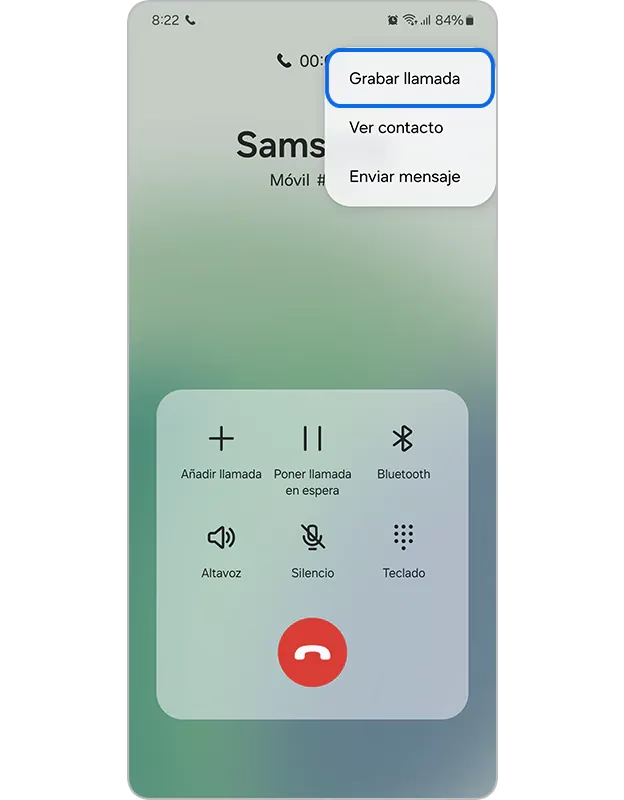
Para personalizar aún más tu experiencia, puedes establecer un tono de llamada personalizado específicamente para las llamadas de Google Voice. Esto te permite identificar fácilmente cuándo una llamada entrante es a través de Google Voice y no a tu número de teléfono principal. Esta función está disponible para dispositivos Android con Android 8 y versiones posteriores.
- Abre la aplicación Google Voice y ve a "Ajustes".
- En la sección de "Llamadas", toca la opción "Notificaciones de llamadas entrantes".
- Dentro de la configuración de notificaciones, busca y toca la opción "Sonido".
- Explora la lista de tonos de llamada disponibles. Toca cada tono para escucharlo.
- Selecciona el tono de llamada personalizado que desees utilizar para Google Voice.
- En algunos teléfonos Android, es posible que debas tocar "Guardar" en la esquina superior derecha para confirmar tu selección.
Recuerda que este tono de llamada personalizado solo se aplicará a las llamadas recibidas a través de la aplicación Google Voice. Las llamadas realizadas directamente al número de teléfono de tu dispositivo utilizarán el tono de llamada predeterminado de tu teléfono.
Tabla comparativa de opciones de notificación
| Opción de Notificación | Descripción | Personalizable |
|---|---|---|
| Notificaciones de llamadas entrantes | Activa/desactiva las alertas generales de llamadas entrantes. | Sí (activación/desactivación) |
| Importancia | Define la prioridad de la notificación (Urgente, Alta, Media, Baja). | Sí (niveles de importancia) |
| Sonido | Elige un tono de llamada específico para las notificaciones de Google Voice. | Sí (selección de tono) |
| Vibración | Activa/desactiva la vibración junto con la notificación de sonido. | Sí (activación/desactivación) |
| Pantalla de bloqueo | Controla qué contenido de la notificación se muestra en la pantalla de bloqueo. | Sí (niveles de detalle) |
| Burbuja de notificación | Activa/desactiva las burbujas flotantes de notificación. | Sí (activación/desactivación) |
| Omitir No Molestar | Permite que las notificaciones de Google Voice omitan el modo "No Molestar". | Sí (activación/desactivación) |
| Notificaciones de llamadas perdidas | Activa/desactiva las alertas de llamadas perdidas. | Sí (activación/desactivación) |
| Alertas por correo electrónico de llamadas perdidas | Activa/desactiva el envío de correos electrónicos por llamadas perdidas. | Sí (activación/desactivación) |
Preguntas Frecuentes (FAQ)
¿Por qué no recibo notificaciones de llamadas de Google Voice?
Asegúrate de que las notificaciones estén activadas en la configuración de Google Voice y en la configuración de notificaciones de tu dispositivo Android para la aplicación Google Voice. También verifica que no hayas silenciado las notificaciones de la aplicación en la configuración de Android.
¿Puedo tener diferentes tonos de llamada para contactos específicos en Google Voice?
No, Google Voice no ofrece la función de asignar tonos de llamada personalizados a contactos individuales. El tono de llamada personalizado que configures se aplicará a todas las llamadas entrantes de Google Voice.
¿Las notificaciones de Google Voice funcionan en todos los dispositivos Android?
Sí, las notificaciones de Google Voice deberían funcionar en la mayoría de los dispositivos Android. Sin embargo, la interfaz y las opciones de personalización pueden variar ligeramente según la versión de Android y la marca del dispositivo.
¿Qué versión de Android necesito para los tonos de llamada personalizados de Google Voice?
Necesitas Android 8 o una versión posterior para poder establecer tonos de llamada personalizados para Google Voice.
¿Desactivar las notificaciones de llamadas perdidas también desactiva el historial de llamadas perdidas?
No, desactivar las notificaciones de llamadas perdidas solo impide que recibas alertas sobre llamadas perdidas. El historial de llamadas perdidas seguirá estando disponible en la aplicación Google Voice.
Conclusión
Configurar y personalizar las notificaciones de llamadas entrantes en Google Voice es esencial para no perderte ninguna comunicación importante. Siguiendo los pasos detallados en esta guía, podrás activar las notificaciones, ajustarlas a tus preferencias y asegurarte de estar siempre al tanto de tus llamadas de Google Voice. Experimenta con las diferentes opciones de personalización para encontrar la configuración que mejor se adapte a tu estilo de vida y necesidades de comunicación. Aprovecha al máximo Google Voice optimizando tus notificaciones y mantente siempre conectado.