
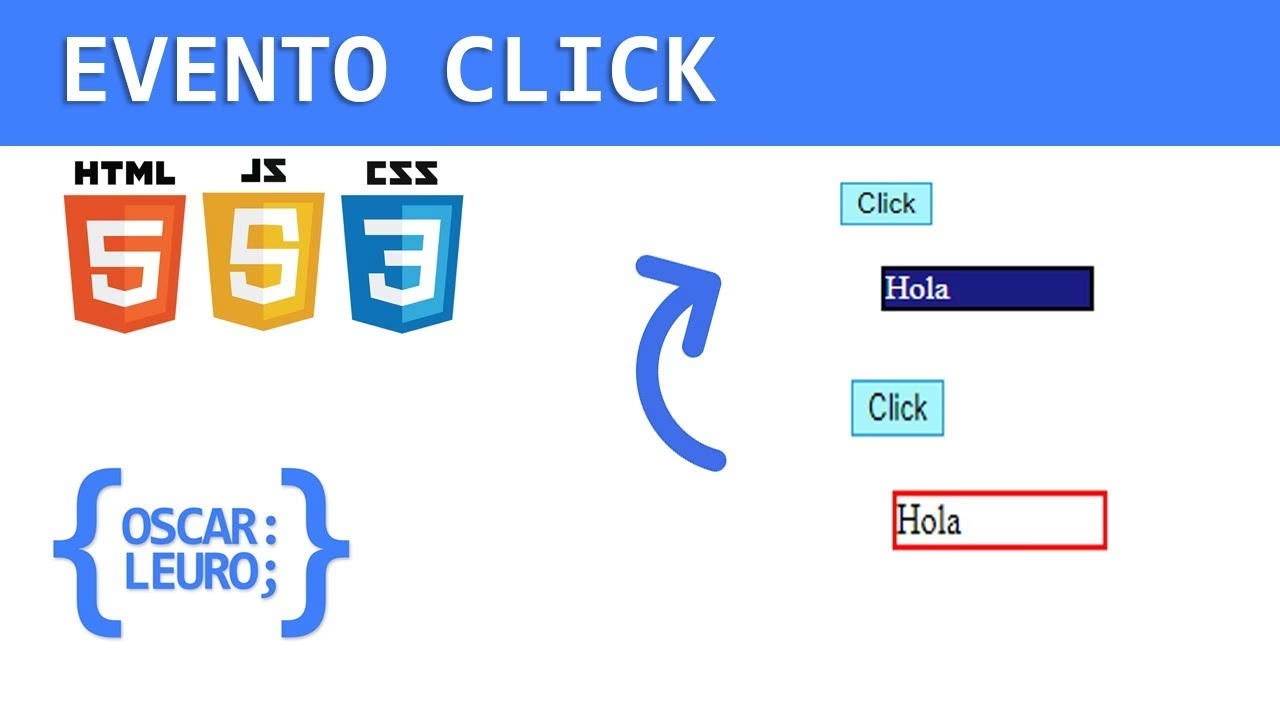
hace 5 años
En el vasto mundo del desarrollo web, la interactividad es clave para captar y mantener la atención del usuario. Los sitios web modernos no son estáticos; responden a las acciones del usuario, ofreciendo experiencias dinámicas y personalizadas. Uno de los pilares fundamentales para lograr esta interactividad es el evento onclick en JavaScript. Este evento, aparentemente sencillo, abre un abanico de posibilidades para crear páginas web que reaccionen a los clics de los usuarios, permitiendo desde acciones básicas hasta funcionalidades complejas.

¿Qué es el evento onclick?
El evento onclick es un manejador de eventos en JavaScript que se dispara cuando un usuario hace clic en un elemento HTML. En términos más sencillos, es como decirle al navegador: "Cuando alguien haga clic en este elemento, ejecuta este código JavaScript". Este mecanismo permite que los elementos web, como botones, enlaces, imágenes o incluso contenedores div, se conviertan en puntos de interacción que desencadenan acciones específicas dentro de la página web.
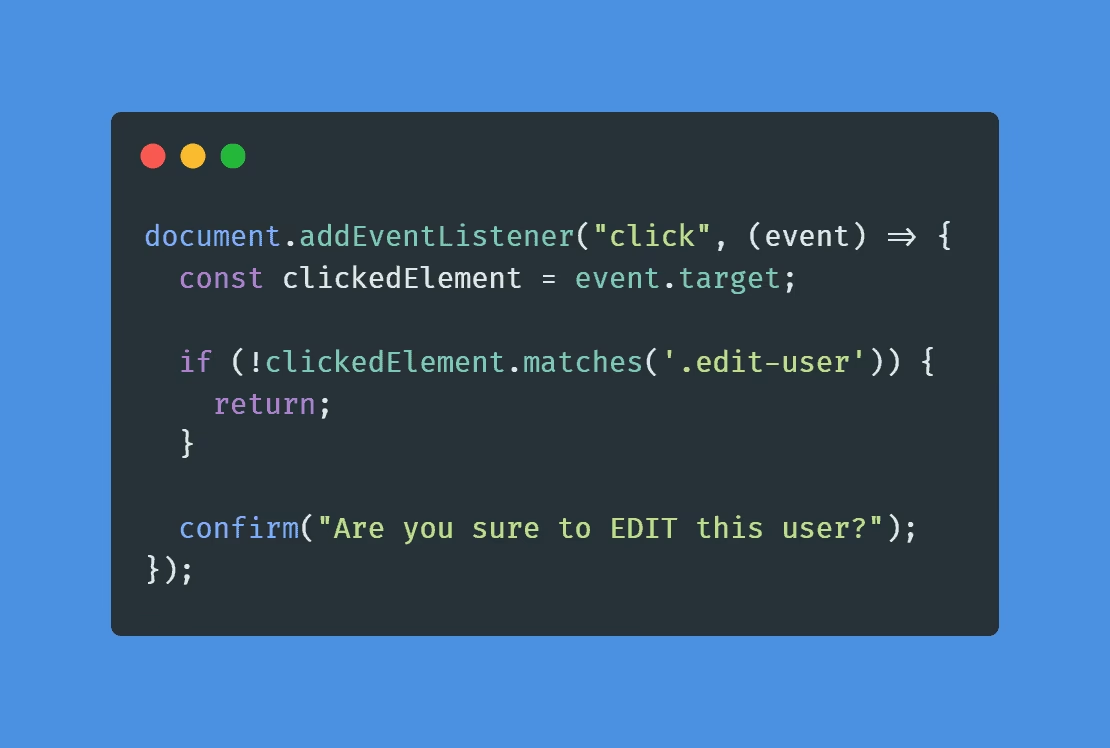
Imagina un botón en una página web. Sin el evento onclick, un botón sería simplemente un elemento visual estático. Sin embargo, al agregar el evento onclick y asociarle una función JavaScript, ese botón cobra vida. Puede cambiar el color de un texto, mostrar u ocultar contenido, enviar un formulario, navegar a otra página, o realizar cualquier otra acción que se te ocurra programar.
Sintaxis básica de onclick
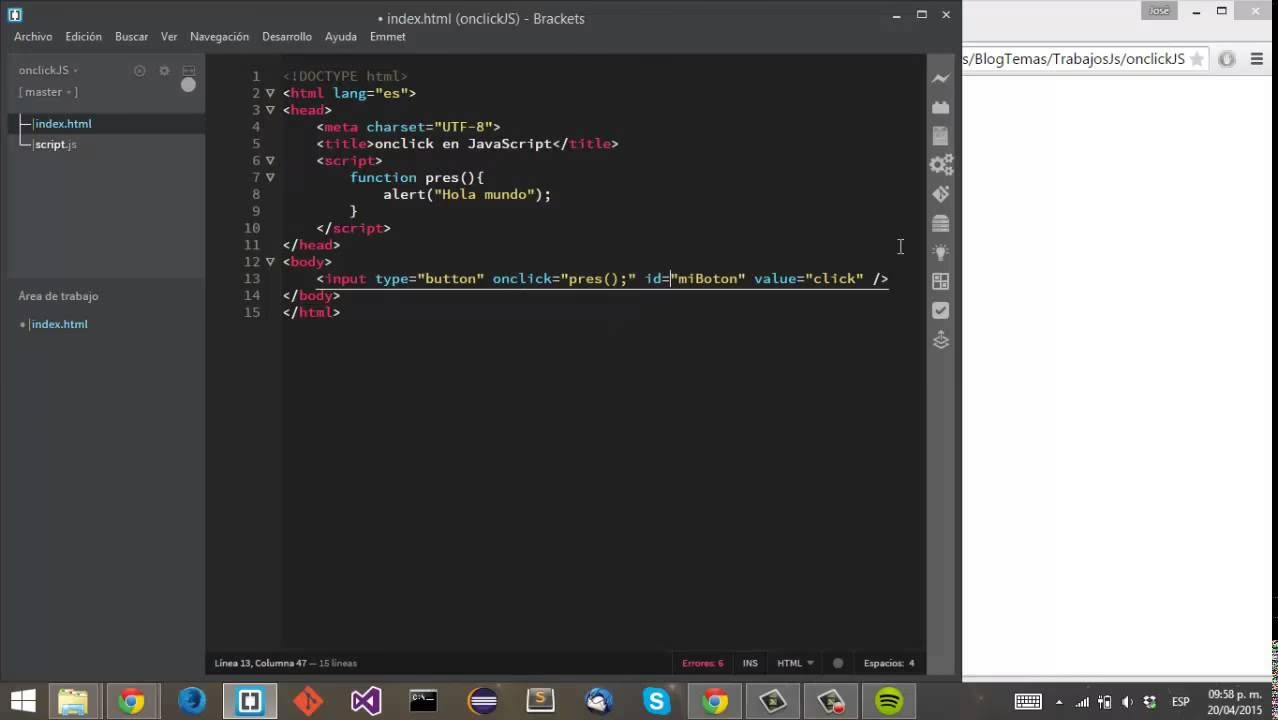
La forma más tradicional de utilizar el evento onclick es directamente en el código HTML, como un atributo del elemento. La sintaxis básica es la siguiente:
<elemento onclick="funcionJavaScript()">Contenido del elemento</elemento>Desglosemos esta sintaxis:
<elemento>: Representa cualquier elemento HTML interactivo al que quieras añadir la funcionalidad onclick. Los ejemplos más comunes son<button>,<a>,<div>,<img>, entre otros.onclick: Es el atributo HTML que define el evento onclick."funcionJavaScript()": Es el valor del atributo onclick. Aquí debes escribir el nombre de la función JavaScript que quieres ejecutar cuando se haga clic en el elemento. Recuerda que el nombre de la función debe ir seguido de paréntesis()para indicar que se trata de una función y que debe ser ejecutada.
Veamos un ejemplo sencillo. Supongamos que queremos crear un botón que al hacer clic cambie el texto de un párrafo:
<p id="miParrafo">Texto inicial.</p> <button onclick="cambiarTexto()">Cambiar Texto</button> <script> function cambiarTexto() { document.getElementById("miParrafo").textContent = "Texto cambiado al hacer clic!"; } </script>En este ejemplo:
- Tenemos un párrafo con el
id="miParrafo". - Tenemos un botón con el atributo
onclick="cambiarTexto()". Esto significa que cuando se haga clic en el botón, se ejecutará la función JavaScript llamadacambiarTexto(). - Dentro de la etiqueta
<script>, definimos la funcióncambiarTexto(). Esta función utilizadocument.getElementById("miParrafo")para seleccionar el párrafo por suid, y luego cambia su contenido de texto (textContent) a "Texto cambiado al hacer clic!".
Al ejecutar este código en un navegador, verás el párrafo con el texto inicial y un botón que dice "Cambiar Texto". Al hacer clic en el botón, el texto del párrafo se actualizará.
Ejemplos prácticos de onclick
El ejemplo anterior es muy básico, pero ilustra el principio fundamental del evento onclick. Veamos ejemplos más elaborados para comprender mejor su utilidad:
Cambiar el color de un elemento
Podemos usar onclick para cambiar el estilo CSS de un elemento, como su color. Imaginemos que tenemos un párrafo y queremos que cambie de color a azul al hacer clic en un botón:
<p id="textoColor" style="color: black;">Texto negro.</p> <button onclick="cambiarColorTexto('blue')">Cambiar a Azul</button> <script> function cambiarColorTexto(color) { document.getElementById("textoColor").style.color = color; } </script>En este caso, la función cambiarColorTexto() ahora acepta un parámetro color. En el atributo onclick del botón, pasamos el valor 'blue' como argumento a la función. Dentro de la función, accedemos al estilo (style) del párrafo y modificamos la propiedad color con el valor pasado como argumento.
Podríamos incluso tener varios botones para cambiar a diferentes colores:
<p id="textoColorMultiple" style="color: black;">Texto negro.</p> <button onclick="cambiarColorTextoMultiple('blue')" style="background-color: blue; color: white;">Azul</button> <button onclick="cambiarColorTextoMultiple('green')" style="background-color: green; color: white;">Verde</button> <button onclick="cambiarColorTextoMultiple('red')" style="background-color: red; color: white;">Rojo</button> <script> function cambiarColorTextoMultiple(color) { document.getElementById("textoColorMultiple").style.color = color; } </script>Mostrar y ocultar contenido
Un uso muy común de onclick es para controlar la visibilidad de elementos, como mostrar y ocultar secciones de texto, imágenes o menús desplegables. Veamos un ejemplo de un botón "Mostrar más" y "Mostrar menos" que expande y colapsa un texto:
<div id="contenidoExtra" style="display: none;"> <p>Este es un texto adicional que inicialmente está oculto.</p> <p>Puede contener más información, detalles, o cualquier contenido que quieras mostrar solo cuando el usuario lo solicite.</p> </div> <button id="botonMostrar" onclick="toggleContenido()">Mostrar más</button> <script> function toggleContenido() { const contenido = document.getElementById("contenidoExtra"); const boton = document.getElementById("botonMostrar"); if (contenido.style.display === "none") { contenido.style.display = "block"; boton.textContent = "Mostrar menos"; } else { contenido.style.display = "none"; boton.textContent = "Mostrar más"; } } </script>En este ejemplo:
- El
<div id="contenidoExtra">contiene el texto que queremos mostrar/ocultar. Inicialmente, su estilodisplayestá establecido en"none"para que esté oculto. - El botón con
id="botonMostrar"tiene el onclick que llama a la funcióntoggleContenido(). - La función
toggleContenido(): - Obtiene referencias al
<div>y al<button>. - Verifica si el estilo
displaydel<div>es"none"(oculto). - Si está oculto, cambia
displaya"block"para mostrarlo y actualiza el texto del botón a "Mostrar menos". - Si no está oculto, cambia
displaya"none"para ocultarlo y actualiza el texto del botón a "Mostrar más".
Event Listener vs. Atributo onclick
Si bien el atributo onclick en HTML es una forma válida de manejar eventos de clic, JavaScript también ofrece un método más moderno y flexible: el addEventListener. Este método permite separar la lógica JavaScript del HTML, lo que generalmente se considera una buena práctica en desarrollo web para mantener el código más organizado y mantenible.
La sintaxis básica de addEventListener para el evento de clic es:
elemento.addEventListener('click', function() { // Código JavaScript a ejecutar al hacer clic });Veamos cómo podríamos reescribir el ejemplo del botón "Cambiar a Azul" utilizando addEventListener:
<p id="textoColorEventListener" style="color: black;">Texto negro (EventListener).</p> <button id="botonColorEventListener">Cambiar a Azul (EventListener)</button> <script> const botonEventListener = document.getElementById("botonColorEventListener"); const textoEventListener = document.getElementById("textoColorEventListener"); botonEventListener.addEventListener('click', function() { textoEventListener.style.color = 'blue'; }); </script>En este ejemplo:
- Ya no tenemos el atributo onclick en el botón HTML.
- En el código JavaScript:
- Obtenemos referencias al botón y al párrafo por sus
id. - Utilizamos
botonEventListener.addEventListener('click', function() { ... });para adjuntar un "escuchador de eventos" (event listener) al botón. - El primer argumento de
addEventListeneres el tipo de evento ('click'en este caso). - El segundo argumento es una función anónima (o también podría ser una función con nombre) que se ejecutará cuando se produzca el evento de clic en el botón.
Ventajas de usar addEventListener:
- Separación de responsabilidades: El HTML se centra en la estructura y el contenido, mientras que el JavaScript se encarga de la lógica y el comportamiento. Esto facilita la lectura y el mantenimiento del código.
- Múltiples event listeners: Puedes agregar múltiples event listeners al mismo elemento para el mismo evento (por ejemplo, varios onclick para un botón), lo cual no es posible con el atributo onclick en HTML.
- Más control:addEventListener ofrece más control sobre la fase de propagación del evento (captura y burbuja), aunque esto es un tema más avanzado.
En general, para proyectos más grandes y complejos, se recomienda utilizar addEventListener en lugar del atributo onclick para una mejor organización y mantenibilidad del código.
Casos de uso comunes de onclick
El evento onclick es extremadamente versátil y se utiliza en innumerables situaciones en el desarrollo web. Aquí tienes algunos casos de uso comunes:
- Botones de formulario: Para enviar datos de un formulario, validar la información introducida por el usuario antes de enviarla al servidor, o realizar acciones específicas después del envío.
- Menús de navegación interactivos: Para desplegar submenús, abrir modales, o navegar a diferentes secciones de la página o a otras páginas web.
- Galerías de imágenes y sliders: Para permitir al usuario navegar entre imágenes, avanzar o retroceder en un slider, o abrir imágenes en tamaño completo al hacer clic en miniaturas.
- Acordeones y secciones colapsables: Para mostrar y ocultar grandes bloques de contenido, organizando la información de forma más compacta y permitiendo al usuario expandir solo lo que le interesa.
- Reproductores de audio y video: Para iniciar, pausar, detener, o controlar el volumen de la reproducción.
- Modales y ventanas emergentes: Para mostrar información adicional, mensajes de confirmación, o formularios en ventanas superpuestas sobre el contenido principal.
- Juegos sencillos basados en la web: Para capturar las acciones del usuario (clics) y reaccionar en consecuencia, creando interacciones lúdicas.
- Elementos interactivos en mapas: Para mostrar información detallada al hacer clic en marcadores o áreas específicas de un mapa.
- Filtros y ordenamiento de listas de datos: Para aplicar filtros a listas de productos, noticias, o cualquier otro tipo de datos, o para ordenar la lista por diferentes criterios.
Preguntas Frecuentes (FAQs) sobre onclick
1. ¿Puedo usar onclick en cualquier elemento HTML?
Sí, aunque tiene más sentido utilizarlo en elementos que son naturalmente interactivos o que deseas que sean interactivos, como botones, enlaces, divs, spans, imágenes, etc. En elementos como <p> o <h1>, el onclick también funcionará, pero puede que no sea tan intuitivo para el usuario esperar que algo suceda al hacer clic en un párrafo o un encabezado.
2. ¿Qué tipo de funciones puedo llamar con onclick?
Puedes llamar a cualquier función JavaScript válida. Esta función puede realizar cualquier operación permitida por JavaScript, desde manipular el DOM (Document Object Model), hasta realizar cálculos, enviar datos al servidor (mediante AJAX o Fetch API), o incluso ejecutar animaciones.

3. ¿Cuál es la diferencia entre usar el atributo onclick directamente en HTML y usar addEventListener?
Ambas formas funcionan, pero addEventListener se considera más moderno y flexible. Permite una mejor separación del código HTML y JavaScript, facilita la gestión de múltiples event listeners, y ofrece más control sobre la propagación de eventos. Para proyectos más grandes, addEventListener es generalmente la mejor opción.
4. ¿Puedo pasar parámetros a la función que se ejecuta con onclick?
Sí, como vimos en el ejemplo de cambiarColorTexto('blue'), puedes pasar argumentos a la función directamente en el atributo onclick. Estos argumentos estarán disponibles dentro de la función cuando se ejecute.
5. ¿Qué sucede si tengo varios elementos con el mismo onclick?
Si varios elementos tienen el mismo atributo onclick con la misma función, al hacer clic en cualquiera de esos elementos, se ejecutará la función asociada. Sin embargo, ten cuidado de no duplicar código innecesariamente. En muchos casos, sería mejor usar clases CSS y seleccionar elementos por clase para aplicarles el mismo comportamiento onclick de forma más eficiente.
Conclusión
El evento onclick es una herramienta fundamental en JavaScript para crear páginas web interactivas y dinámicas. Desde acciones simples como cambiar colores y mostrar/ocultar contenido, hasta funcionalidades más complejas como la validación de formularios y la navegación interactiva, onclick permite que tus páginas web respondan a las acciones del usuario, mejorando la experiencia y la usabilidad. Ya sea utilizando el atributo onclick en HTML o el método addEventListener en JavaScript, dominar este evento te abrirá un mundo de posibilidades para crear sitios web más atractivos y funcionales. ¡Experimenta, practica y descubre todo lo que puedes lograr con el poder del evento onclick!