
hace 2 años
El mundo de Excel se extiende mucho más allá de las simples hojas de cálculo y fórmulas. Con Visual Basic para Aplicaciones (VBA), puedes desbloquear un universo de automatización y personalización. Uno de los eventos más útiles y versátiles en VBA para Excel es el `Worksheet_Change`. Este evento te permite ejecutar automáticamente macros o fragmentos de código VBA cada vez que se modifica una celda en tu hoja de cálculo. En este artículo, exploraremos en profundidad qué es `worksheet_change`, cómo funciona y cómo puedes utilizarlo para mejorar tus hojas de cálculo y aumentar tu productividad.

- ¿Qué es el Evento Worksheet_Change?
- Sintaxis y Funcionamiento del Worksheet_Change
- ¿Cuándo se Activa el Evento Worksheet_Change?
- Relación con el Evento Change Genérico en VBA
- Beneficios de Utilizar Worksheet_Change
- Consideraciones y Limitaciones
- Preguntas Frecuentes (FAQ) sobre Worksheet_Change
- Conclusión
¿Qué es el Evento Worksheet_Change?
En esencia, el evento `Worksheet_Change` es un disparador. Imagina un interruptor que se activa cada vez que realizas un cambio en una celda de tu hoja de Excel. Este "interruptor" es el evento `worksheet_change`, y al activarse, puede desencadenar una acción predefinida por ti a través de código VBA. Esta acción puede ser cualquier cosa, desde cambiar el formato de la celda modificada, hasta actualizar gráficos, realizar cálculos complejos o incluso enviar notificaciones. La clave está en que la macro se ejecuta de forma automática e inmediata en el momento en que se produce el cambio.
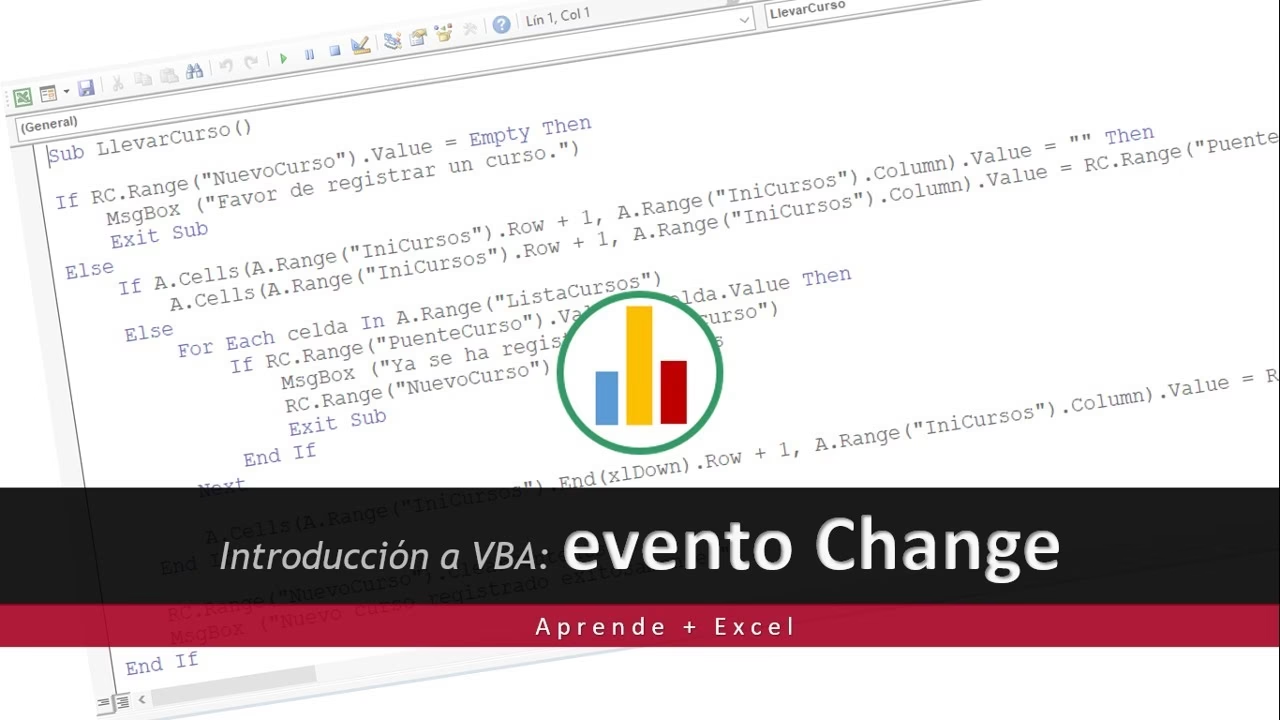
Este evento es especialmente útil para crear hojas de cálculo más dinámicas e interactivas. Permite que tu hoja de Excel reaccione en tiempo real a las acciones del usuario, sin necesidad de presionar botones o ejecutar macros manualmente. Piensa en las posibilidades: validación de datos instantánea, formateo condicional avanzado, actualizaciones automáticas basadas en la entrada del usuario, y mucho más.
Sintaxis y Funcionamiento del Worksheet_Change
Para utilizar el evento `worksheet_change`, necesitas acceder al editor de VBA de Excel (puedes hacerlo presionando Alt + F11). Luego, en el explorador de proyectos (normalmente a la izquierda), busca la hoja de cálculo donde quieres que se active el evento. Haz doble clic sobre el nombre de la hoja (por ejemplo, Hoja1). Esto abrirá la ventana de código para esa hoja específica.
Dentro de esta ventana de código, debes escribir el siguiente código básico:
Private Sub Worksheet_Change(ByVal Target As Range) End Sub Esta estructura es fundamental. `Private Sub Worksheet_Change(ByVal Target As Range)` define el inicio del procedimiento del evento. `Private Sub` indica que este procedimiento solo es accesible dentro del módulo de la hoja de cálculo. `Worksheet_Change` es el nombre del evento. Y `(ByVal Target As Range)` es un parámetro crucial: `Target`.
¿Qué es `Target`?
`Target` es una variable de tipo `Range` que representa la celda o el rango de celdas que han sido modificadas y que han disparado el evento `worksheet_change`. En otras palabras, `Target` te dice qué celdas han cambiado. Es a través de `Target` que puedes interactuar con las celdas modificadas dentro de tu código VBA.
Por ejemplo, si cambias el valor de la celda A1, `Target` representará la celda A1. Si seleccionas un rango de celdas (por ejemplo, A1:B5) y las rellenas con un valor, `Target` representará el rango A1:B5.
Ejemplos Prácticos del Evento Worksheet_Change
Veamos algunos ejemplos para entender mejor cómo usar `worksheet_change`:
Ejemplo 1: Cambiar el Color de Fondo al Modificar una Celda
Este código cambiará el color de fondo de la celda B2 a rojo cada vez que se modifique:
Private Sub Worksheet_Change(ByVal Target As Range) If Not Intersect(Target, Range("B2")) Is Nothing Then Range("B2").Interior.Color = RGB(255, 0, 0) ' Rojo End If End Sub En este ejemplo, `Intersect(Target, Range("B2"))` verifica si la celda modificada (`Target`) se cruza con el rango B2. Si es así (es decir, si B2 es la celda modificada), entonces se ejecuta la línea `Range("B2").Interior.Color = RGB(255, 0, 0)`, que cambia el color de fondo de B2 a rojo.
Ejemplo 2: Actuar Según la Columna y el Valor de la Celda Modificada
Este código verifica si la celda modificada está en la columna A y si su valor es mayor que 100. Si ambas condiciones se cumplen, cambia el color de fondo de la celda adyacente en la columna B a rojo:
Private Sub Worksheet_Change(ByVal Target As Range) If Target.Column = 1 Then ' Columna A If Target.Value > 100 Then Cells(Target.Row, 2).Interior.Color = RGB(255, 0, 0) ' Rojo en columna B Else Cells(Target.Row, 2).Interior.Color = xlNone ' Sin color en columna B End If End If End Sub Aquí, `Target.Column = 1` verifica si la celda modificada está en la columna 1 (columna A). `Target.Value > 100` verifica si el valor de la celda modificada es mayor que 100. `Cells(Target.Row, 2)` se refiere a la celda en la misma fila que la celda modificada (`Target.Row`) pero en la columna 2 (columna B).
Ejemplo 3: Convertir a Mayúsculas el Texto Ingresado en un Rango Específico
Este código convierte automáticamente a mayúsculas el texto que se ingresa en las celdas del rango A1:A10:
Private Sub Worksheet_Change(ByVal Target As Range) If Not Intersect(Target, Range("A1:A10")) Is Nothing Then Application.EnableEvents = False ' Deshabilitar eventos para evitar bucle infinito Target.Value = UCase(Target.Value) ' Convertir a mayúsculas Application.EnableEvents = True ' Habilitar eventos nuevamente End If End Sub Es importante notar el uso de `Application.EnableEvents = False` y `Application.EnableEvents = True`. Esto es crucial para evitar un bucle infinito. Cuando modificas `Target.Value` dentro del evento `Worksheet_Change`, podrías disparar el evento `Worksheet_Change` nuevamente. Deshabilitando temporalmente los eventos, evitas que esto suceda y aseguras que el código se ejecute correctamente.
¿Cuándo se Activa el Evento Worksheet_Change?
El evento `Worksheet_Change` se activa en las siguientes situaciones:
- Modificación directa por el usuario: Cuando un usuario escribe, edita o elimina datos directamente en una celda de la hoja de cálculo.
- Cambios a través de enlaces externos: Si una celda contiene una fórmula que depende de un enlace externo (a otra hoja de cálculo o a un archivo externo) y ese enlace se actualiza, el evento `worksheet_change` se activará si el resultado de la fórmula en la celda cambia.
Es importante destacar que el evento `worksheet_change` NO se activa en los siguientes casos:
- Recálculo de fórmulas: Si el valor de una celda cambia como resultado de un recálculo de una fórmula (sin que haya una modificación directa del usuario o una actualización de un enlace externo), el evento `worksheet_change` no se dispara. Para detectar recálculos, debes utilizar el evento `Calculate` de la hoja de cálculo.
- Modificaciones mediante código VBA: Si cambias el valor de una celda mediante código VBA (por ejemplo, dentro de otra macro), el evento `worksheet_change` no se activa por defecto para evitar bucles infinitos. Sin embargo, puedes controlar este comportamiento si lo necesitas.
Relación con el Evento Change Genérico en VBA
El evento `worksheet_change` es una instancia específica del evento `Change` más general en VBA. El evento `Change` existe para varios objetos en VBA, no solo para hojas de cálculo. Por ejemplo, los controles de formulario (como `TextBox`, `ComboBox`, `CheckBox`, etc.) también tienen un evento `Change`.
El evento `Change` genérico se activa cuando la propiedad `Value` de un objeto cambia. En el caso de una hoja de cálculo y el evento `worksheet_change`, se activa cuando el valor de una celda (que es una propiedad de la celda) cambia.
La diferencia principal es el contexto. `Worksheet_Change` está específicamente ligado a las hojas de cálculo y a las modificaciones de celdas, mientras que el evento `Change` genérico se aplica a una variedad más amplia de objetos y a los cambios en su propiedad `Value`.
Beneficios de Utilizar Worksheet_Change
El evento `worksheet_change` ofrece numerosos beneficios:
- Automatización: Automatiza tareas repetitivas y procesos basados en la entrada de datos del usuario.
- Validación de datos en tiempo real: Valida los datos ingresados por el usuario al instante, proporcionando retroalimentación inmediata.
- Hojas de cálculo dinámicas: Crea hojas de cálculo que reaccionan de forma inteligente a las interacciones del usuario, mejorando la experiencia y la usabilidad.
- Actualizaciones automáticas: Actualiza gráficos, tablas dinámicas o resúmenes automáticamente cuando se modifican los datos fuente.
- Personalización avanzada: Permite personalizar el comportamiento de Excel de formas que no son posibles con las funcionalidades estándar.
Consideraciones y Limitaciones
Aunque el evento `worksheet_change` es muy poderoso, es importante tener en cuenta algunas consideraciones:
- Rendimiento: Si el código dentro del evento `worksheet_change` es muy complejo o ineficiente, puede ralentizar el rendimiento de Excel, especialmente si se realizan cambios frecuentes en la hoja de cálculo. Es importante escribir código optimizado.
- Bucles infinitos: Como se mencionó en el Ejemplo 3, es crucial tener cuidado con los bucles infinitos. Si el código dentro del evento modifica celdas que a su vez disparan el evento, puedes entrar en un bucle que bloquee Excel. Utiliza `Application.EnableEvents` para controlar esto.
- Depuración: Depurar código dentro de eventos puede ser un poco más complejo que depurar macros estándar, ya que el código se ejecuta automáticamente en respuesta a eventos. Utiliza puntos de interrupción y el depurador de VBA para analizar el flujo del código.
Preguntas Frecuentes (FAQ) sobre Worksheet_Change
¿Qué es `Target` exactamente?
Como se explicó anteriormente, `Target` es una variable de tipo `Range` que representa la celda o rango de celdas que han sido modificadas y que han activado el evento `worksheet_change`. Es la clave para interactuar con las celdas modificadas en tu código VBA.
¿Puedo detectar cambios en varias celdas simultáneamente con `worksheet_change`?
Sí, si un usuario modifica un rango de celdas a la vez (por ejemplo, pegando un bloque de datos), `Target` representará ese rango completo de celdas modificadas.
¿Funciona `worksheet_change` con fórmulas?
Sí, si el resultado de una fórmula en una celda cambia (ya sea por una modificación directa en una celda de entrada de la fórmula o por la actualización de un enlace externo), el evento `worksheet_change` se activará para la celda que contiene la fórmula.
¿Es `worksheet_change` siempre el mejor evento para usar cuando quiero reaccionar a cambios en las celdas?
No necesariamente. Si solo necesitas ejecutar una macro cuando se recalcula la hoja de cálculo (independientemente de si se han modificado celdas), el evento `Calculate` podría ser más apropiado. `Worksheet_Change` es ideal cuando quieres reaccionar específicamente a las modificaciones de celdas realizadas por el usuario o por enlaces externos.
Conclusión
El evento `Worksheet_Change` es una herramienta esencial en el arsenal de cualquier usuario de Excel que busque automatizar tareas y crear hojas de cálculo más inteligentes y dinámicas. Comprender cómo funciona y cómo utilizarlo te abrirá un mundo de posibilidades para mejorar tu productividad y llevar tus hojas de Excel al siguiente nivel. ¡Empieza a experimentar con `worksheet_change` y descubre todo lo que puedes lograr!