
hace 13 años
En el ajetreado mundo actual, mantenernos organizados es esencial, y Google Calendar se ha convertido en una herramienta indispensable para gestionar nuestro tiempo. Sin embargo, con el tiempo, nuestros calendarios pueden llenarse de eventos pasados, citas canceladas o recordatorios irrelevantes, creando un caos digital que dificulta la visión clara de nuestras próximas actividades. Al igual que Marie Kondo nos enseña a ordenar nuestros espacios físicos, es crucial mantener nuestro calendario digital limpio y organizado. Afortunadamente, Google Calendar ofrece herramientas sencillas y efectivas para eliminar fechas y eventos no deseados, permitiéndonos mantener una agenda clara, enfocada y productiva. En este artículo, te guiaremos paso a paso para que aprendas a borrar eventos de tu calendario de Google en diferentes dispositivos, ya sea que necesites eliminar un solo evento, varios a la vez o incluso cancelar eventos a los que fuiste invitado. ¡Prepárate para transformar tu calendario en una herramienta eficiente y libre de desorden!

- ¿Qué es Google Calendar y por qué es útil?
- Eventos de Google Calendar: ¿Qué puedes programar?
- Configuración de Eventos: Personaliza tu experiencia
- ¿Por qué es importante borrar eventos de tu calendario?
- Borrar un evento que has creado: Guía paso a paso
- Borrar un evento al que te han invitado: ¿Cómo hacerlo?
- Eliminar múltiples eventos a la vez: ¿Es posible?
- ¿Cómo cancelar un evento en Google Calendar?
- Servicios de gestión de calendario: ¿Una solución para el calendario abrumador?
- Conclusión: Toma el control de tu calendario
- Preguntas Frecuentes (FAQs) sobre cómo cancelar y borrar eventos de Google Calendar
¿Qué es Google Calendar y por qué es útil?
Google Calendar es una aplicación de gestión de tiempo y calendario en línea ofrecida por Google. Disponible tanto en la web como en aplicaciones móviles para Android e iOS, se ha convertido en una herramienta fundamental para millones de usuarios en todo el mundo. Su popularidad radica en su facilidad de uso, su integración con otros servicios de Google como Gmail, y su capacidad para simplificar la organización personal y profesional.
Entre las principales ventajas de utilizar Google Calendar, destacan:
- Organización centralizada: Permite tener en un solo lugar todos tus eventos, citas, reuniones y recordatorios, evitando la dispersión en agendas de papel o múltiples aplicaciones.
- Recordatorios oportunos: Configura notificaciones personalizadas para no olvidar ningún evento importante, ya sea una reunión de trabajo, una cita médica o el cumpleaños de un amigo.
- Colaboración sencilla: Comparte calendarios con familiares, amigos o compañeros de trabajo para coordinar agendas, planificar proyectos en equipo o simplemente mantenerse al tanto de los compromisos de los demás.
- Integración con Gmail: Google Calendar detecta automáticamente eventos mencionados en tus correos electrónicos de Gmail y los añade a tu calendario, ahorrándote tiempo y evitando que se te pasen detalles importantes.
- Accesibilidad multiplataforma: Accede a tu calendario desde cualquier dispositivo con conexión a internet, ya sea tu ordenador, tu teléfono móvil o tu tableta, manteniendo tu agenda siempre actualizada y a tu alcance.
Eventos de Google Calendar: ¿Qué puedes programar?
Google Calendar te ofrece una gran flexibilidad para programar diferentes tipos de eventos y adaptarlos a tus necesidades. Puedes crear eventos con horas de inicio y fin específicas, ideales para reuniones, citas o clases. También puedes optar por eventos de "todo el día" para actividades que duran toda la jornada, como viajes, días festivos o plazos de entrega importantes. Además, la función de eventos recurrentes te permite programar actividades que se repiten regularmente, como reuniones semanales, clases mensuales o recordatorios diarios.
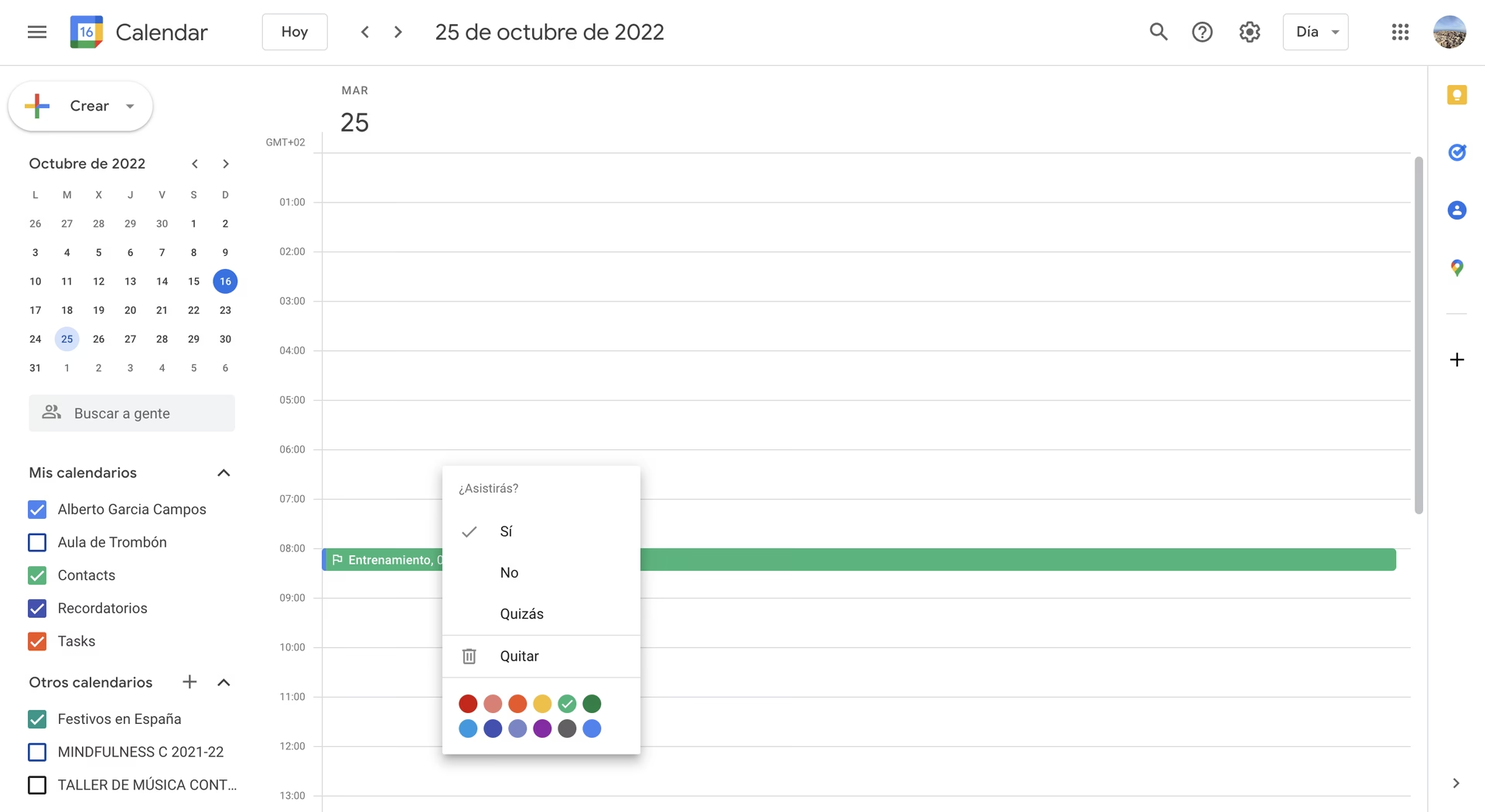
Para personalizar aún más tus eventos, Google Calendar te permite asignarles colores, lo que facilita la identificación rápida de diferentes tipos de actividades en tu calendario. Por ejemplo, puedes usar un color para eventos de trabajo, otro para compromisos personales y otro para actividades de ocio. Esta organización visual te ayuda a tener una visión clara de tu agenda de un vistazo.
Configuración de Eventos: Personaliza tu experiencia
La configuración de eventos en Google Calendar te permite ajustar la herramienta a tus preferencias y optimizar tu flujo de trabajo. Una de las opciones más útiles es la duración predeterminada de los eventos. Puedes elegir entre opciones como 15, 30, 60, 90 o 120 minutos. Seleccionar la duración que más se ajuste a tus eventos habituales te ahorrará tiempo al crear nuevas entradas en tu calendario, especialmente si lo haces desde tu teléfono móvil.
Otra configuración importante es la gestión de invitaciones. Puedes elegir cómo quieres que Google Calendar gestione las invitaciones a eventos que recibes. Tienes tres opciones:
- Añadir todas las invitaciones automáticamente: Todas las invitaciones que recibas se añadirán a tu calendario, independientemente de si las has aceptado o no.
- Añadir invitaciones al calendario, pero solo mostrar notificaciones para las que no hayas respondido: Las invitaciones se añadirán a tu calendario, pero solo recibirás notificaciones de aquellas a las que aún no hayas respondido (aceptado o rechazado).
- Mostrar solo las invitaciones a las que hayas respondido: Solo se mostrarán en tu calendario los eventos a los que hayas respondido afirmativamente.
La opción que elijas dependerá de tus preferencias y de cómo quieras gestionar tu calendario. Si recibes muchas invitaciones y quieres mantener tu calendario lo más limpio posible, la tercera opción puede ser la más adecuada.
¿Por qué es importante borrar eventos de tu calendario?
Mantener un calendario limpio y actualizado no es solo una cuestión estética, sino que tiene un impacto directo en tu productividad y organización. Borrar eventos antiguos o irrelevantes ofrece múltiples beneficios:
- Claridad visual: Eliminar eventos pasados reduce el desorden visual en tu calendario, facilitando la identificación de tus próximos compromisos y tareas importantes.
- Planificación precisa: Un calendario actualizado refleja con precisión tu disponibilidad real, evitando confusiones y posibles conflictos al programar nuevas actividades.
- Enfoque y concentración: Un calendario limpio te ayuda a concentrarte en lo que realmente importa, evitando distracciones innecesarias y permitiéndote priorizar tus tareas de manera efectiva.
- Rendimiento óptimo: Al tener una visión clara de tu agenda, puedes gestionar tu tiempo de manera más eficiente, optimizando tu rendimiento y reduciendo el estrés.
Borrar un evento que has creado: Guía paso a paso
Eliminar un evento que tú mismo has creado en Google Calendar es un proceso sencillo, tanto en la aplicación móvil como en la versión de escritorio:
En tu teléfono móvil (Android o iOS)
- Abre la aplicación Google Calendar en tu teléfono o tableta.
- Localiza el evento que deseas borrar en tu calendario.
- Toca sobre el evento para abrir los detalles.
- En la esquina superior derecha, toca el icono de "Más" (generalmente representado por tres puntos verticales).
- Selecciona la opción "Eliminar" en el menú desplegable.
- Confirma la eliminación cuando se te solicite.
En tu ordenador
- Abre Google Calendar en tu navegador web (calendar.google.com).
- Encuentra el evento que quieres eliminar en tu calendario.
- Haz clic sobre el evento para seleccionarlo.
- En la ventana emergente que se abre con los detalles del evento, busca el icono de la papelera (generalmente en la esquina superior derecha).
- Haz clic en el icono de la papelera.
- Se mostrará un mensaje de confirmación en la parte inferior de la ventana del navegador, indicando que el evento ha sido eliminado.
- Alternativamente, puedes hacer clic con el botón derecho del ratón sobre el evento y seleccionar la opción "Eliminar" en el menú contextual.
Borrar un evento al que te han invitado: ¿Cómo hacerlo?
Si te han invitado a un evento en Google Calendar y deseas eliminarlo de tu calendario (sin cancelar el evento para los demás invitados), el proceso es similar a eliminar un evento que has creado, con una pequeña variación:
En tu teléfono móvil (Android o iOS)
- Abre la aplicación Google Calendar en tu dispositivo móvil.
- Busca el evento al que te han invitado y que quieres eliminar.
- Toca sobre el evento para abrir los detalles.
- Toca el icono de "Más" (tres puntos verticales) en la esquina superior derecha.
- Selecciona la opción "Eliminar".
- En este caso, Google Calendar te preguntará si quieres "Eliminar solo este evento" o "Eliminar y notificar al organizador". Si solo quieres eliminarlo de tu calendario, elige "Eliminar solo este evento". Si eliges "Eliminar y notificar al organizador", estarás cancelando tu asistencia al evento y el organizador recibirá una notificación.
En tu ordenador
- Abre Google Calendar en tu navegador web.
- Localiza el evento al que te invitaron y que deseas eliminar.
- Haz clic sobre el evento para seleccionarlo.
- En la ventana emergente con los detalles del evento, busca la opción "Más acciones" (generalmente representada por tres puntos horizontales o verticales).
- Haz clic en "Más acciones" y selecciona la opción "Eliminar".
- Al igual que en la aplicación móvil, Google Calendar te preguntará si quieres "Eliminar solo este evento" o "Eliminar y notificar al organizador". Elige "Eliminar solo este evento" si solo quieres quitarlo de tu calendario personal.
- También puedes encontrar la opción de la papelera directamente en la ventana de detalles del evento, y al hacer clic, se te presentarán las mismas opciones de eliminación.
Eliminar múltiples eventos a la vez: ¿Es posible?
Google Calendar no ofrece una función nativa para seleccionar y eliminar múltiples eventos simultáneamente de forma directa, como seleccionar varias casillas y borrarlas todas juntas. Sin embargo, existen algunas alternativas que pueden facilitar la eliminación de varios eventos, especialmente si se trata de eventos recurrentes o eventos que comparten características similares:
- Vista de agenda o programación: Cambiar la vista de tu calendario a "Agenda" o "Programación" (generalmente accesible desde el menú "Ver" en la esquina superior derecha) te permite ver tus eventos en formato de lista. Esto puede facilitar la identificación y eliminación individual de eventos que deseas borrar.
- Eliminar eventos recurrentes: Si deseas eliminar una serie de eventos recurrentes (por ejemplo, una reunión semanal que ya no se celebra), al eliminar uno de los eventos recurrentes, Google Calendar te preguntará si quieres eliminar solo este evento, este y los siguientes, o todos los eventos de la serie. Esta opción te permite eliminar rápidamente toda una serie de eventos recurrentes.
- Aplicaciones y extensiones de terceros: Existen algunas aplicaciones y extensiones de navegador de terceros que prometen ofrecer funciones de eliminación masiva de eventos en Google Calendar. Sin embargo, es importante investigar y utilizar estas herramientas con precaución, asegurándote de que sean seguras y respeten tu privacidad.
Aunque la eliminación masiva directa no es una función nativa, estas alternativas pueden ayudarte a gestionar y limpiar tu calendario de manera más eficiente.
¿Cómo cancelar un evento en Google Calendar?
Cancelar un evento en Google Calendar es diferente a eliminarlo de tu calendario personal. Cancelar un evento implica informar a todos los invitados (si los hay) que el evento ya no se llevará a cabo. Esta opción es relevante cuando eres el organizador del evento y necesitas notificar la cancelación a los participantes.
En la versión web
- Abre Google Calendar en tu ordenador.
- Localiza el evento que deseas cancelar.
- Haz clic sobre el evento para abrir los detalles.
- En la esquina superior derecha de la ventana de detalles, haz clic en "Más acciones" (tres puntos horizontales o verticales).
- Selecciona la opción "Cancelar evento" en el menú desplegable.
- Google Calendar te preguntará si deseas enviar una notificación de cancelación a los invitados. Puedes elegir enviar una notificación o no.
- Si eliges enviar una notificación, puedes escribir un mensaje opcional para informar a los invitados sobre la cancelación.
- Haz clic en "Enviar" para confirmar la cancelación y enviar la notificación (si la has elegido).
En la aplicación móvil (Android o iOS)
- Abre la aplicación Google Calendar en tu dispositivo móvil.
- Encuentra y toca el evento que deseas cancelar.
- Toca en "Más" (tres puntos verticales) en la esquina superior derecha.
- Selecciona la opción "Cancelar evento".
- Al igual que en la versión web, se te preguntará si quieres enviar una notificación a los invitados y podrás añadir un mensaje opcional.
- Confirma la cancelación para finalizar el proceso.
Al cancelar un evento, este se marcará como cancelado en tu calendario y en el de los invitados, y se les enviará una notificación (si has elegido esta opción).
Servicios de gestión de calendario: ¿Una solución para el calendario abrumador?
Si sientes que la gestión de tu calendario, incluyendo la eliminación de eventos, se ha vuelto una tarea demasiado compleja o que consume mucho tiempo, considerar servicios de gestión de calendario puede ser una excelente opción. Estos servicios, a menudo ofrecidos por asistentes virtuales, pueden encargarse de diversas tareas relacionadas con tu calendario, liberándote de la carga administrativa y permitiéndote enfocarte en actividades más importantes.
Algunas de las tareas que pueden realizar los servicios de gestión de calendario incluyen:
- Identificar eventos para eliminar: Revisar tu calendario y, según tus instrucciones, identificar eventos obsoletos o irrelevantes para su eliminación.
- Verificar eventos recurrentes vs. no recurrentes: Distinguir entre eventos únicos y eventos que se repiten para asegurar una eliminación precisa y evitar borrar eventos recurrentes importantes por error.
- Realizar copias de seguridad: Antes de realizar eliminaciones masivas, realizar copias de seguridad de tu calendario para prevenir la pérdida accidental de información importante.
- Verificar la eliminación exitosa: Asegurarse de que los eventos seleccionados se hayan eliminado correctamente y, si es necesario, vaciar la papelera de reciclaje del calendario.
- Restaurar eventos eliminados accidentalmente: En caso de borrado accidental, intentar restaurar los eventos dentro del plazo permitido por Google Calendar.
- Establecer reglas de eliminación recurrente: Configurar reglas automáticas para eliminar ciertos tipos de eventos de forma periódica (por ejemplo, recordatorios caducados o eventos pasados de cierta antigüedad).
- Integrar el calendario con otras herramientas: Conectar Google Calendar con otras aplicaciones (como gestores de tareas o CRM) para automatizar procesos relacionados con la eliminación de eventos.
- Monitorear la actividad del calendario: Realizar un seguimiento constante de tu calendario para identificar eventos obsoletos o innecesarios y sugerir su eliminación.
- Educar sobre buenas prácticas de gestión del calendario: Proporcionar consejos y recomendaciones para mantener un calendario organizado y eficiente a largo plazo.
- Desarrollar scripts o macros para la eliminación masiva: Crear herramientas automatizadas para facilitar la eliminación de grandes cantidades de eventos, si es necesario.
- Crear plantillas y flujos de trabajo para tareas de eliminación recurrentes: Establecer procesos estandarizados para la gestión y eliminación regular de eventos.
- Mantenerse informado sobre actualizaciones de Google Calendar: Estar al tanto de las nuevas funcionalidades y opciones que ofrece Google Calendar para la gestión y eliminación de eventos, y adaptar las estrategias en consecuencia.
Contratar un servicio de gestión de calendario puede ser una inversión valiosa si buscas optimizar tu tiempo, reducir el estrés y mantener tu agenda impecable sin dedicarle horas de trabajo manual.
Conclusión: Toma el control de tu calendario
En resumen, borrar fechas y eventos de Google Calendar es un proceso fundamental para mantener tu agenda organizada, clara y productiva. Ya sea que necesites eliminar eventos individuales, múltiples o cancelar compromisos, Google Calendar ofrece las herramientas necesarias para hacerlo de manera sencilla y eficiente. Desde la comodidad de tu teléfono móvil hasta la versatilidad de tu ordenador, tienes el control para mantener tu calendario impecable y adaptado a tus necesidades.
Si la gestión de tu calendario se vuelve abrumadora, considera explorar los servicios de gestión de calendario o asistentes virtuales, quienes pueden liberarte de estas tareas y permitirte enfocarte en lo que realmente importa. No permitas que un calendario desordenado te cause estrés o te impida aprovechar al máximo tu tiempo. ¡Toma el control de tu agenda digital y disfruta de los beneficios de una vida más organizada!
Preguntas Frecuentes (FAQs) sobre cómo cancelar y borrar eventos de Google Calendar
¿Puedo cancelar un evento en Google Calendar?
Sí, puedes cancelar un evento en Google Calendar. Para hacerlo, abre el evento, haz clic en "Más acciones" y selecciona "Cancelar evento". Confirma tu elección y, si lo deseas, puedes enviar una notificación de cancelación a los invitados.
¿Cómo puedo borrar un evento de mi Google Calendar?
Borrar un evento de Google Calendar es muy fácil. En la aplicación móvil, selecciona el evento, toca "Más" (tres puntos) y elige "Eliminar". En la versión de escritorio, haz clic en el evento y luego en el icono de la papelera. Confirma la eliminación y ¡listo!